

AYUDA
Ayuda y respuestas.
Primeros pasos, los tres tipos de proveedor y soluciones a los problemas reales. ¿No lo encuentras? Contacta con soporte.
Primeros pasos
- 1Consigue tus datos de acceso de tu proveedor. Dirección del servidor, usuario y contraseña, o un enlace de lista, o la dirección de un portal.
- 2Instala OVVOS TV desde Google Play. En Android TV, Google TV, móvil o tablet, con Android 9 o posterior.
- 3Inicia sesión y elige tus categorías. Guía completa: Cómo iniciar sesión con Xtream Codes.
Los tres tipos de proveedor
Xtream Codes
Introduces una dirección de servidor, un usuario y una contraseña. Ofrece la biblioteca más completa, con categorías, carátulas y guía de programación.
M3U / M3U8
Pegas un enlace de lista. Una vez cargada funciona igual; el nivel de detalle depende de lo que incluya la lista.
Stalker / Ministra
Introduces la dirección de un portal y la dirección MAC del dispositivo que registró tu proveedor.
Problemas habituales
Un stream no se reproduce
Normalmente se ha alcanzado el límite de conexiones de tu proveedor en otro dispositivo o tu línea ha caducado. La app muestra el motivo y un botón Reintentar.
"Unable to parse TLS packet header"
La dirección del servidor usa https:// en un puerto normal como 8080. OVVOS TV ya lo corrige solo; si persiste, cambia https:// por http://.
Faltan películas nuevas de mi proveedor
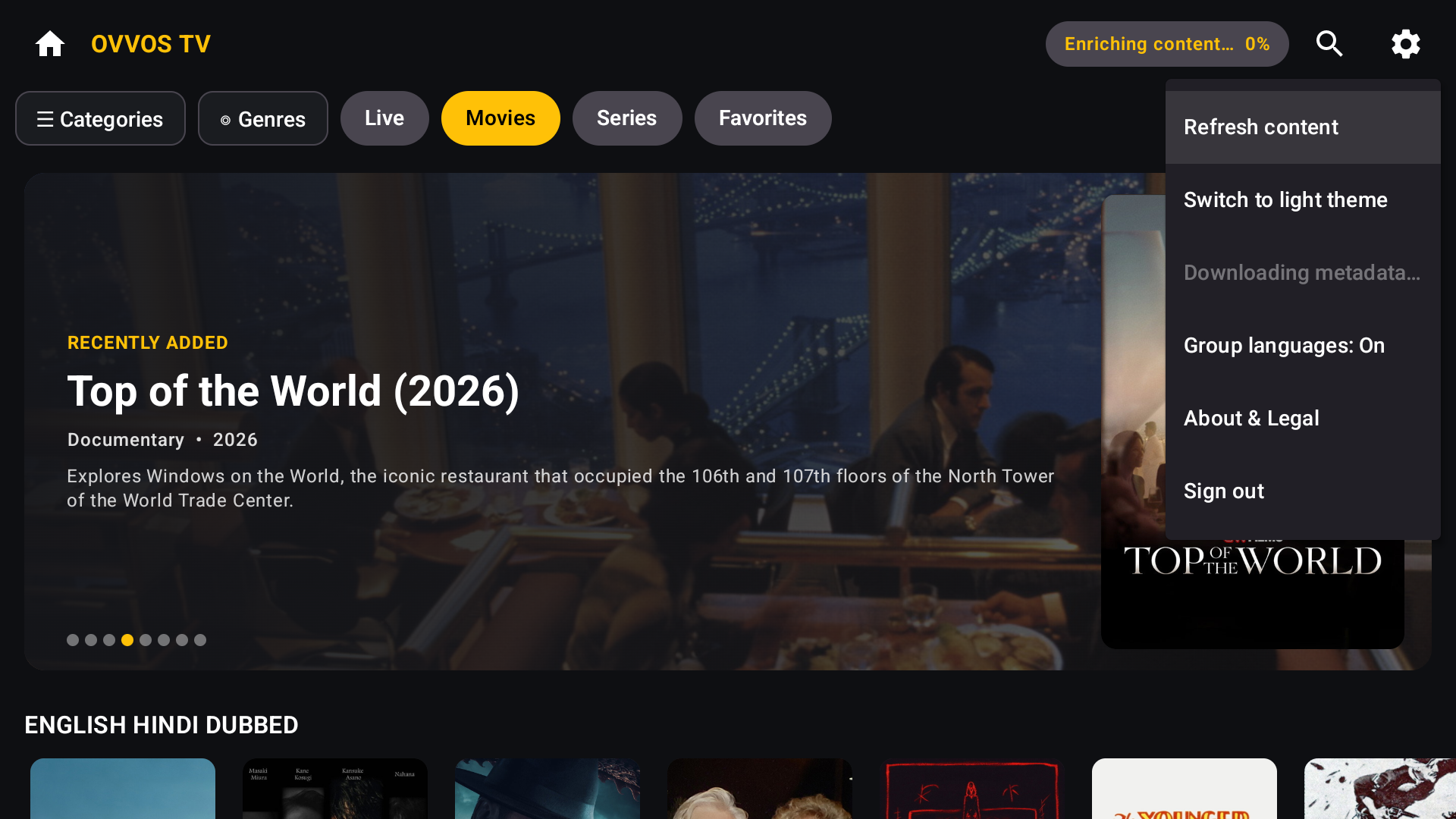
La biblioteca se actualiza en segundo plano cada seis horas. Para actualizar ahora, abre Ajustes → Refresh content.
Una serie no muestra episodios
Algunos proveedores devuelven una lista vacía la primera vez. OVVOS TV lo reintenta; vuelve a abrir la serie en un momento.
Faltan detalles como la sinopsis o el reparto
Los detalles se completan poco a poco tras aceptar, una solicitud cada dos segundos. Consulta el progreso en Ajustes.
Ajustes y guías
Actualizar tu biblioteca
Ajustes → Refresh content. Una pequeña insignia muestra el progreso mientras sigues navegando.
Desactivar la agrupación de idiomas
Ajustes → Group languages: Off. Verás la lista original del proveedor, una tarjeta por versión de idioma.
Cambiar tus categorías
Abre el botón Categorías en Películas o Series y fija o quita con la estrella.
Cambiar al tema claro
Ajustes → Switch to light theme.
Usar más de un proveedor
Inicia sesión con otro proveedor en el mismo dispositivo. Cada uno conserva sus favoritos, historial y categorías fijadas.
Preguntas frecuentes
¿OVVOS TV incluye canales o películas?
No. OVVOS TV es un reproductor. Reproduce el servicio que ya tienes contratado con tu propio proveedor.
¿Qué proveedores son compatibles?
Cualquier proveedor que te dé datos de acceso Xtream Codes, un enlace de lista M3U o M3U8, o un portal Stalker / Ministra.
¿Hay prueba gratuita?
Sí. 15 días, sin tarjeta y sin registro. Empieza la primera vez que abres la app.
¿Cuánto cuesta después de la prueba?
En Android, 19,99 US$ al año a través de Google Play. Puedes cancelar cuando quieras en Google Play.
¿Qué dispositivos puedo usar?
Aparatos Android TV y Google TV, móviles y tablets Android (Android 9 o posterior). Windows, iPhone, iPad y Apple TV llegarán pronto.
¿Una suscripción cubre mi móvil y mi TV?
Sí, en Android. Una suscripción de Google Play cubre todos los móviles, tablets y televisores Android con la misma cuenta de Google. Los dispositivos Windows y Apple se compran en sus propias tiendas.
¿Por qué veo una sola tarjeta para una película que mi proveedor lista en varios idiomas?
OVVOS TV agrupa las versiones de idioma de un mismo título. Ábrelo y elige tu idioma en su página. Puedes desactivar la agrupación en Ajustes.
¿Por qué no se reproduce un stream?
Normalmente se ha alcanzado el límite de conexiones de tu proveedor o tu línea ha caducado. La app muestra el motivo y un botón Reintentar.
¿Mis datos de acceso son privados?
Sí. La dirección del servidor, el usuario, la contraseña, el historial y los favoritos se quedan en tu dispositivo. OVVOS TV nunca los recibe.
¿Puedo usarlo en televisores Samsung, LG, Hisense o Roku?
Solo si el televisor usa Android TV o Google TV. Los televisores con Tizen, webOS, VIDAA o Roku OS no son compatibles.
¿Necesitas más ayuda?
Escríbenos con tu Trial ID, que está en Ajustes → About & Legal → Support.