

GUÍA DE CONFIGURACIÓN · 3 MINUTOS
Cómo iniciar sesión con Xtream Codes.
Para iniciar sesión en OVVOS TV con Xtream Codes, elige Xtream Codes en la primera pantalla e introduce la dirección del servidor, el usuario y la contraseña que te dio tu proveedor IPTV. Después OVVOS TV descarga tu biblioteca y te pregunta qué categorías quieres.
Qué necesitas
Tres datos de tu proveedor, normalmente enviados por correo o mensaje al contratar. OVVOS TV no los proporciona.
- Dirección del servidor
- http://your-provider.com:8080
- Usuario
- your_username
- Contraseña
- ••••••••
¿Te llegó un único enlace largo que termina en get.php?username=… ? Es un enlace M3U: mira más abajo. Tus datos se guardan solo en tu dispositivo.
Paso a paso
-
1
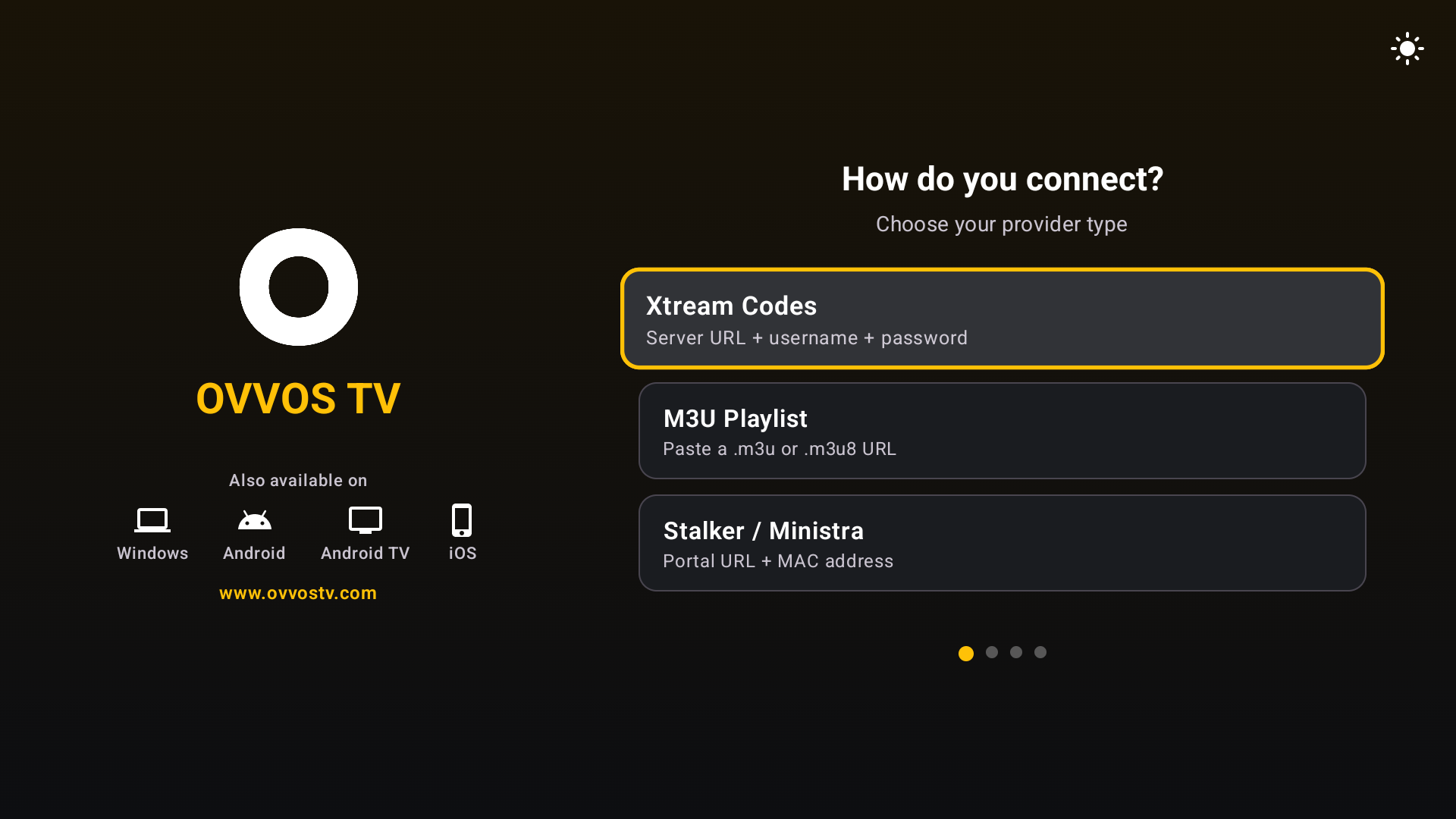
Elegir Xtream Codes
Tras aceptar el aviso del reproductor, elige Xtream Codes en «How do you connect?».
-
2
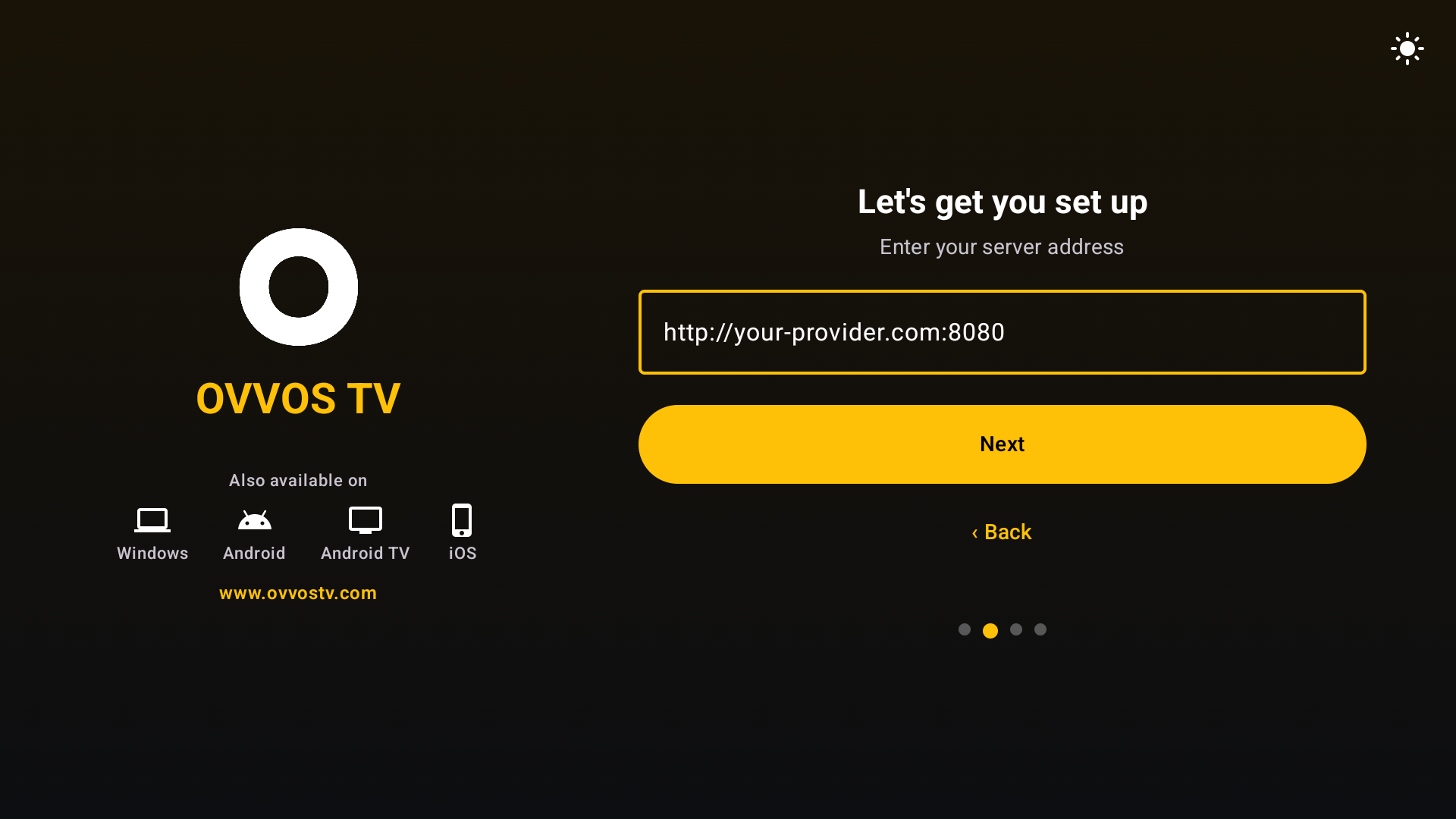
Introduce la dirección del servidor
Tal como te la dio tu proveedor, con http:// y el puerto, por ejemplo http://your-provider.com:8080.
-
3
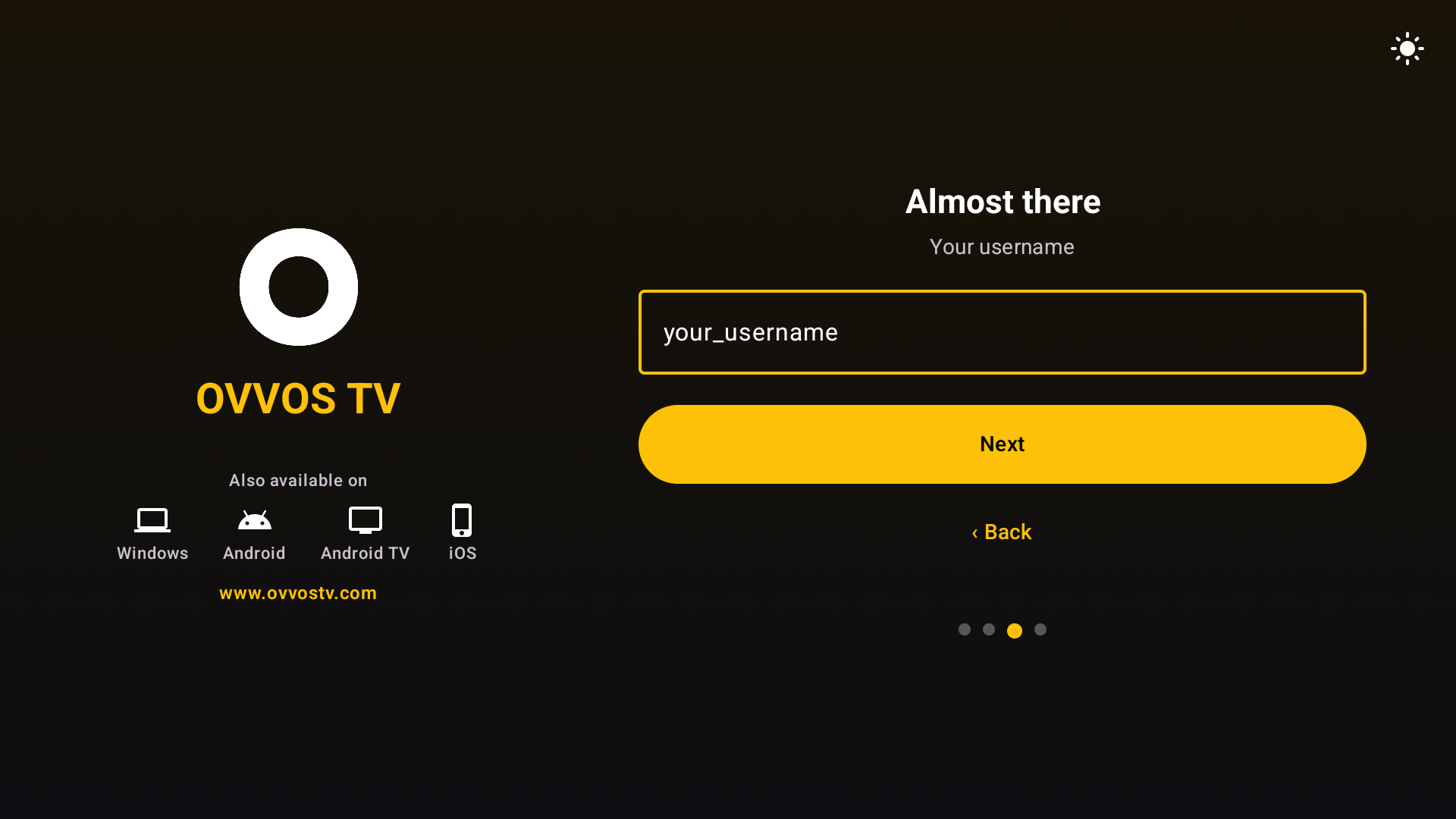
Introduce tu usuario
El usuario distingue mayúsculas y minúsculas. Elige Next.
-
4
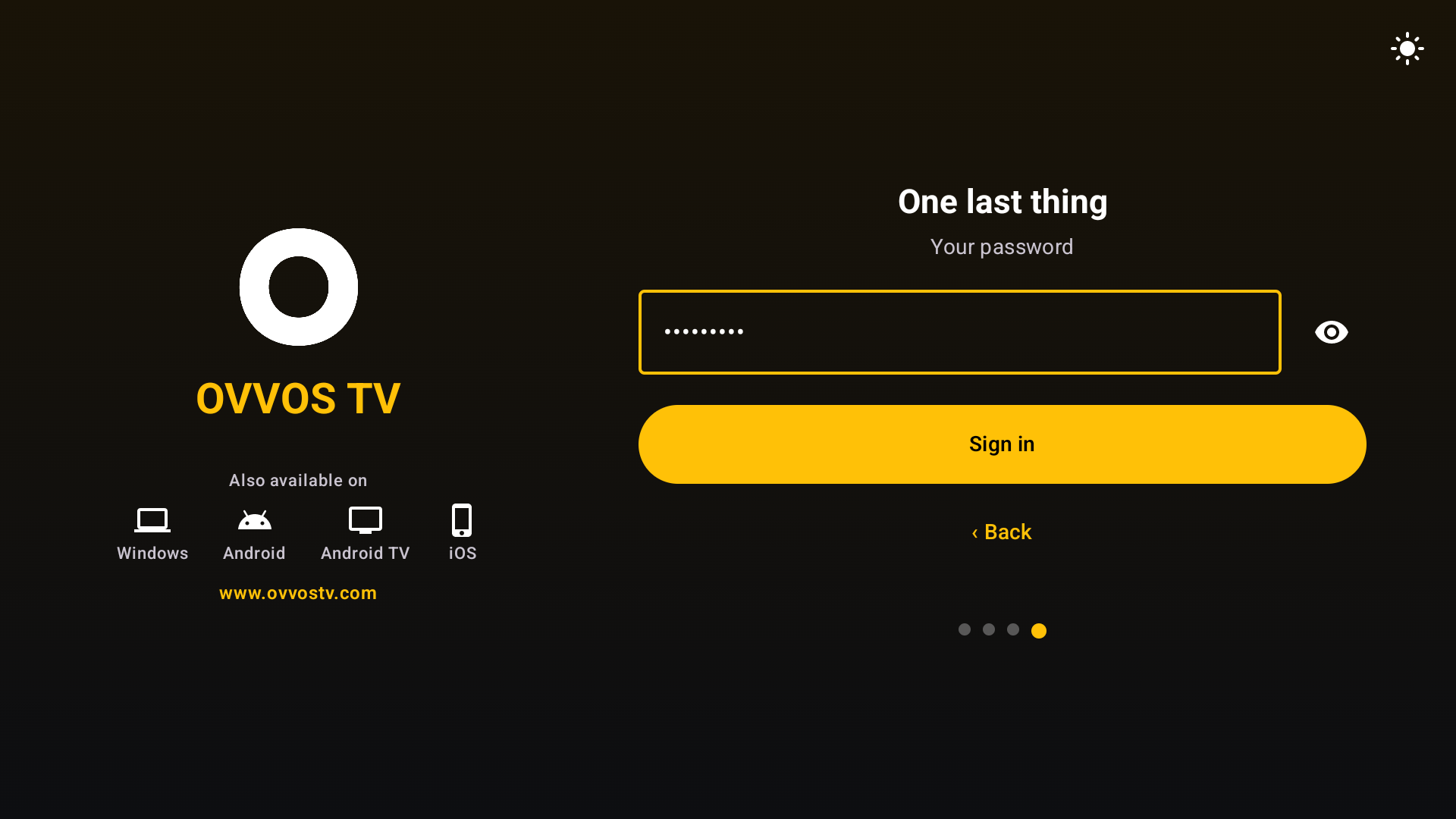
Introduce tu contraseña e inicia sesión
Usa el ojo para comprobar lo que escribiste y elige Sign in.
-
5
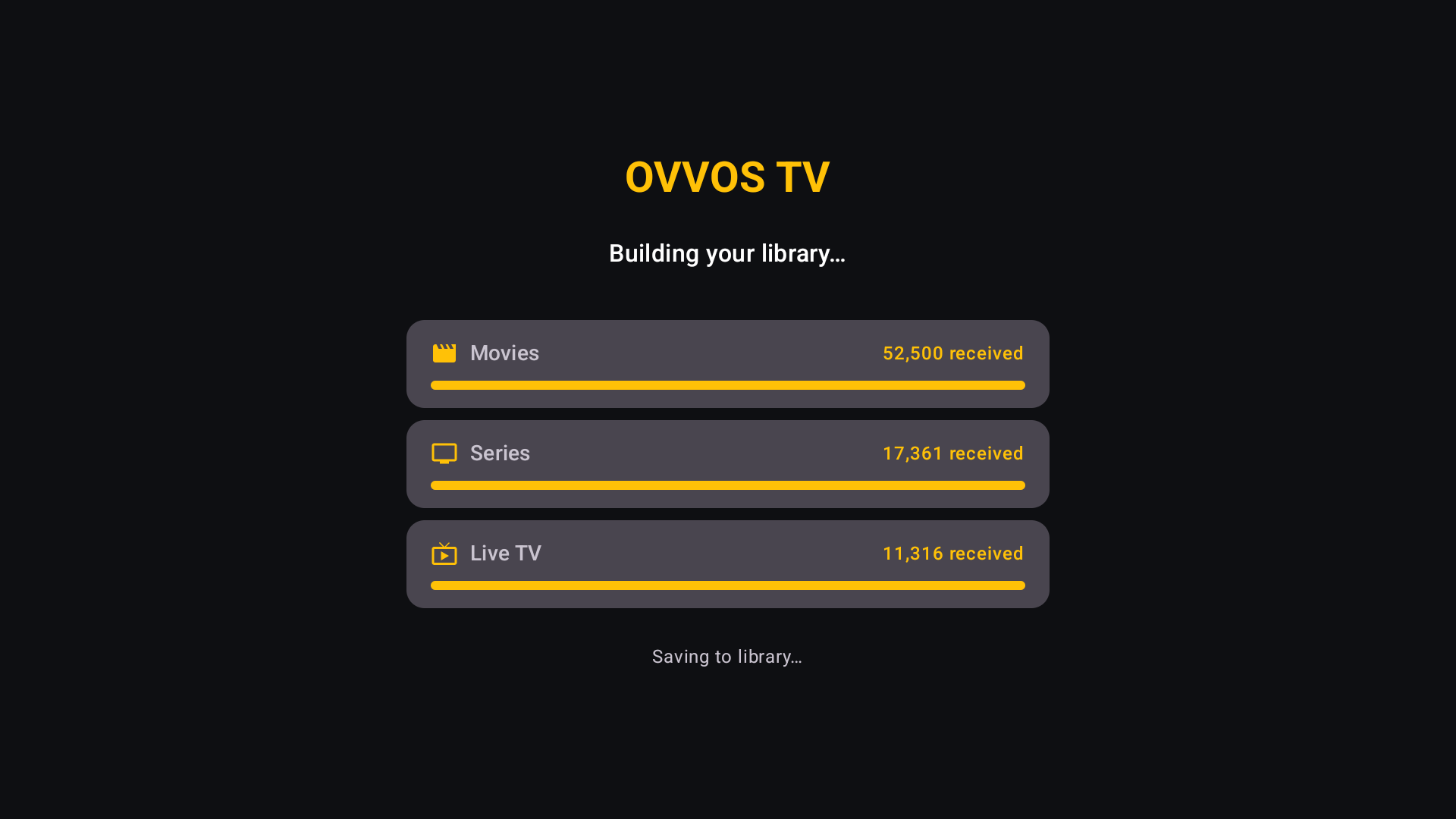
Espera mientras se crea tu biblioteca
Películas, series y canales en directo se descargan con barras de progreso. Suele tardar uno o dos minutos.
-
6
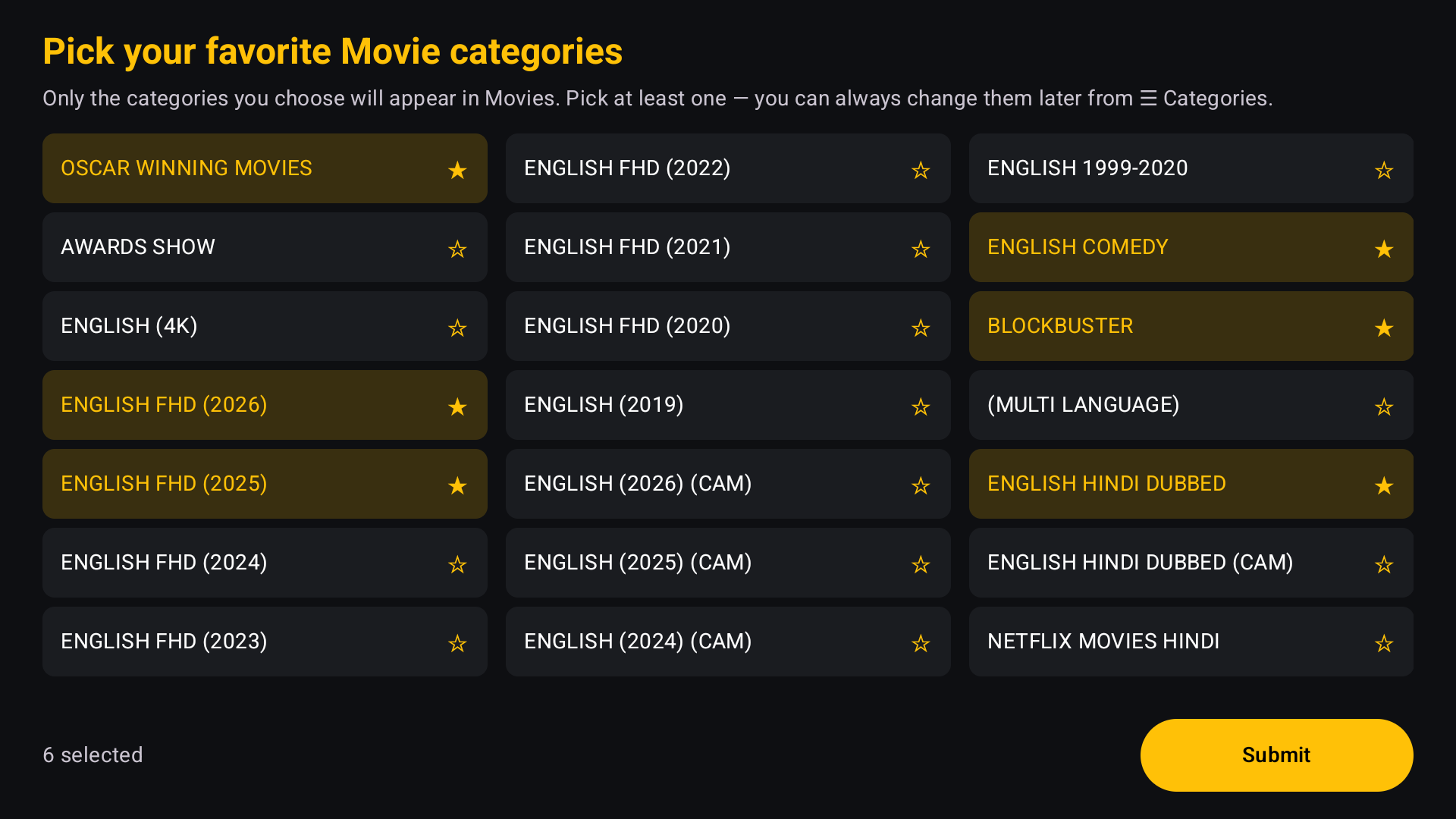
Elegir tus categorías
Elige las categorías de películas y luego de series que quieras. Puedes cambiarlas después.
Con una lista M3U
Elige M3U Playlist en la primera pantalla y pega el enlace de la lista (.m3u o .m3u8) de tu proveedor. Todo lo demás (sincronización, elección de categorías, búsqueda) funciona igual.
Con un portal Stalker / Ministra
Elige Stalker / Ministra e introduce la dirección del portal y la dirección MAC del dispositivo que registró tu proveedor.
Si falla el acceso
"Unable to parse TLS packet header"
La dirección empieza por https:// pero usa un puerto normal como 8080. OVVOS TV ya lo corrige solo; si sigue apareciendo, cambia https:// por http://.
Usuario o contraseña incorrectos
Revisa mayúsculas y espacios. Cópialos del mensaje de tu proveedor en lugar de escribirlos.
La línea ha caducado
Tu suscripción con el proveedor ha terminado. Renuévala con tu proveedor; OVVOS TV no puede ampliarla.
He iniciado sesión, pero un stream no se reproduce
Normalmente se ha alcanzado el límite de conexiones de tu proveedor en otro dispositivo. La app muestra el motivo y un botón Reintentar.
Una serie no muestra episodios
Algunos proveedores devuelven una lista vacía la primera vez. OVVOS TV lo reintenta solo; vuelve a abrir la serie en un momento.
¿Sigues atascado? Escribe a support@ovvostv.com con tu Trial ID, que está en Ajustes → About & Legal.