

AJUDA
Ajuda e respostas.
Primeiros passos, os três tipos de provedor e soluções para os problemas que as pessoas realmente encontram. Não achou? Fale com o suporte.
Primeiros passos
- 1Pegue seus dados de acesso com seu provedor. Endereço do servidor, usuário e senha — ou um link de playlist, ou um endereço de portal.
- 2Instale o OVVOS TV pelo Google Play. No Android TV, Google TV, celular ou tablet, com Android 9 ou mais recente.
- 3Entre e escolha suas categorias. Guia completo: Como entrar com Xtream Codes.
Os três tipos de provedor
Xtream Codes
Você digita um endereço de servidor, usuário e senha. Oferece a biblioteca mais completa, com categorias, pôsteres e guia de programação.
M3U / M3U8
Você cola um link de playlist. Depois de carregado, funciona igual; o nível de detalhe depende do que a playlist traz.
Stalker / Ministra
Você digita um endereço de portal e o endereço MAC do aparelho registrado pelo seu provedor.
Problemas comuns
Um stream não abre
Geralmente o limite de conexões do seu provedor foi atingido em outro aparelho ou sua linha expirou. O app mostra o motivo e um botão Tentar novamente.
"Unable to parse TLS packet header"
O endereço do servidor usa https:// numa porta comum como 8080. O OVVOS TV agora corrige isso sozinho; se continuar, troque https:// por http://.
Filmes novos do meu provedor não aparecem
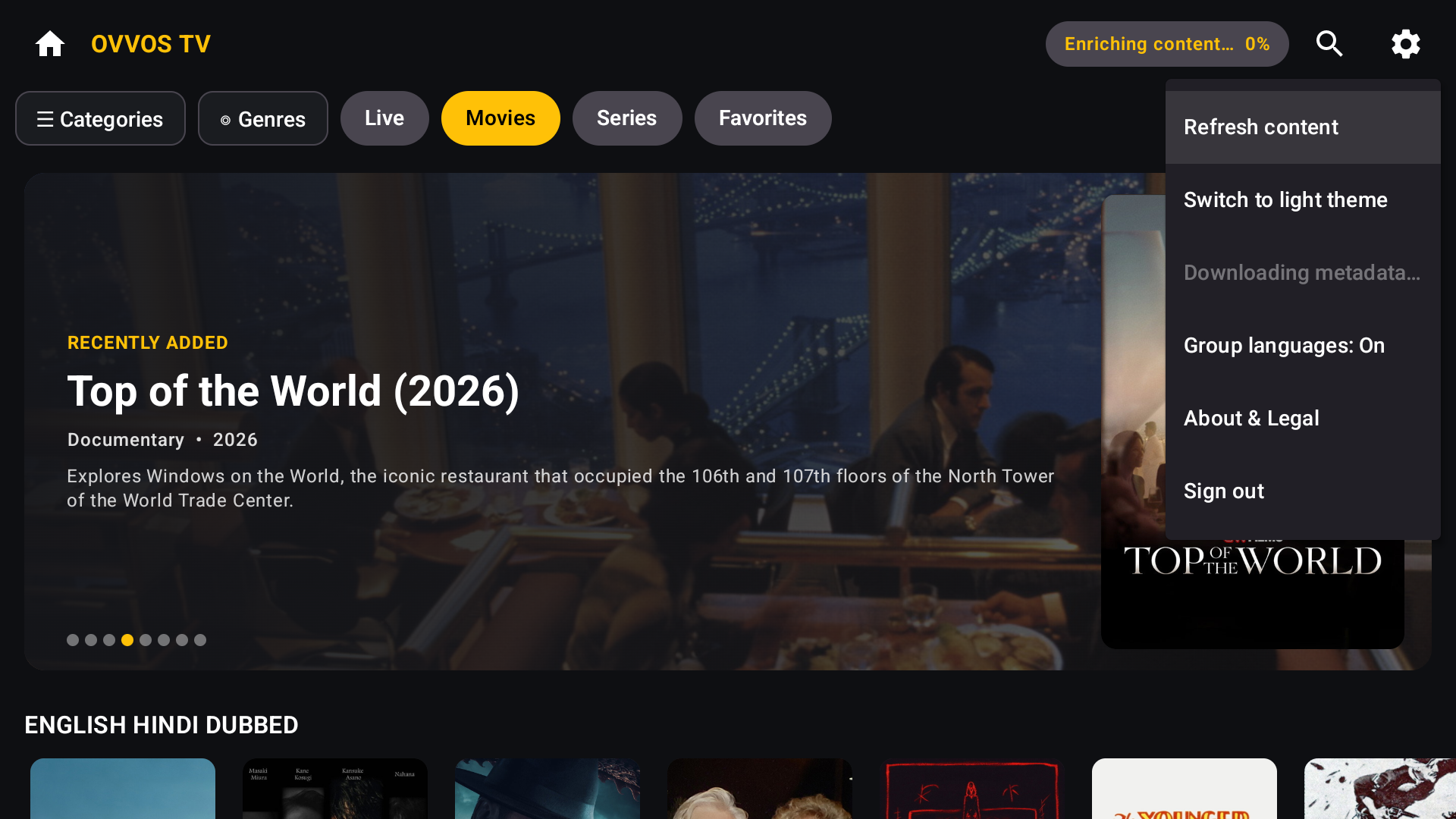
A biblioteca é atualizada em segundo plano a cada seis horas. Para atualizar agora, abra Configurações → Refresh content.
Uma série não mostra episódios
Alguns provedores devolvem uma lista vazia na primeira vez. O OVVOS TV tenta de novo; abra a série outra vez depois de um instante.
Faltam detalhes como sinopse e elenco
Os detalhes são preenchidos aos poucos depois que você aceita, uma solicitação a cada dois segundos. Veja o progresso em Configurações.
Configurações e dicas
Atualizar sua biblioteca
Configurações → Refresh content. Um pequeno selo mostra o progresso enquanto você continua navegando.
Desativar o agrupamento de idiomas
Configurações → Group languages: Off. Você verá a lista original do provedor, um card por versão de idioma.
Mudar suas categorias
Abra o botão Categorias em Filmes ou Séries e fixe ou desafixe com a estrela.
Mudar para o tema claro
Configurações → Switch to light theme.
Usar mais de um provedor
Entre com outro provedor no mesmo aparelho. Cada um mantém seus favoritos, histórico e categorias fixadas.
Perguntas frequentes
O OVVOS TV inclui canais ou filmes?
Não. O OVVOS TV é um player. Ele reproduz o serviço que você já assina com seu próprio provedor.
Quais provedores funcionam?
Qualquer provedor que forneça dados de acesso Xtream Codes, um link de playlist M3U ou M3U8 ou um portal Stalker / Ministra.
Tem teste grátis?
Sim. 15 dias, sem cartão e sem cadastro. Começa na primeira vez que você abre o app.
Quanto custa depois do teste?
No Android, US$ 19,99 por ano pelo Google Play. Você pode cancelar quando quiser no Google Play.
Quais aparelhos posso usar?
Aparelhos Android TV e Google TV, celulares e tablets Android (Android 9 ou mais recente). Windows, iPhone, iPad e Apple TV chegam em breve.
Uma assinatura cobre meu celular e minha TV?
Sim, no Android. Uma assinatura do Google Play cobre todos os celulares, tablets e TVs Android conectados à mesma conta Google. Aparelhos Windows e Apple são comprados nas próprias lojas.
Por que vejo um só card para um filme que meu provedor lista em vários idiomas?
O OVVOS TV agrupa as versões de idioma do mesmo título. Abra e escolha seu idioma na página dele. Você pode desativar o agrupamento em Configurações.
Por que um stream não abre?
Geralmente o limite de conexões do seu provedor foi atingido ou sua linha expirou. O app mostra o motivo e um botão Tentar novamente.
Meus dados de acesso ficam privados?
Sim. Endereço do servidor, usuário, senha, histórico e favoritos ficam no seu aparelho. O OVVOS TV nunca os recebe.
Posso usar em TVs Samsung, LG, Hisense ou Roku?
Só se a TV usar Android TV ou Google TV. TVs com Tizen, webOS, VIDAA ou Roku OS não são compatíveis.
Ainda precisa de ajuda?
Escreva para nós com seu Trial ID, que fica em Configurações → About & Legal → Support.