

DISPONIBLE EN GOOGLE PLAY
OVVOS TV para Android TV y Google TV.
Un reproductor IPTV pensado ante todo para el mando. Instálalo desde Google Play en tu TV, inicia sesión con los datos de tu proveedor y recorre tu biblioteca con un marco de selección dorado bien visible en todo.
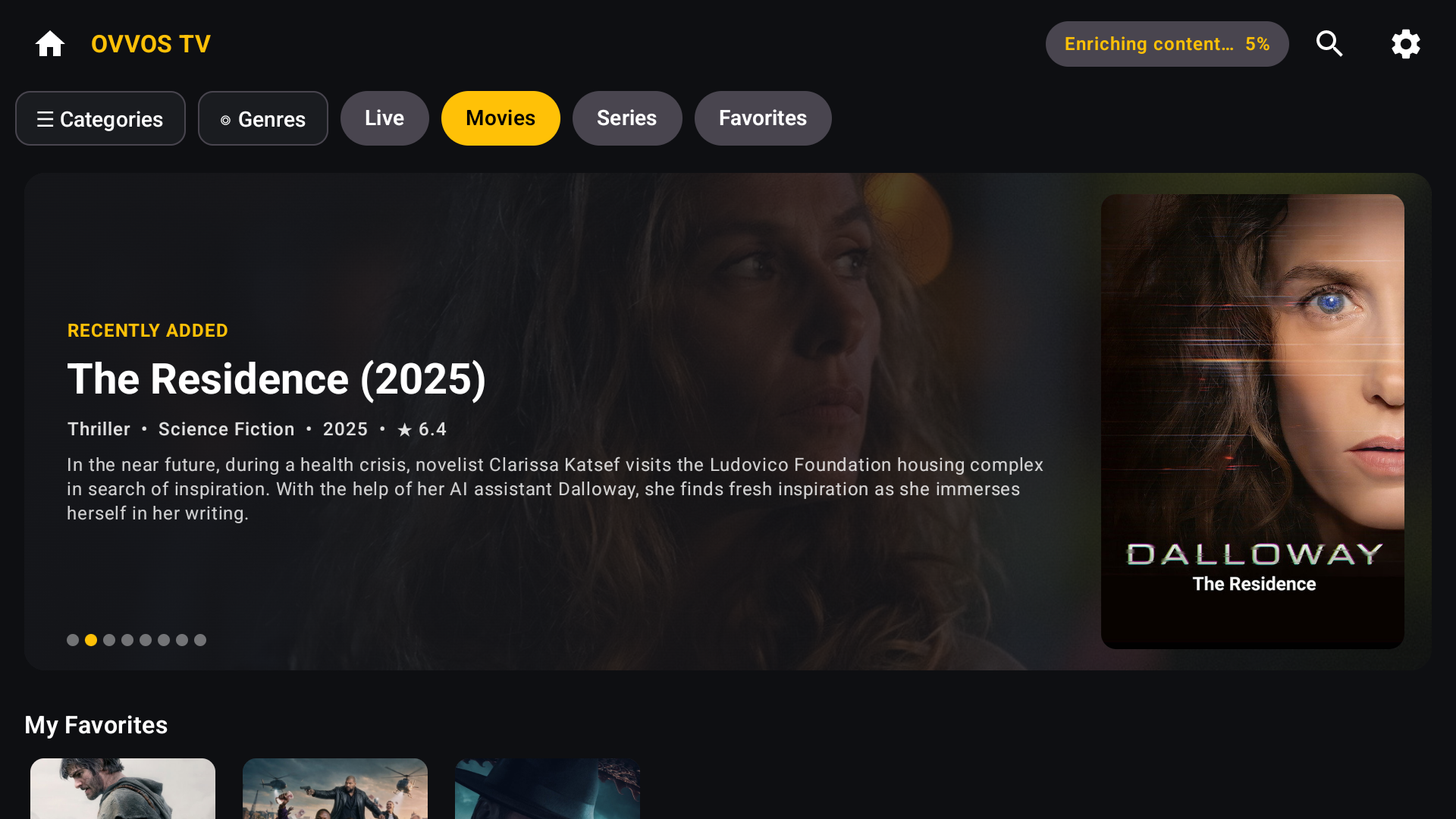
Funciona en
Televisores con Google TV · aparatos Android TV · Nvidia Shield · Chromecast con Google TV · Xiaomi Mi Box · cualquier dispositivo Android TV con Android 9 o posterior.
No compatible
Fire TV a través de la tienda de Amazon, Samsung Tizen, LG webOS, Hisense VIDAA y Roku. Dinos cuál quieres →
Instalación segura
Desde Google Play, firmado con Play App Signing y analizado por Play Protect. Sin APK, sin instalación manual, sin orígenes desconocidos.
UNOS CINCO MINUTOS
Configura OVVOS TV en tu TV.
Abre Google Play en tu TV, busca OVVOS TV e instálalo. Después sigue las pantallas de abajo con el mando.
-
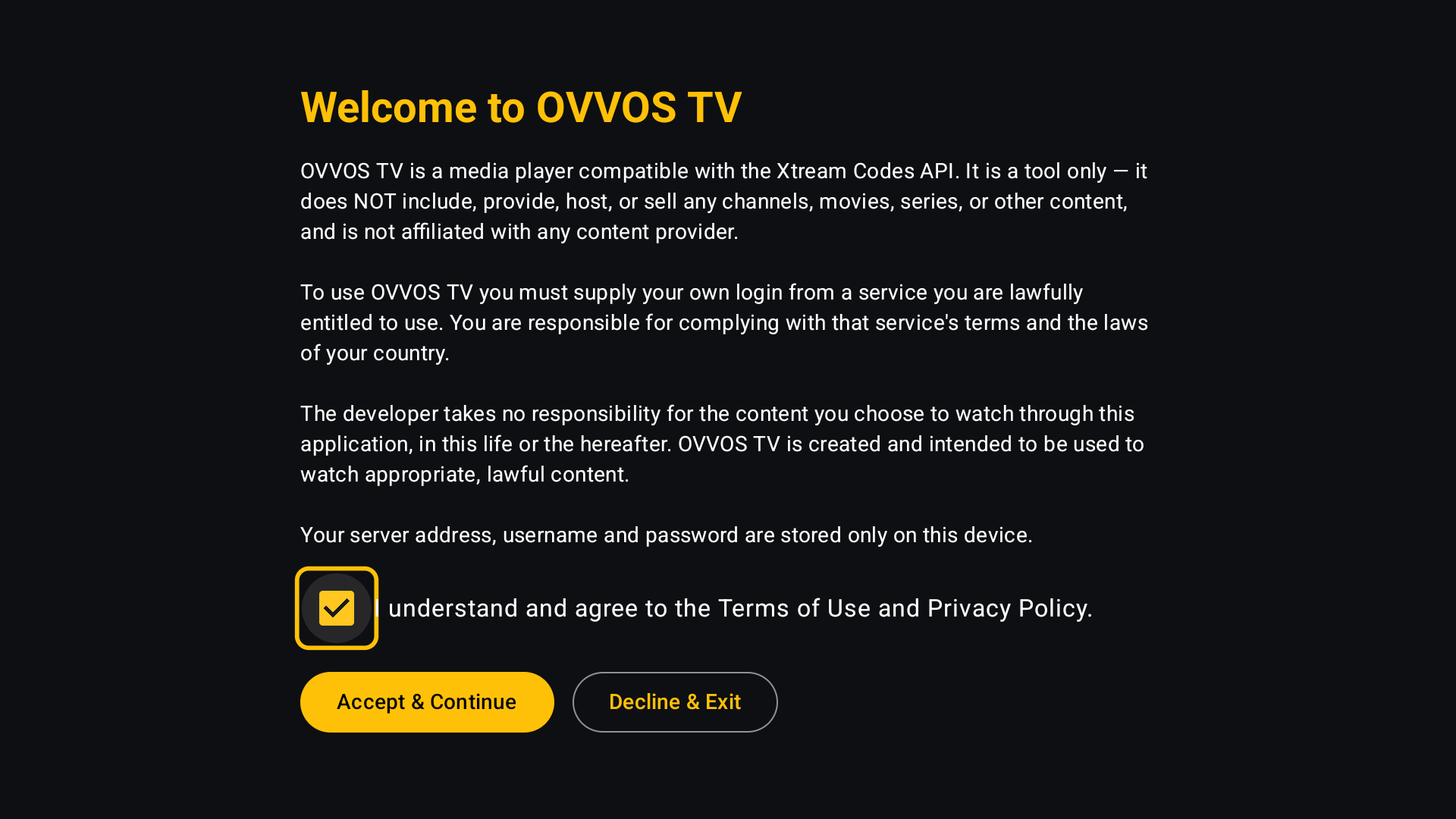 01Aceptar el aviso del reproductorOVVOS TV es un reproductor y no incluye contenido. Marca la casilla y elige Accept & Continue.
 -
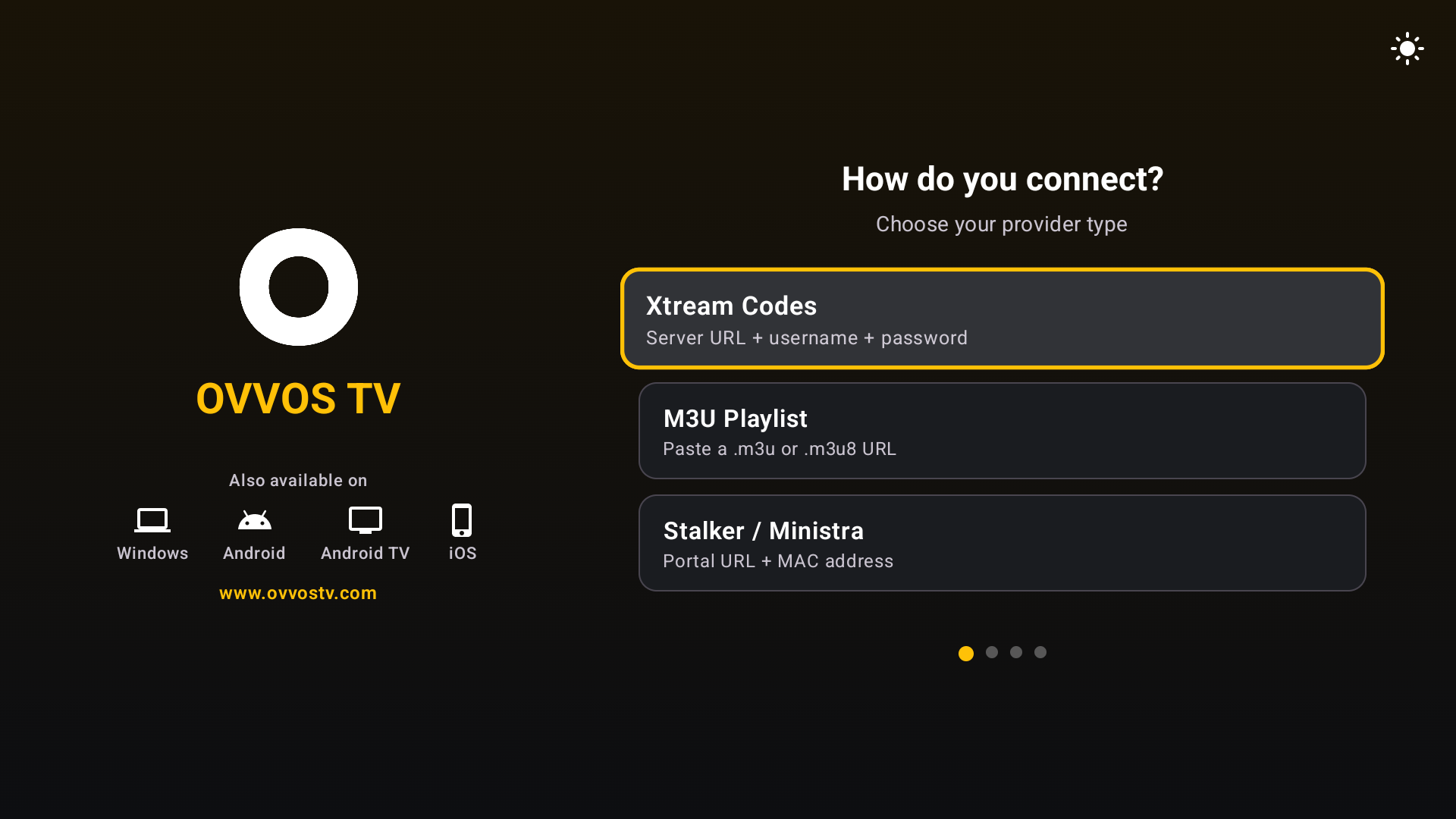 02Elige cómo te conectasXtream Codes, M3U Playlist o Stalker / Ministra.
 -
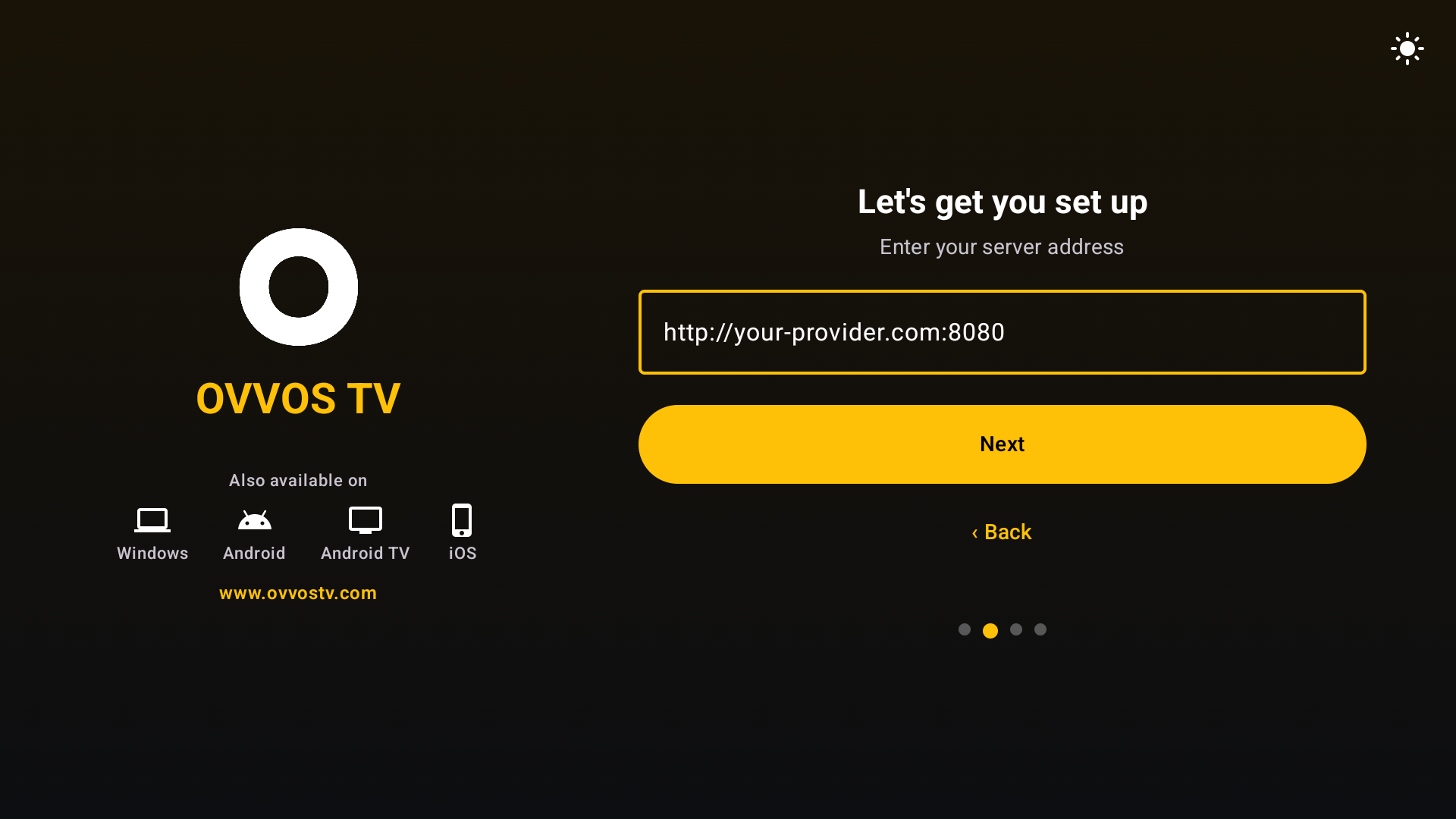 03Introduce la dirección del servidorTal como te la dio tu proveedor, con el puerto incluido.
 -
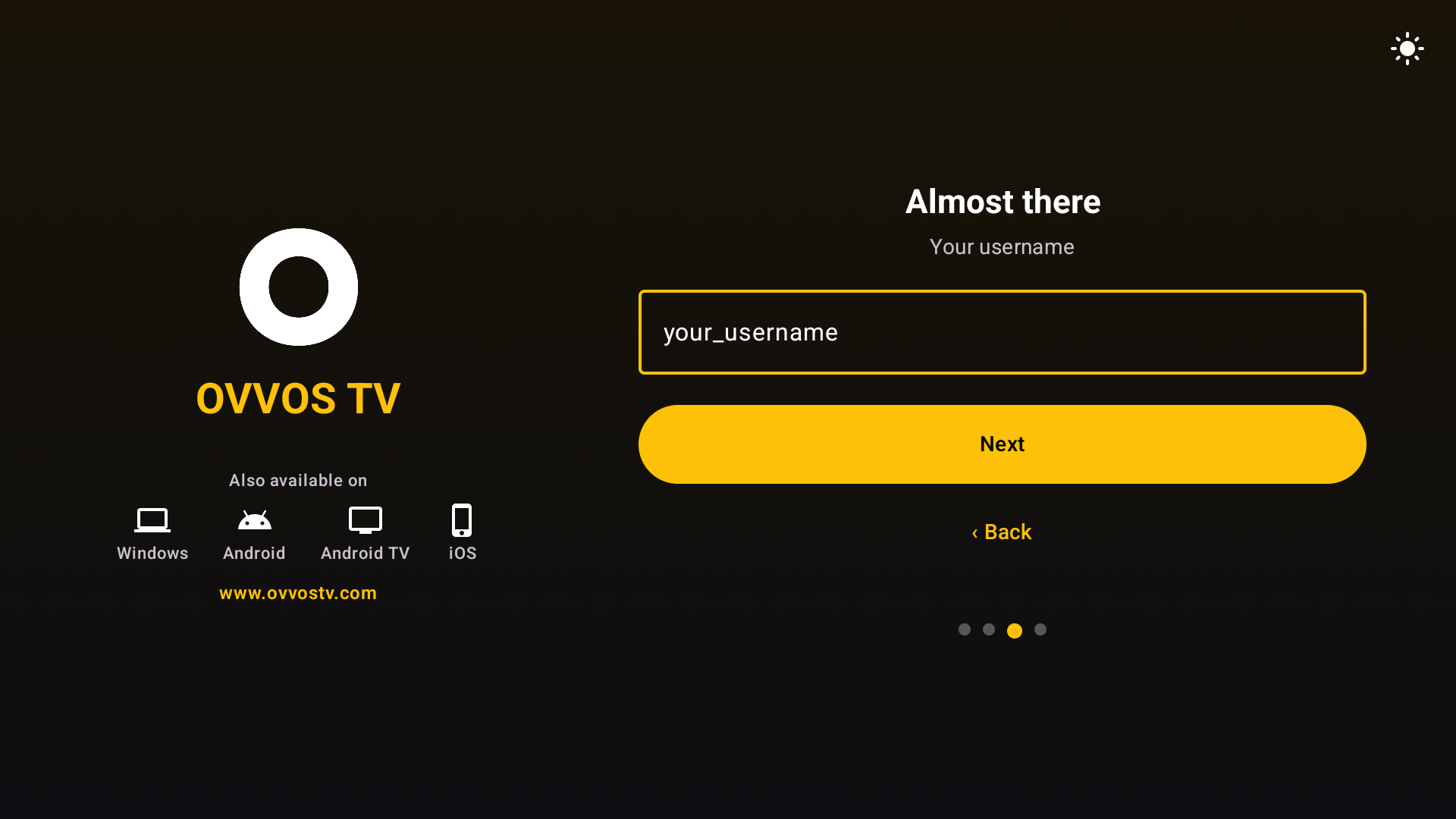 04Introduce tu usuarioLos puntos de progreso indican en qué paso estás; Atrás retrocede un paso.
 -
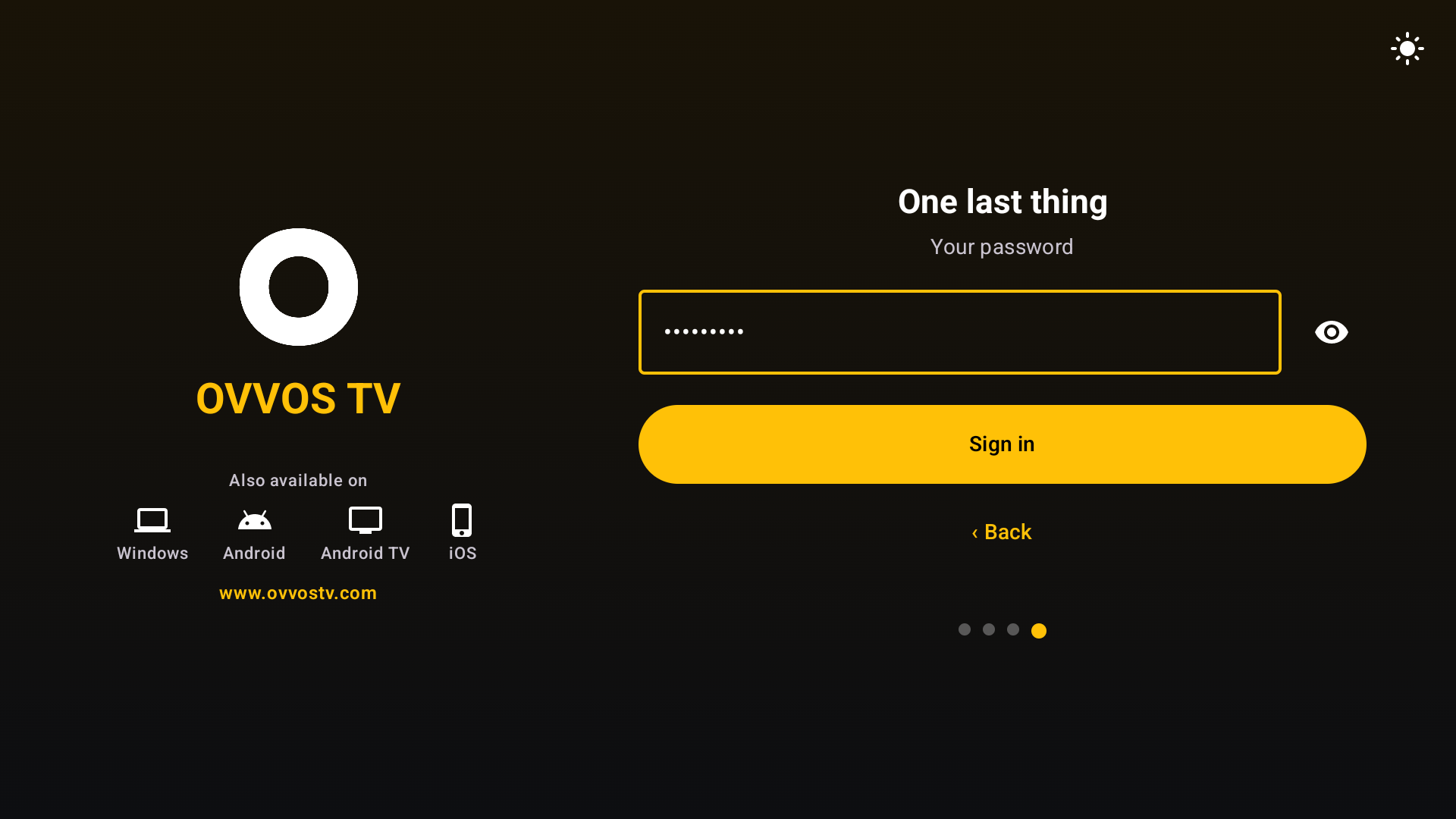 05Introduce tu contraseñaUsa el ojo para comprobarla. Solo se guarda en este dispositivo.
 -
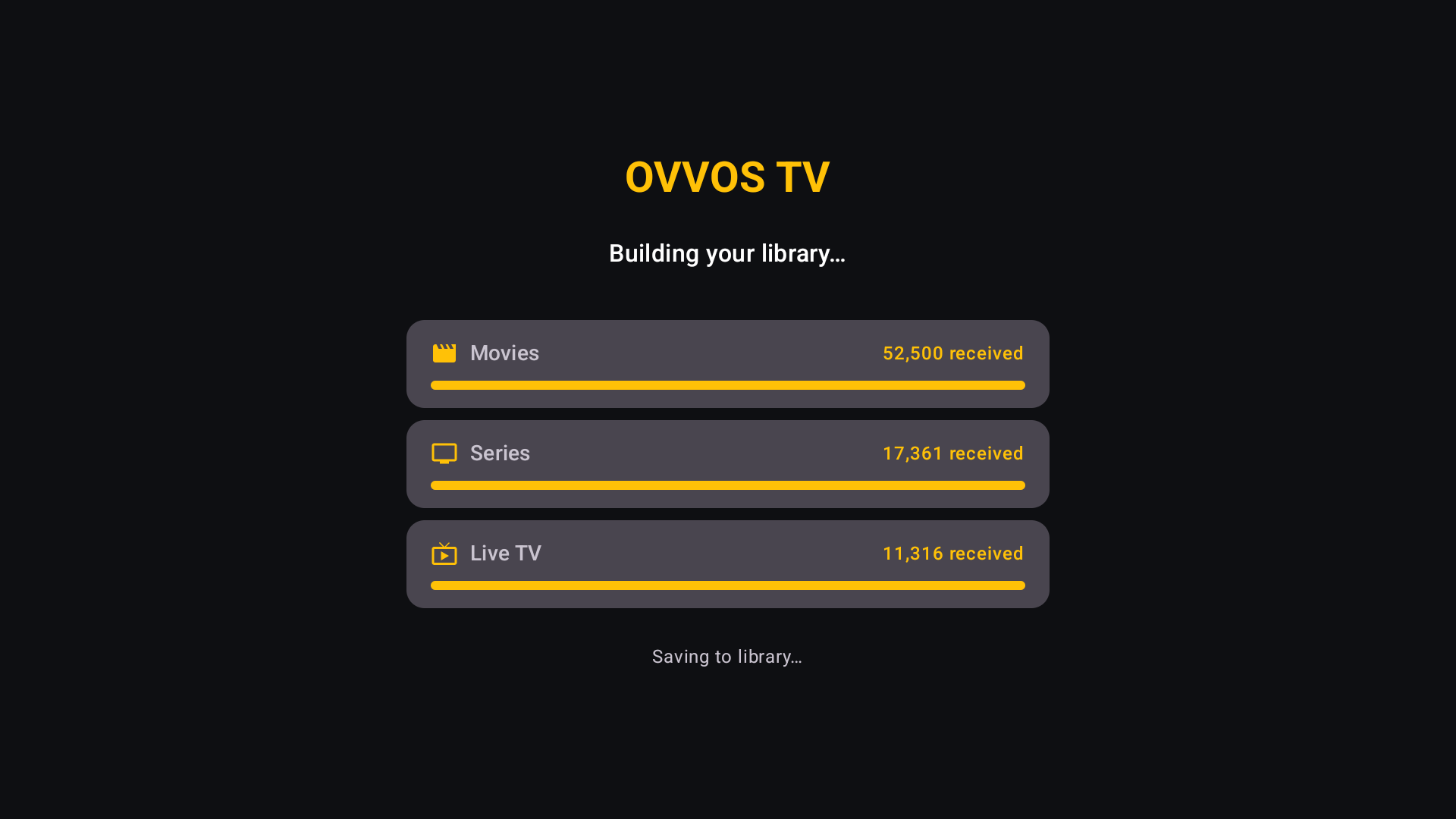 06Se crea tu bibliotecaPelículas, series y canales en directo se descargan con barras de progreso.
 -
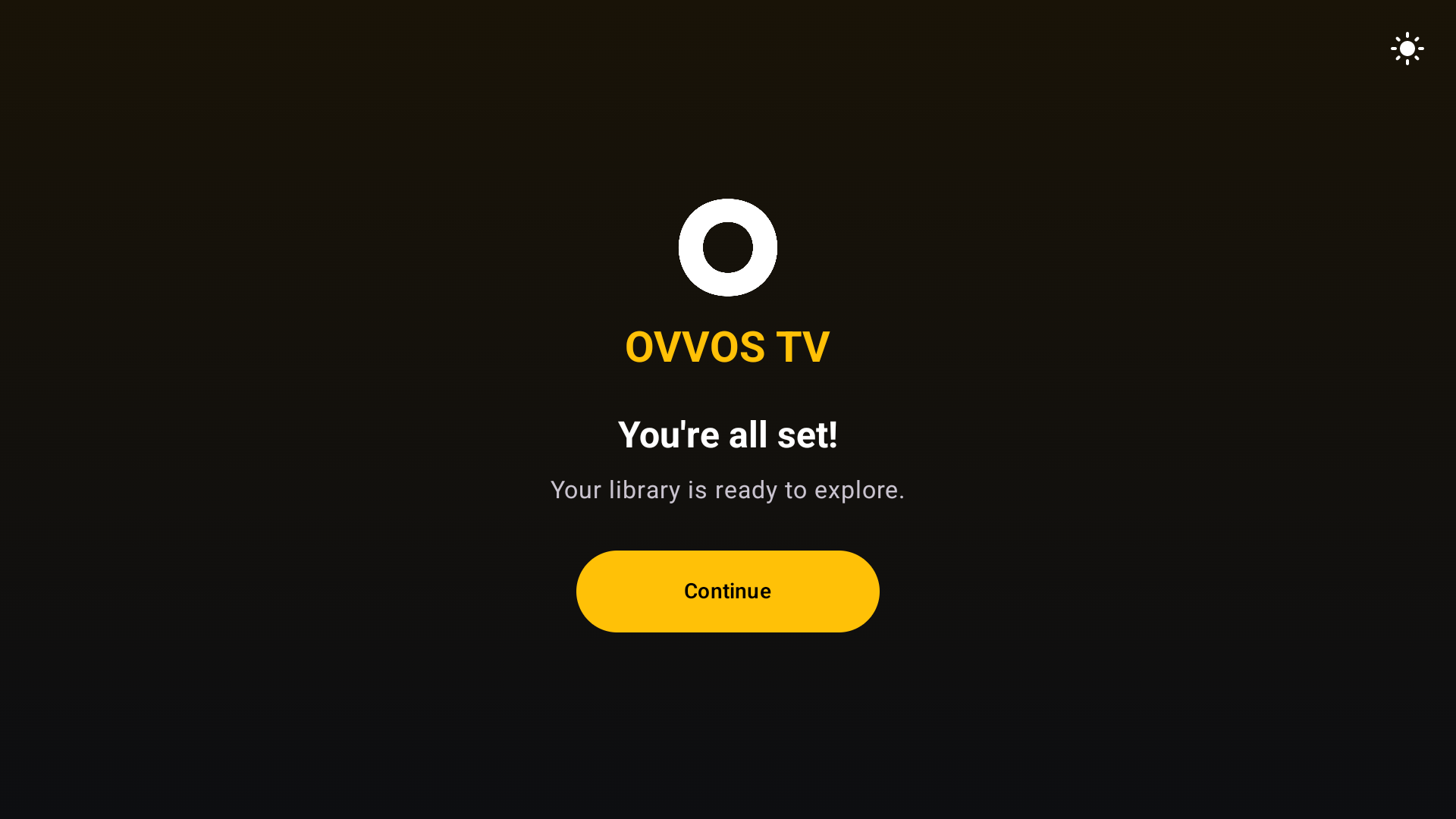 07Todo listoTu biblioteca está lista para explorar.
 -
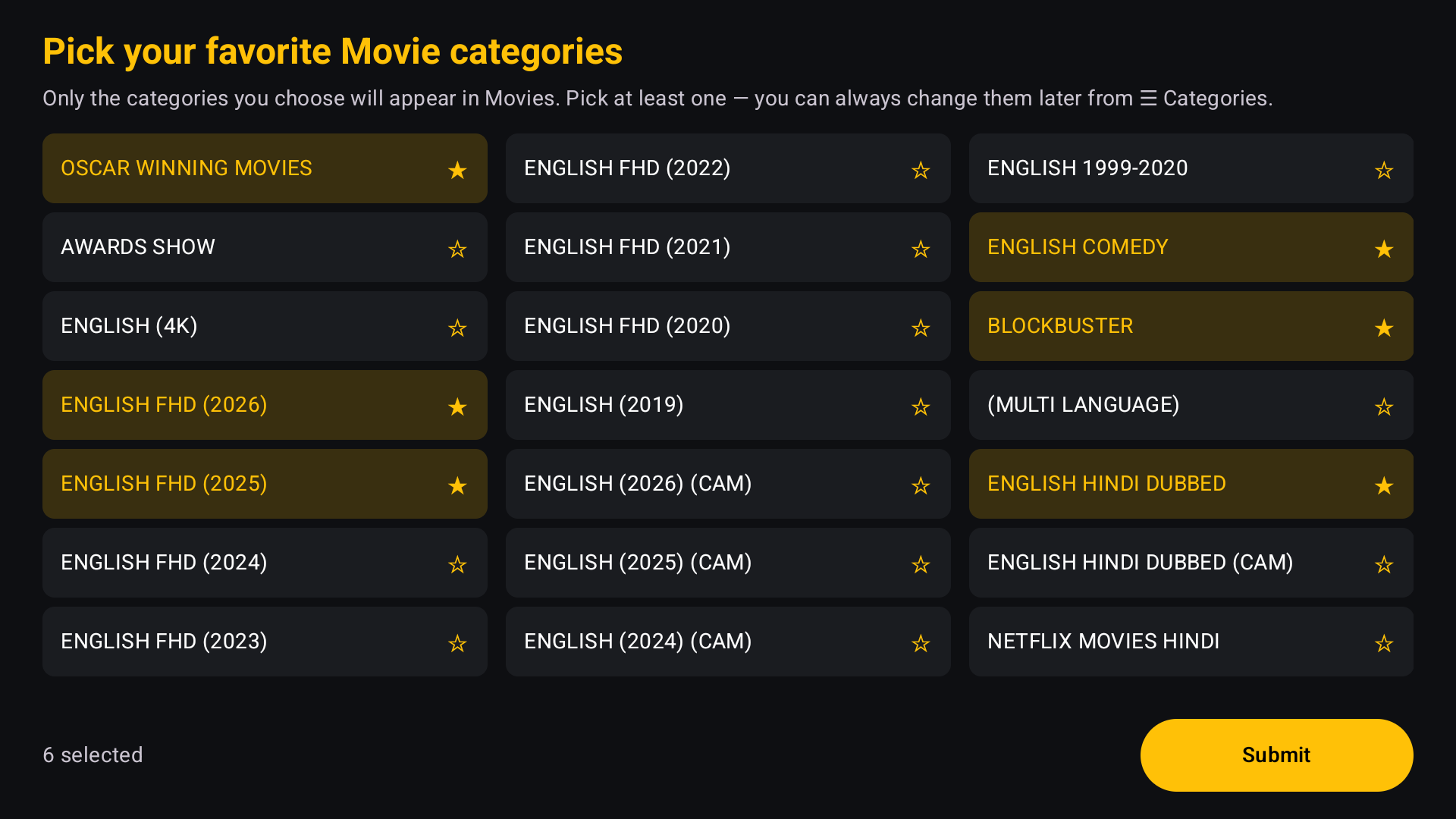 08Elegir tus categoríasElige categorías de películas y luego de series. Solo se indexan esas.
 -
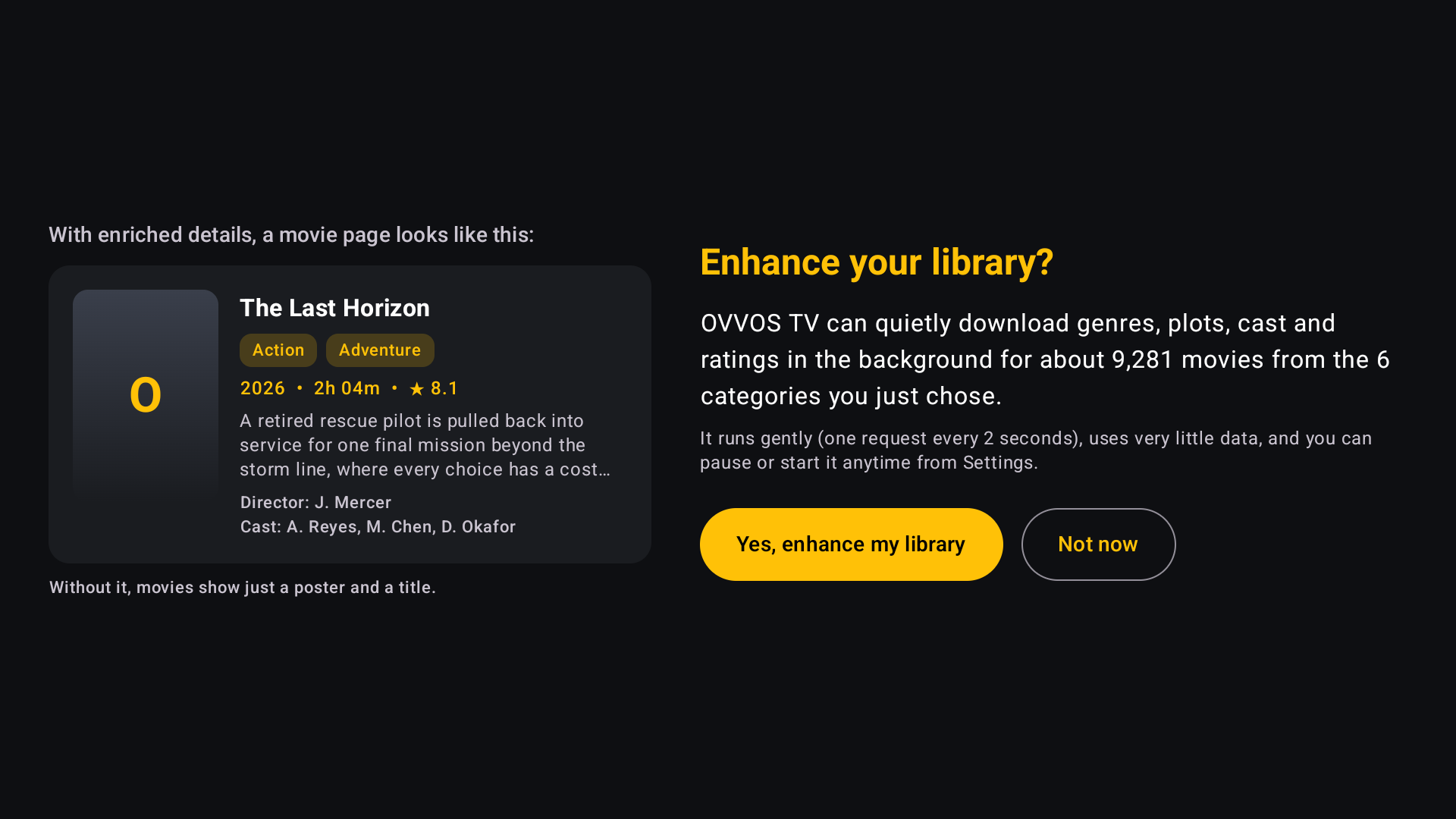 09¿Enriquecer tu biblioteca?Acepta para añadir sinopsis, valoraciones y reparto discretamente en segundo plano.
 -
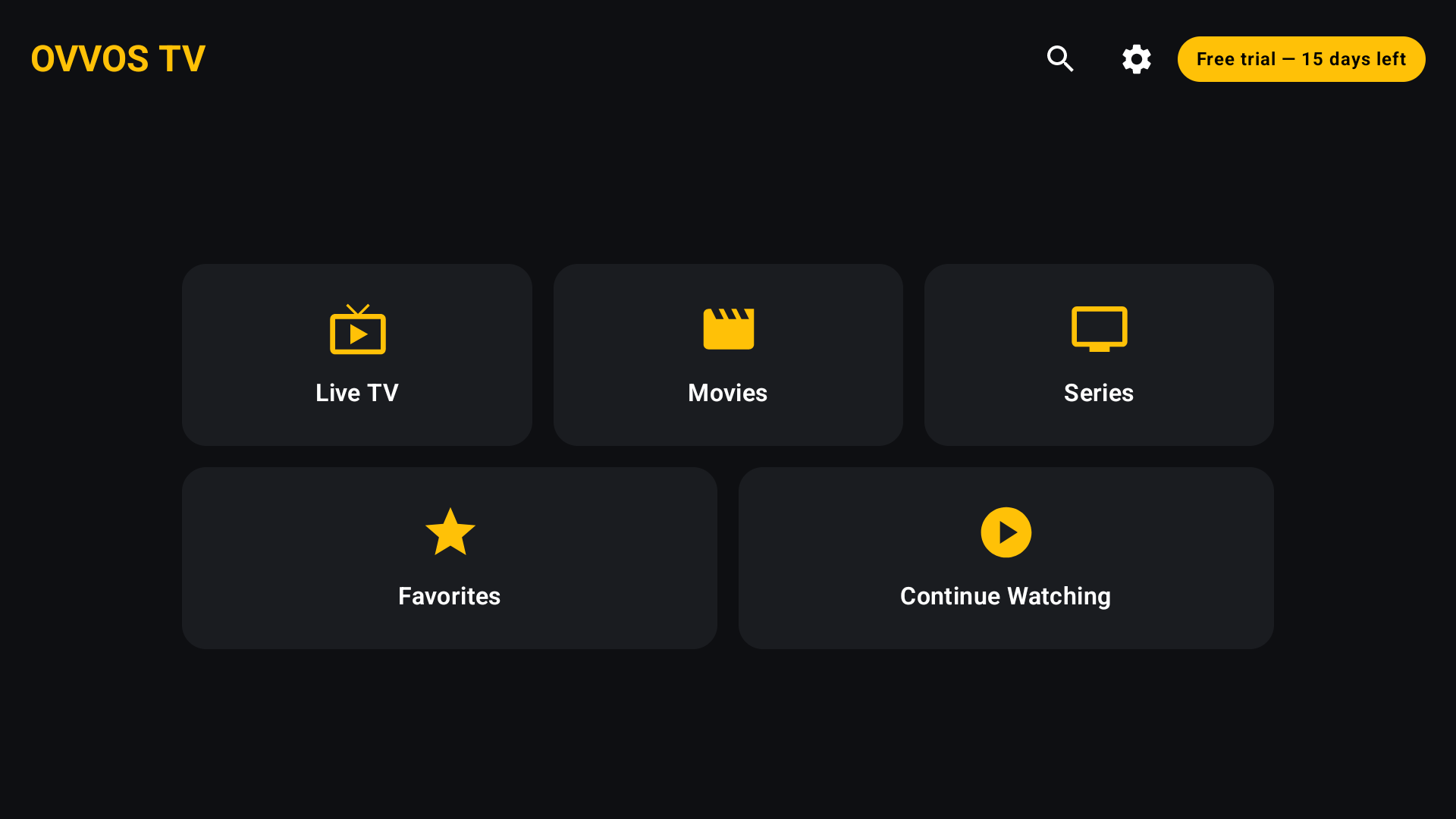 10Empieza a verSe abre la pantalla de inicio. Tu prueba de 15 días aparece en la esquina.
¿No encuentras tus datos de acceso? Cómo iniciar sesión con Xtream Codes →
Trucos del mando
Preguntas sobre Android TV
¿En qué televisores funciona OVVOS TV?
En cualquier TV o aparato con Android TV o Google TV y Android 9 o posterior, incluidos Nvidia Shield y Chromecast con Google TV.
¿Funciona OVVOS TV en Fire TV Stick?
Todavía no. Fire TV no es compatible a través de la tienda de Amazon. Únete a la lista para decirnos que lo quieres.
¿Mi suscripción del móvil cubre mi TV?
Sí. Una suscripción de Google Play cubre todos los móviles, tablets y televisores Android de la misma cuenta de Google.
¿Funcionará en un aparato antiguo de 2 GB?
Sí. OVVOS TV indexa solo las categorías que eliges, así los aparatos modestos van fluidos.
¿Cuántos streams puedo ver a la vez?
Eso lo fija tu proveedor, no OVVOS TV. La app libera la conexión en cuanto sales de un stream.