

HILFE
Hilfe und Antworten.
Erste Schritte, die drei Anbietertypen und Lösungen für die Probleme, die wirklich auftreten. Nichts gefunden? Kontaktiere den Support.
Erste Schritte
- 1Hol dir deine Zugangsdaten von deinem Anbieter. Serveradresse, Benutzername und Passwort — oder einen Playlist-Link oder eine Portaladresse.
- 2Installiere OVVOS TV aus Google Play. Auf Android TV, Google TV, Smartphone oder Tablet, Android 9 oder neuer.
- 3Melde dich an und wähle deine Kategorien. Komplette Anleitung: Anmelden mit Xtream Codes.
Die drei Anbietertypen
Xtream Codes
Du gibst Serveradresse, Benutzernamen und Passwort ein. Ergibt die reichhaltigste Mediathek, mit Kategorien, Postern und Programmguide.
M3U / M3U8
Du fügst einen Playlist-Link ein. Nach dem Laden funktioniert alles gleich; wie detailliert es wird, hängt vom Inhalt der Playlist ab.
Stalker / Ministra
Du gibst eine Portaladresse und die MAC-Adresse des Geräts ein, die dein Anbieter registriert hat.
Häufige Probleme
Ein Stream startet nicht
Meist ist das Verbindungslimit deines Anbieters auf einem anderen Gerät erreicht oder dein Zugang ist abgelaufen. Die App zeigt den Grund und eine „Erneut versuchen“-Taste.
"Unable to parse TLS packet header"
Die Serveradresse nutzt https:// auf einem einfachen Port wie 8080. OVVOS TV korrigiert das inzwischen selbst; falls es bleibt, ändere https:// in http://.
Neue Filme meines Anbieters fehlen
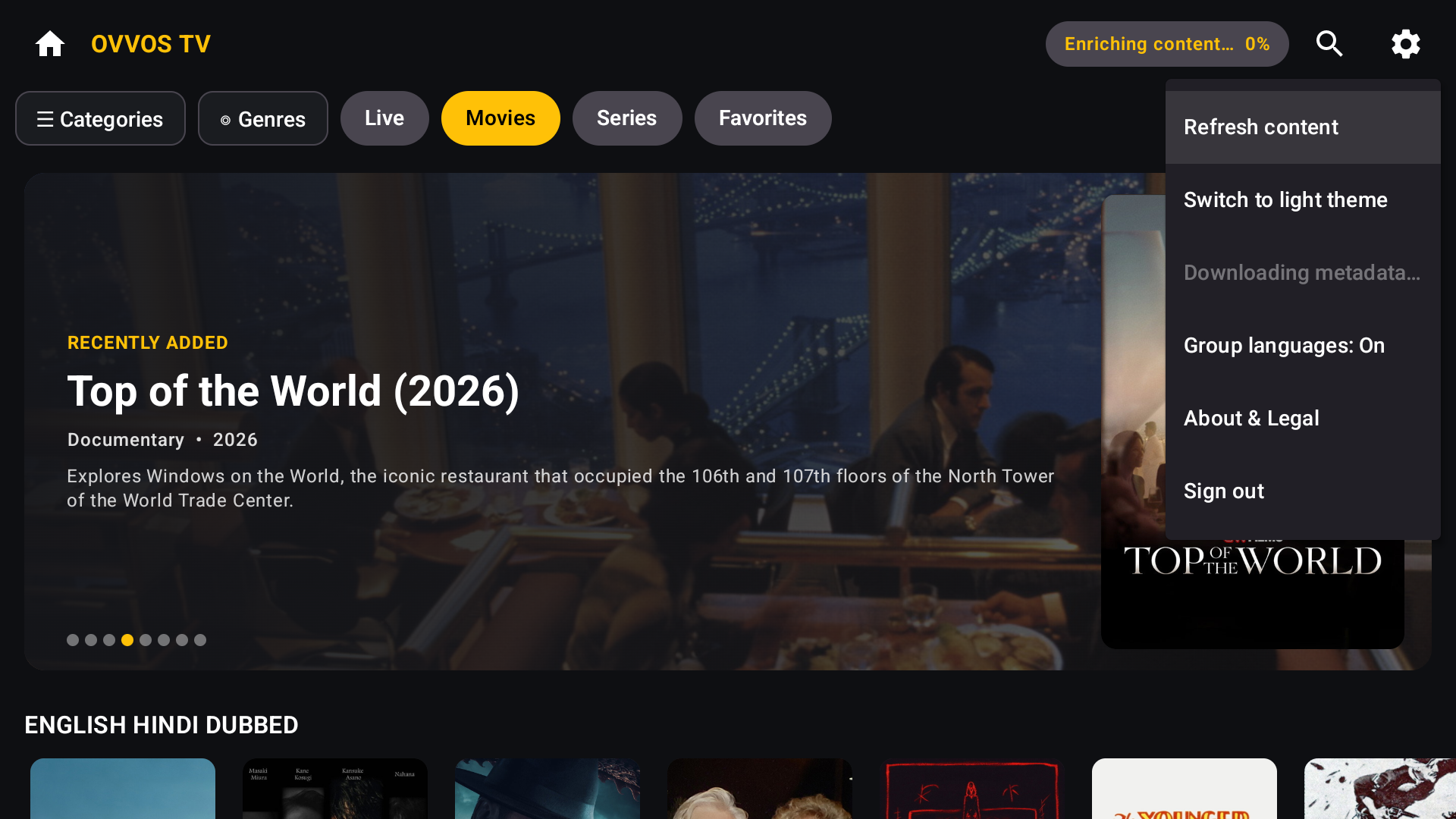
Die Mediathek wird alle sechs Stunden im Hintergrund aktualisiert. Für eine sofortige Aktualisierung öffne Einstellungen → Refresh content.
Eine Serie zeigt keine Folgen
Manche Anbieter liefern beim ersten Mal eine leere Liste. OVVOS TV versucht es erneut; öffne die Serie nach einem Moment noch einmal.
Details wie Inhalt und Besetzung fehlen
Details werden nach deiner Zustimmung nach und nach ergänzt, eine Anfrage alle zwei Sekunden. Den Fortschritt siehst du in den Einstellungen.
Einstellungen und Anleitungen
Mediathek aktualisieren
Einstellungen → Refresh content. Ein kleiner Chip zeigt den Fortschritt, während du weiterstöberst.
Sprachgruppierung ausschalten
Einstellungen → Group languages: Off. Du siehst dann die unbearbeitete Liste deines Anbieters, eine Karte pro Sprachversion.
Kategorien ändern
Öffne den Kategorien-Chip in Filme oder Serien und hefte mit dem Stern an oder löse.
Zum hellen Design wechseln
Einstellungen → Switch to light theme.
Mehr als einen Anbieter nutzen
Melde dich auf demselben Gerät bei einem weiteren Anbieter an. Jeder behält eigene Favoriten, eigenen Verlauf und eigene angeheftete Kategorien.
Häufig gestellte Fragen
Enthält OVVOS TV Sender oder Filme?
Nein. OVVOS TV ist ein Player. Er spielt den Dienst ab, den du bereits bei deinem eigenen Anbieter abonniert hast.
Welche Anbieter funktionieren?
Jeder Anbieter, der dir Xtream-Codes-Zugangsdaten, einen M3U- oder M3U8-Playlist-Link oder ein Stalker- / Ministra-Portal gibt.
Gibt es eine kostenlose Testphase?
Ja. 15 Tage, ohne Karte und ohne Anmeldung. Sie beginnt, wenn du die App zum ersten Mal öffnest.
Was kostet es nach der Testphase?
Auf Android 19,99 $ pro Jahr über Google Play. Du kannst jederzeit in Google Play kündigen.
Welche Geräte kann ich nutzen?
Android-TV- und Google-TV-Boxen, Android-Smartphones und -Tablets (Android 9 oder neuer). Windows, iPhone, iPad und Apple TV kommen bald.
Gilt ein Abo für mein Smartphone und meinen Fernseher?
Ja, auf Android. Ein Google-Play-Abo gilt für alle Android-Smartphones, -Tablets und -Fernseher, die im selben Google-Konto angemeldet sind. Windows- und Apple-Geräte werden über ihre eigenen Stores gekauft.
Warum sehe ich nur eine Karte für einen Film, den mein Anbieter in mehreren Sprachen listet?
OVVOS TV fasst die Sprachversionen desselben Titels zusammen. Öffne ihn und wähle deine Sprache auf seiner Seite. Du kannst das Gruppieren in den Einstellungen ausschalten.
Warum startet ein Stream nicht?
Meist ist das Verbindungslimit deines Anbieters erreicht oder dein Zugang ist abgelaufen. Die App zeigt den Grund und eine „Erneut versuchen“-Taste.
Bleiben meine Zugangsdaten privat?
Ja. Serveradresse, Benutzername, Passwort, Verlauf und Favoriten bleiben auf deinem Gerät. OVVOS TV erhält sie nie.
Kann ich es auf Fernsehern von Samsung, LG, Hisense oder Roku nutzen?
Nur wenn der Fernseher mit Android TV oder Google TV läuft. Fernseher mit Tizen, webOS, VIDAA oder Roku OS werden nicht unterstützt.
Brauchst du noch Hilfe?
Schreib uns mit deiner Trial ID aus Einstellungen → About & Legal → Support.