

GUÍA DE CONFIGURACIÓN · 3 MINUTOS
Cómo añadir una lista M3U.
Para añadir una lista M3U a OVVOS TV, elige M3U Playlist en la primera pantalla y pega el enlace que te dio tu proveedor IPTV. Después, OVVOS TV descarga tu biblioteca y te pregunta qué categorías quieres.
Qué necesitas
Un enlace de tu proveedor, normalmente enviado por correo o mensaje al suscribirte. OVVOS TV no lo proporciona.
- Enlace de la lista
- http://your-provider.com/playlist.m3u8
- O
- http://your-provider.com:8080/get.php?username=…&password=…&type=m3u_plus
Funcionan enlaces .m3u y .m3u8. Tu enlace se guarda solo en tu dispositivo.
Paso a paso
-
1
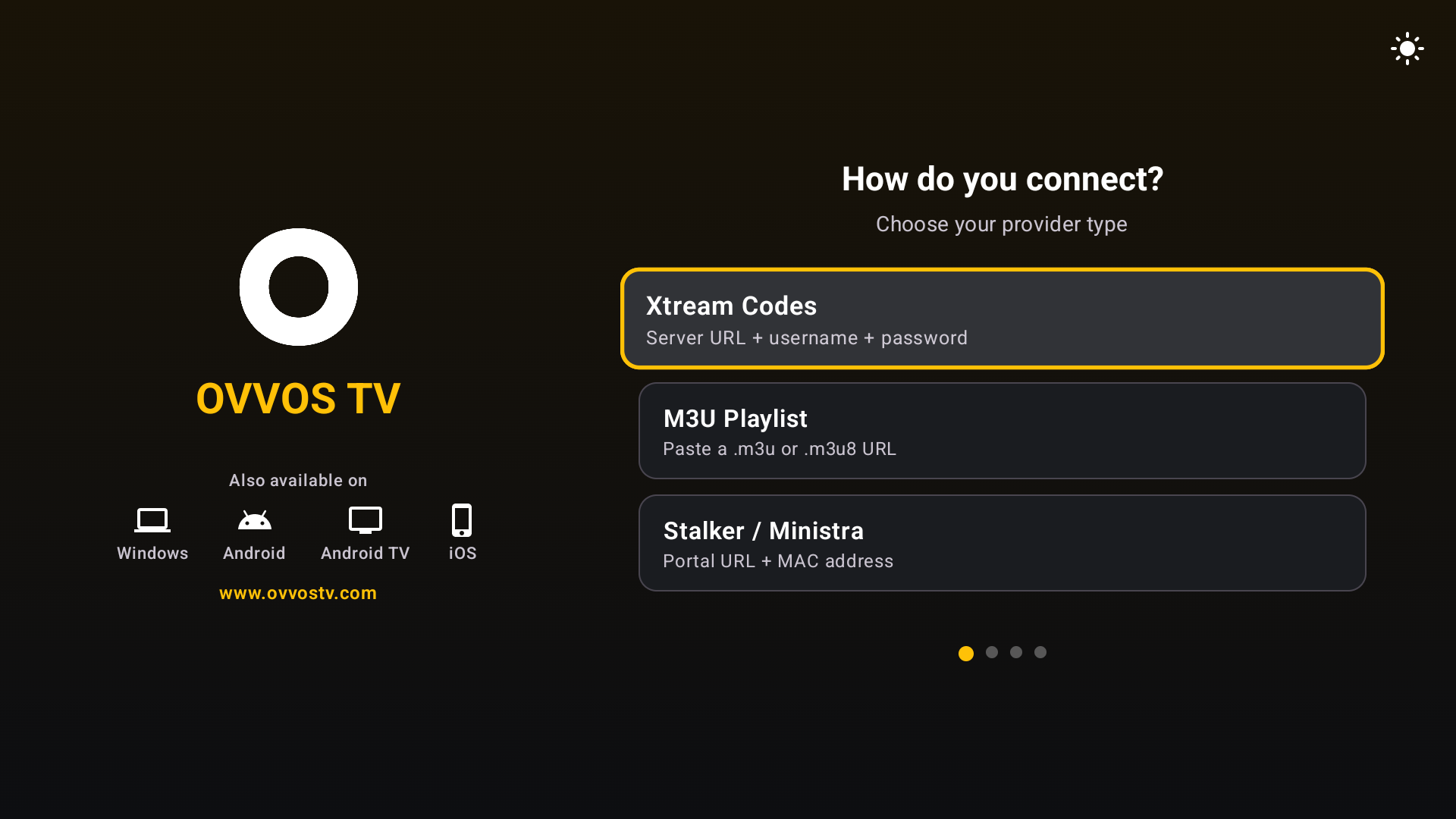
Elige M3U Playlist
Tras aceptar el aviso del reproductor, elige M3U Playlist en «How do you connect?».
-
2
Pega el enlace de la lista
Pega el enlace completo tal como lo envió tu proveedor, incluido todo lo que va tras el signo de interrogación. Copiar es más seguro que escribir.
-
3
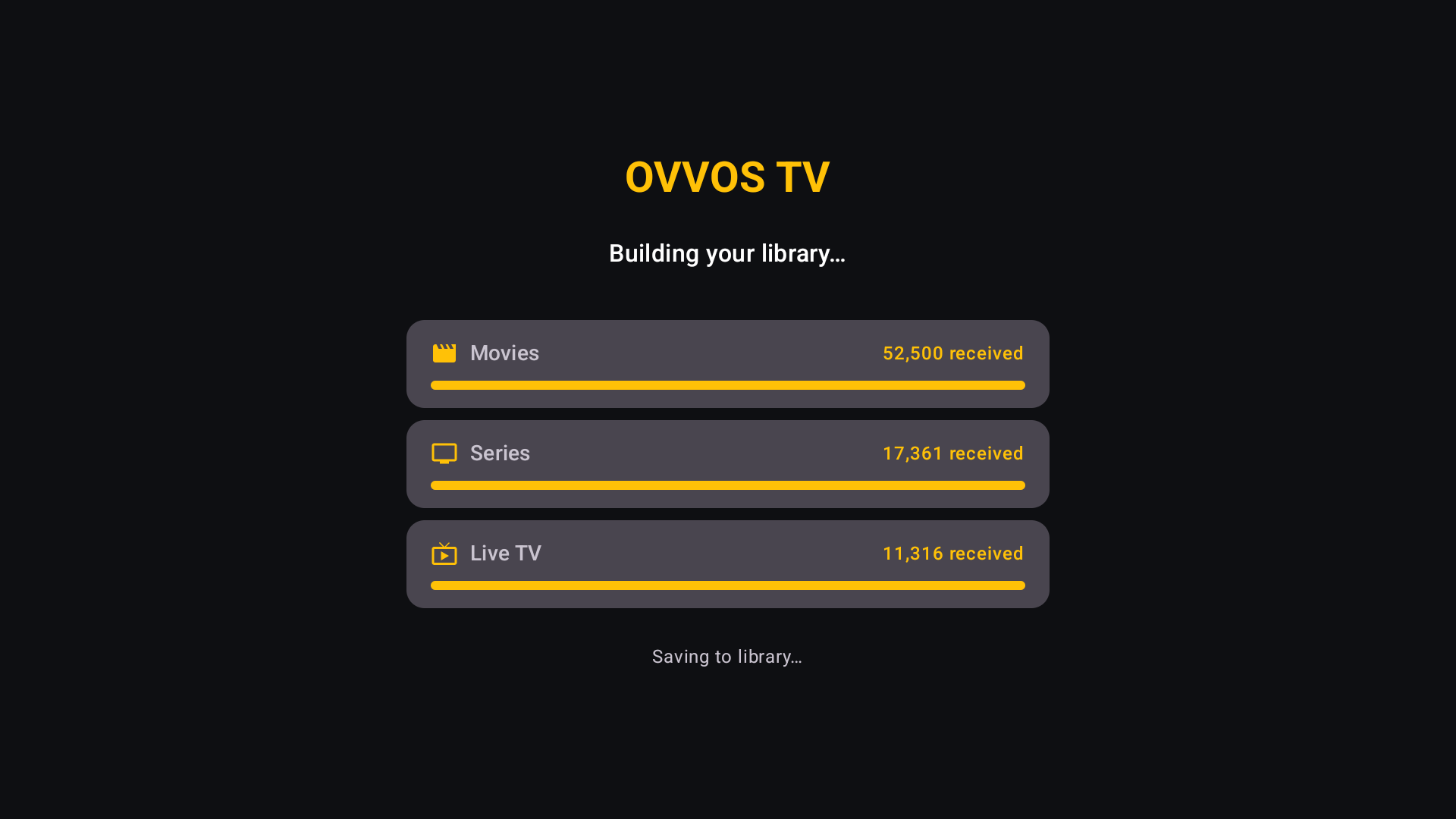
Espera mientras se crea tu biblioteca
Películas, series y canales en directo se descargan con barras de progreso. Suele tardar uno o dos minutos.
-
4
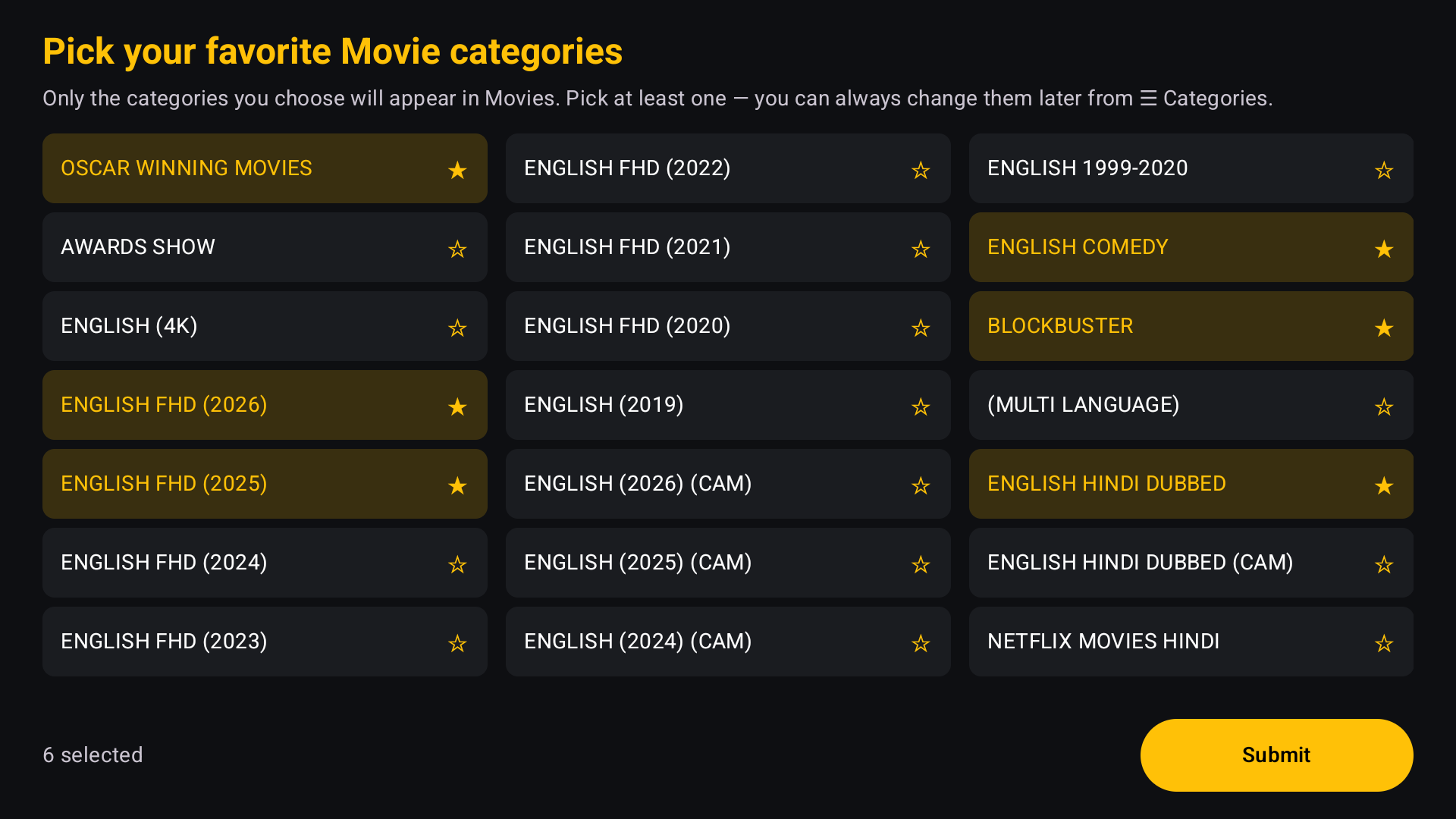
Elegir tus categorías
Elige las categorías de películas y luego de series que quieras. Puedes cambiarlas después.
¿M3U o Xtream Codes?
Si tu enlace contiene username= y password=, esos mismos datos también funcionan como Xtream Codes, que suele dar una biblioteca más completa con categorías, carátulas y guía de programación. Cómo iniciar sesión con Xtream Codes.
Si falla el acceso
La lista no carga
Comprueba que el enlace esté completo y sin espacios. Ábrelo en un navegador: si no descarga un archivo, pide un enlace nuevo a tu proveedor.
Cargan los canales en directo, pero no hay películas ni series
Algunas listas solo contienen canales en directo. OVVOS TV muestra lo que incluye la lista; pide a tu proveedor datos de Xtream Codes para tener películas y series.
La línea ha caducado
Tu suscripción con el proveedor ha terminado. Renuévala con tu proveedor; OVVOS TV no puede ampliarla.
He iniciado sesión, pero un stream no se reproduce
Normalmente se ha alcanzado el límite de conexiones de tu proveedor en otro dispositivo. La app muestra el motivo y un botón Reintentar.
¿Sigues atascado? Escribe a support@ovvostv.com con tu Trial ID, que está en Ajustes → About & Legal.