

DISPONIBIL ÎN GOOGLE PLAY
OVVOS TV pentru Android TV și Google TV.
Un player IPTV creat în primul rând pentru telecomandă. Instalează-l din Google Play pe televizor, conectează-te cu datele furnizorului și navighează prin bibliotecă cu un chenar auriu de focus vizibil pe tot.
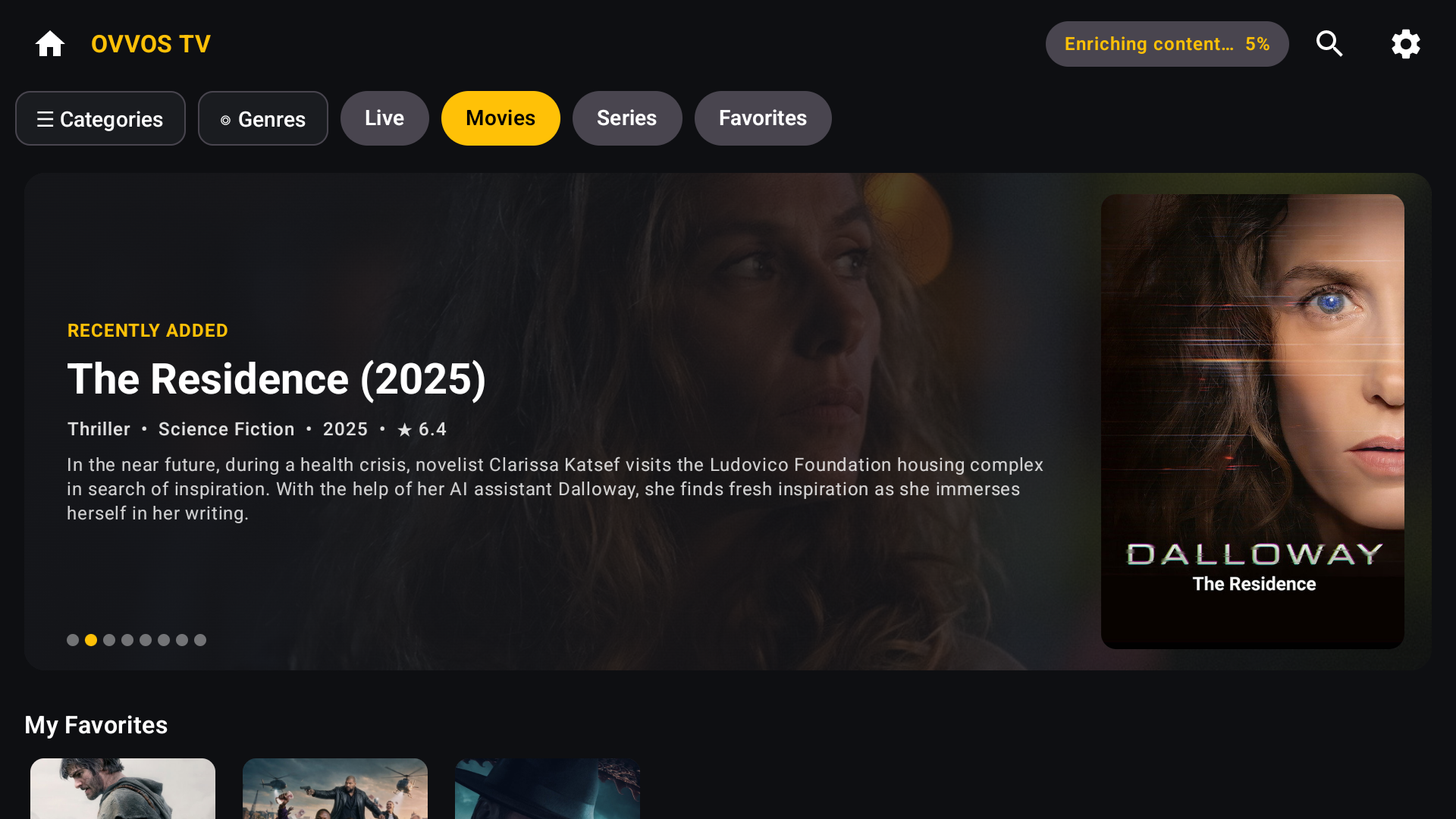
Funcționează pe
Televizoare cu Google TV · boxuri Android TV · Nvidia Shield · Chromecast cu Google TV · Xiaomi Mi Box · orice dispozitiv Android TV cu Android 9 sau mai nou.
Neacceptate
Fire TV prin magazinul Amazon, Samsung Tizen, LG webOS, Hisense VIDAA și Roku. Spune-ne ce vrei →
Instalare sigură
Din Google Play, semnat prin Play App Signing și scanat de Play Protect. Fără APK, fără instalare manuală, fără surse necunoscute.
CAM CINCI MINUTE
Configurează OVVOS TV pe televizor.
Deschide Google Play pe televizor, caută OVVOS TV și instalează-l. Apoi urmează ecranele de mai jos cu telecomanda.
-
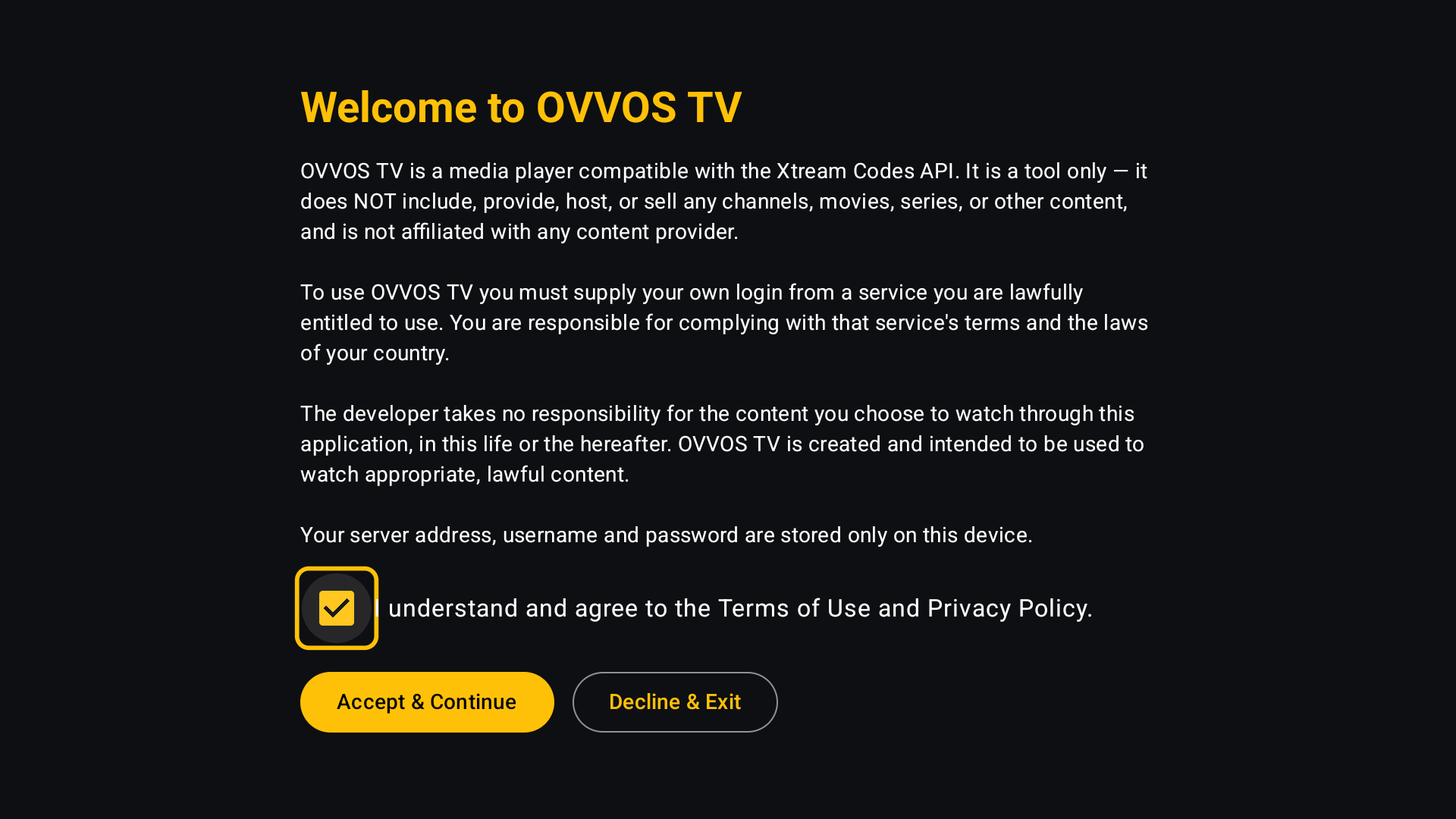 01Acceptă notificarea playeruluiOVVOS TV este un player și nu include conținut. Bifează caseta și alege Accept & Continue.
 -
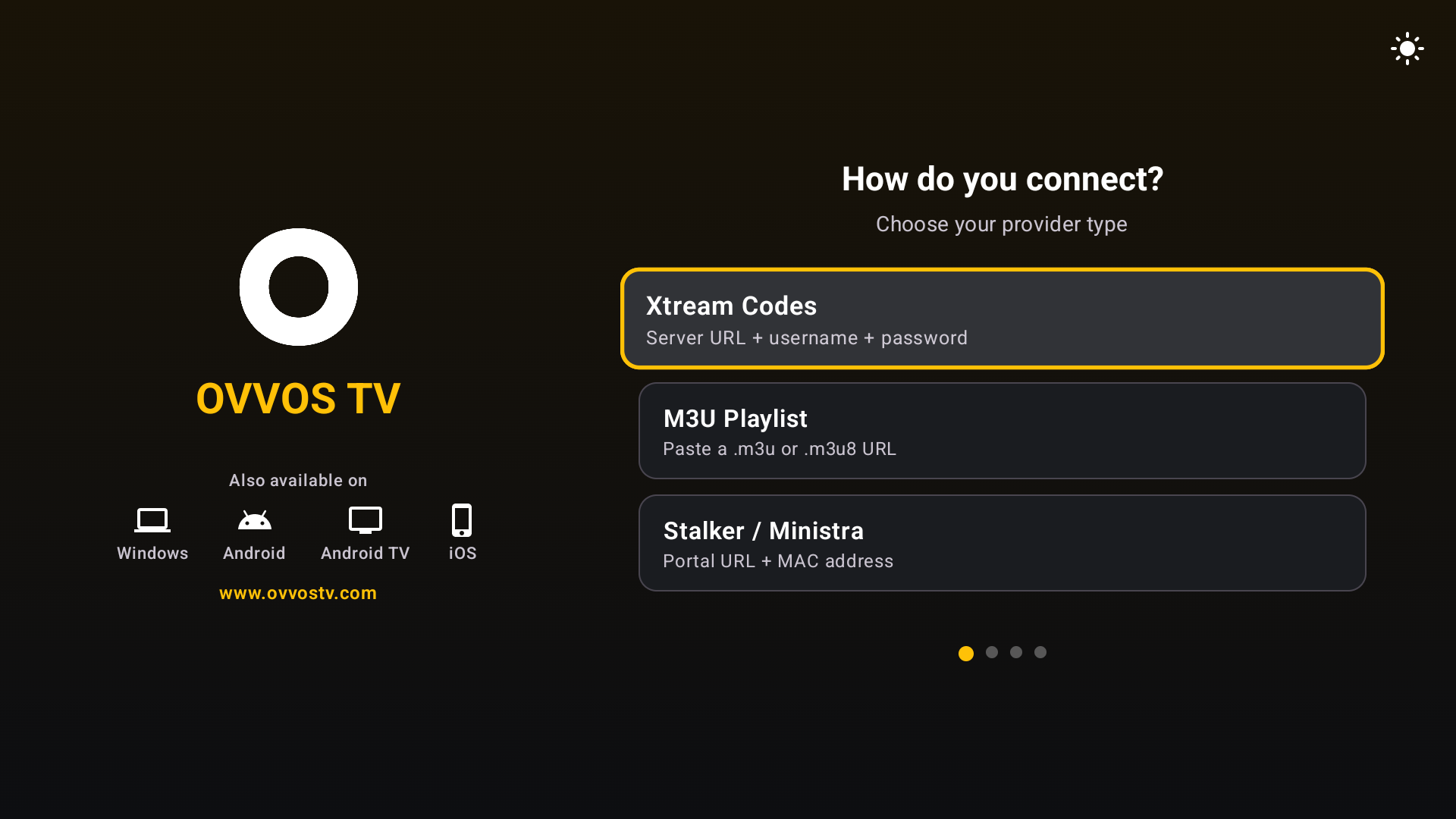 02Alege cum te conecteziXtream Codes, M3U Playlist sau Stalker / Ministra.
 -
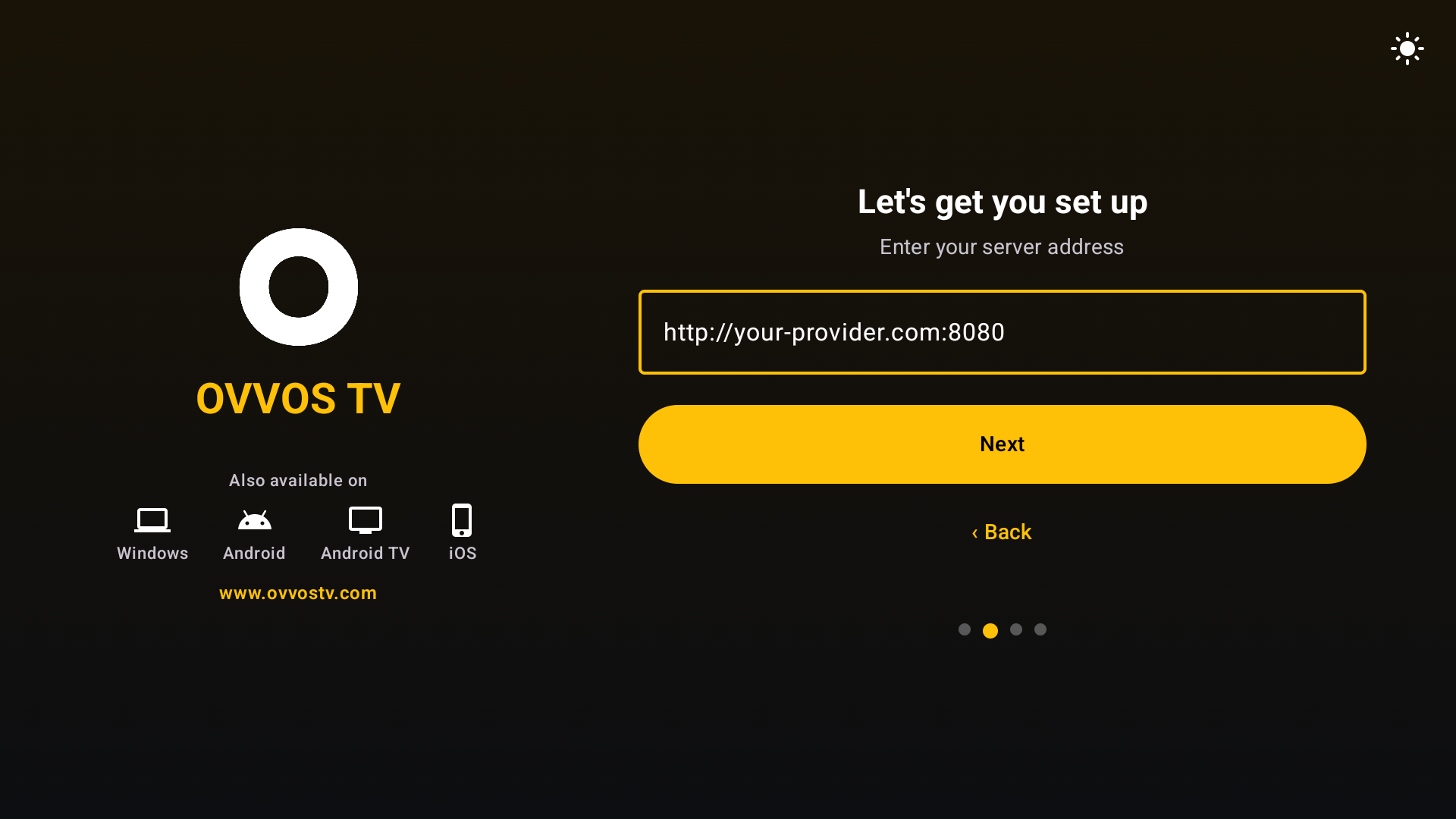 03Introdu adresa serveruluiExact cum ți-a dat-o furnizorul, inclusiv portul.
 -
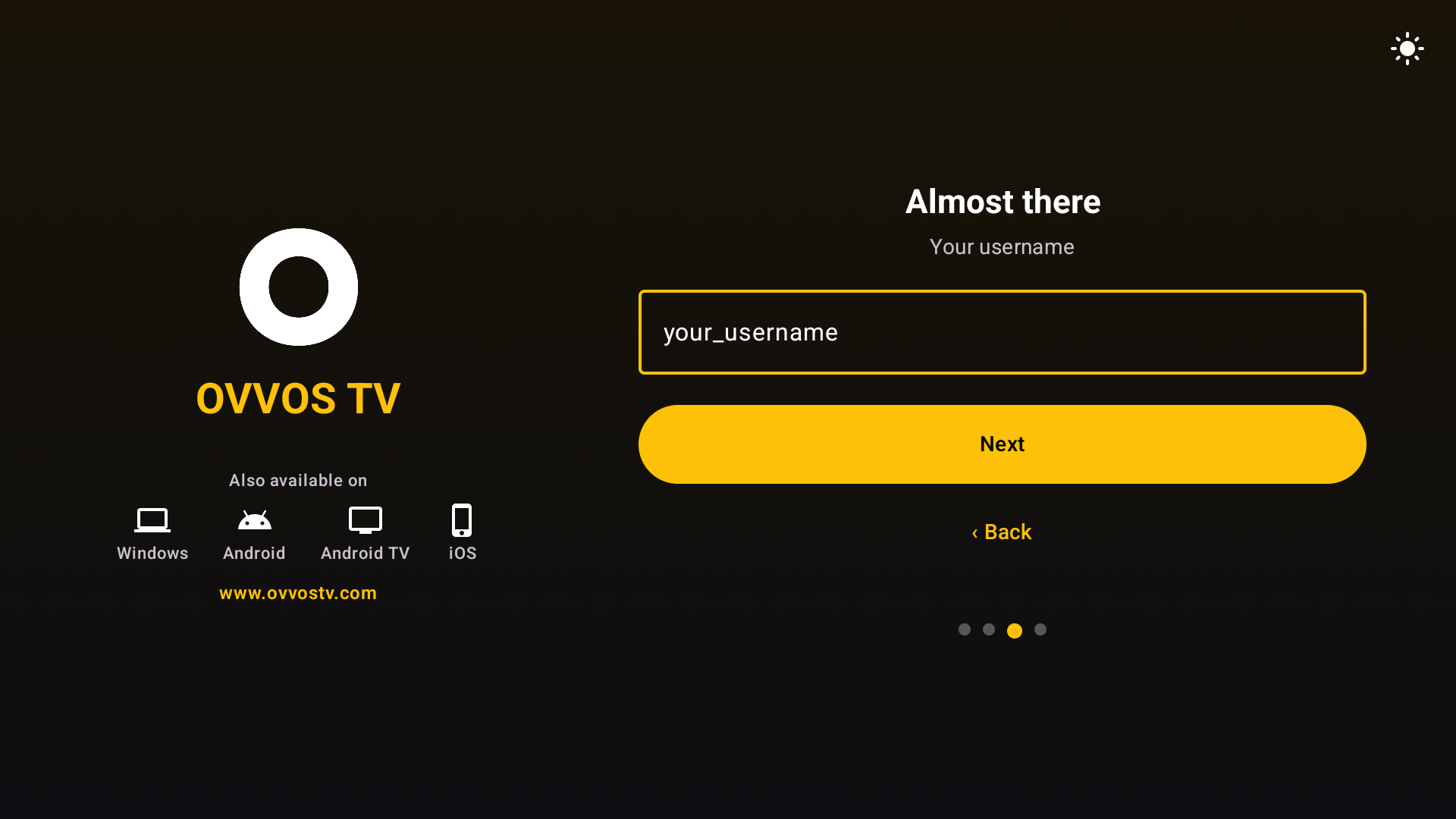 04Introdu numele de utilizatorPunctele de progres arată la ce pas ești; Înapoi revine cu un pas.
 -
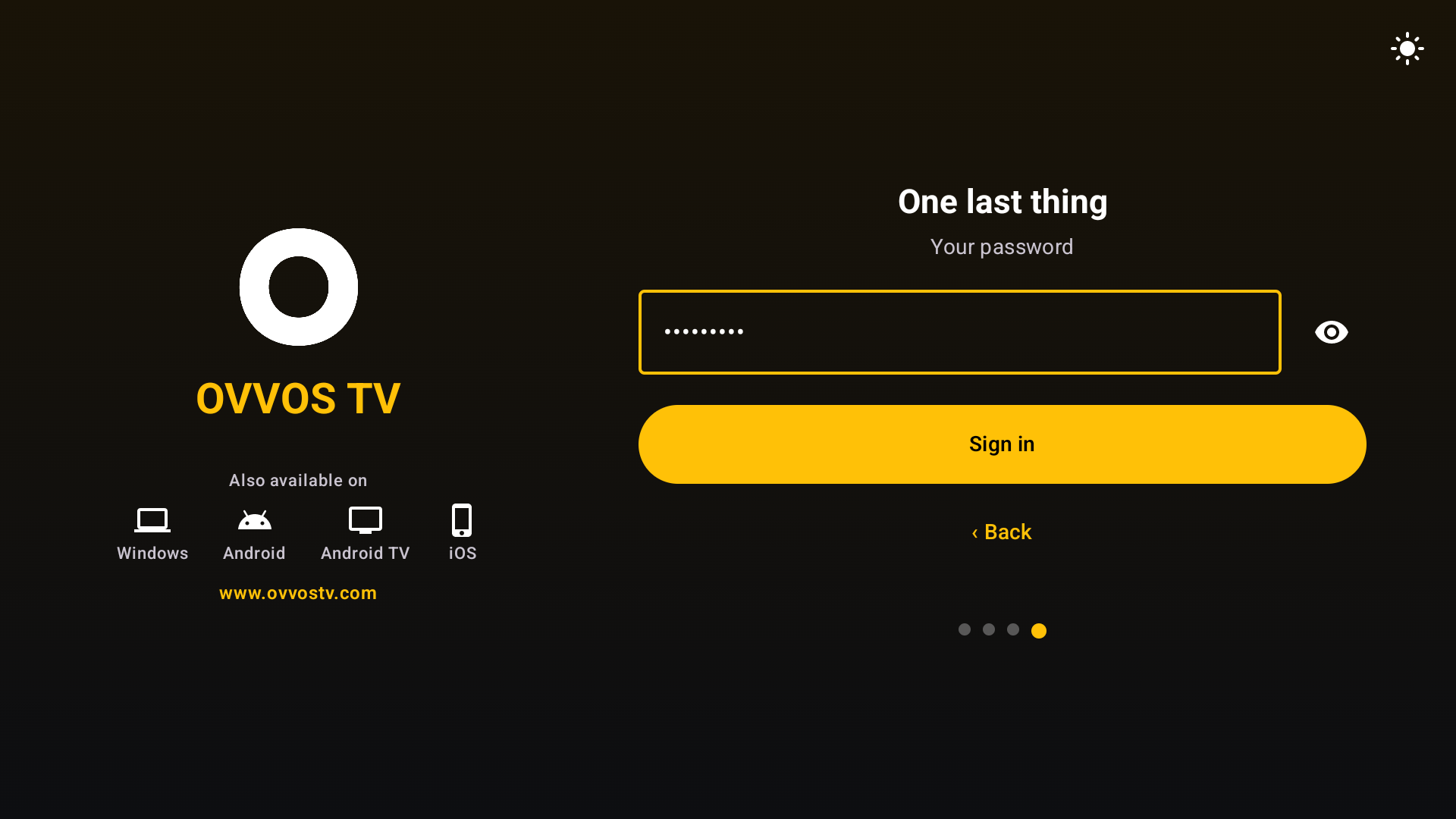 05Introdu parolaVerific-o cu ochiul. Rămâne doar pe acest dispozitiv.
 -
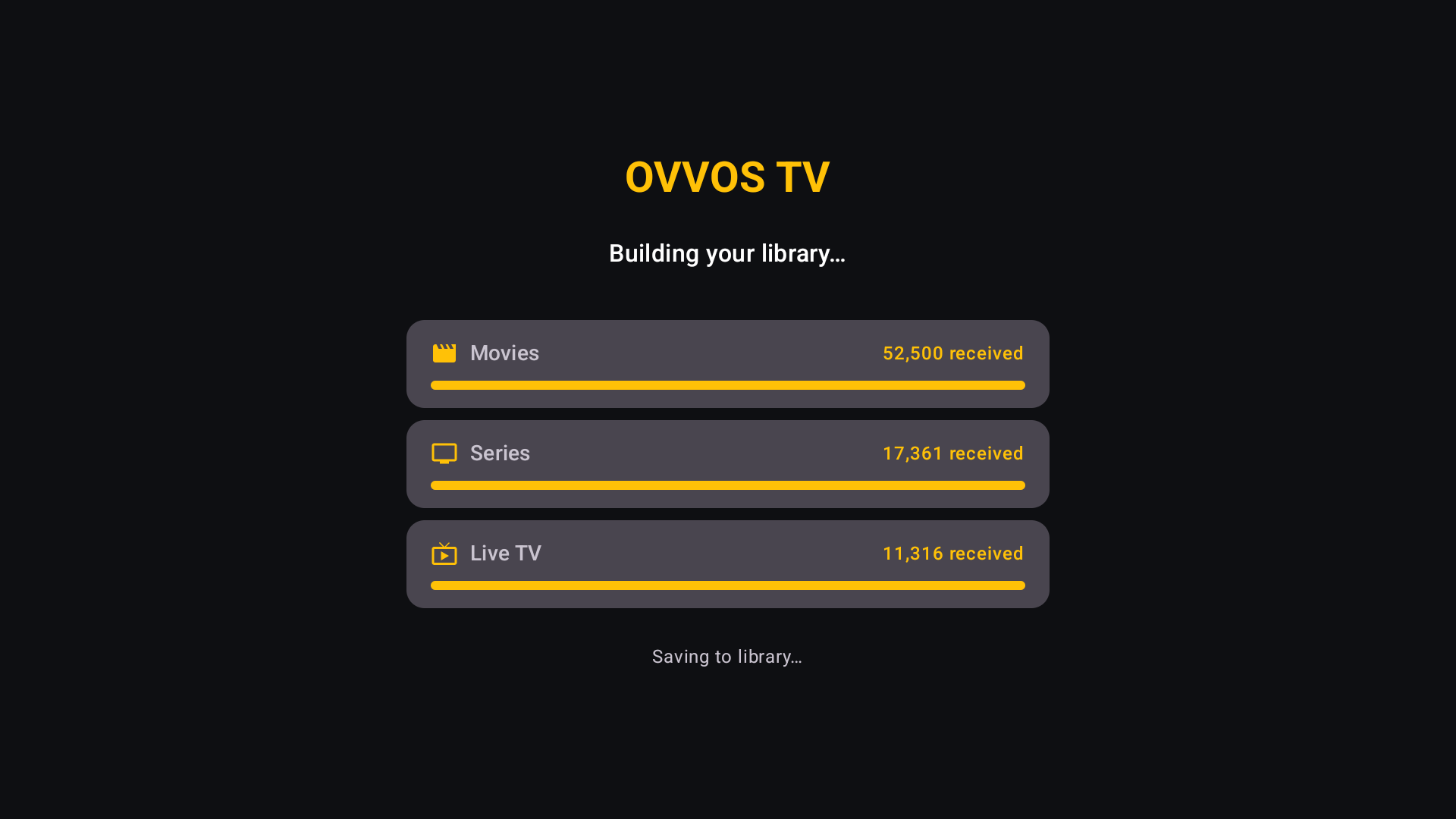 06Biblioteca se construieșteFilmele, serialele și canalele live se descarcă cu bare de progres.
 -
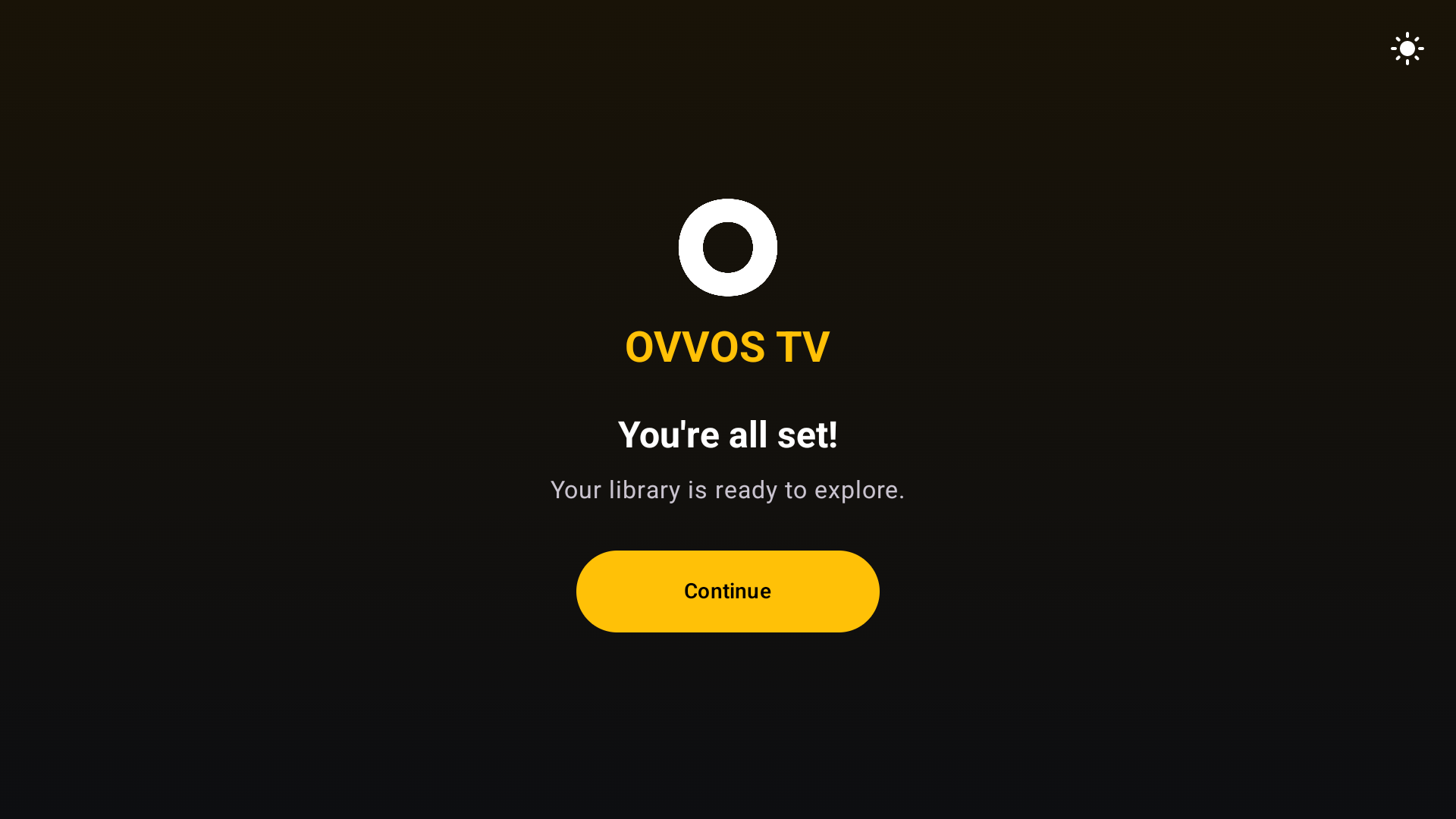 07Totul e gataBiblioteca ta e gata de explorat.
 -
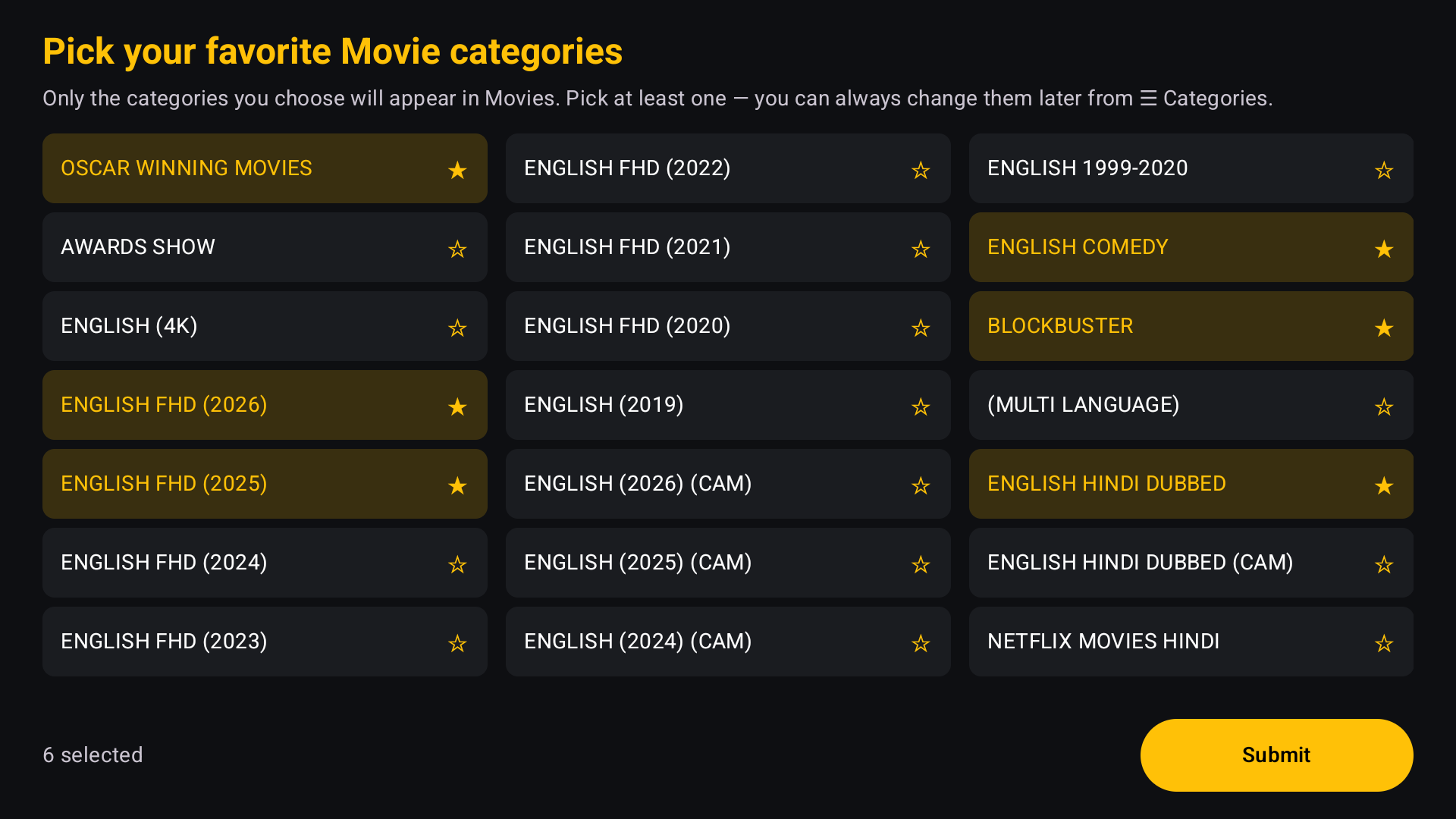 08Alege categoriileAlege categoriile de filme, apoi de seriale. Doar acestea sunt indexate.
 -
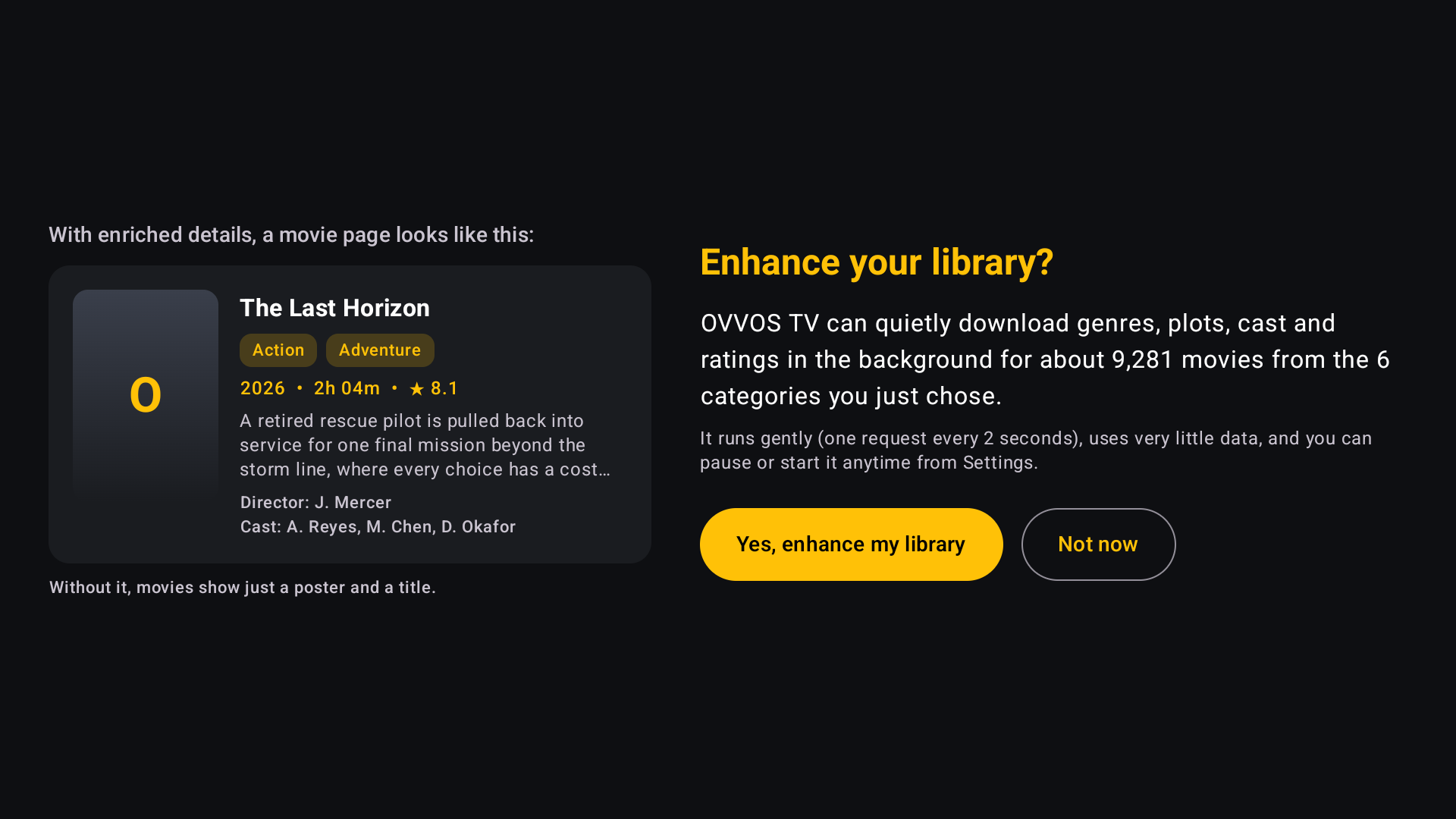 09Îmbogățești biblioteca?Acceptă ca rezumatele, notele și distribuția să fie adăugate discret în fundal.
 -
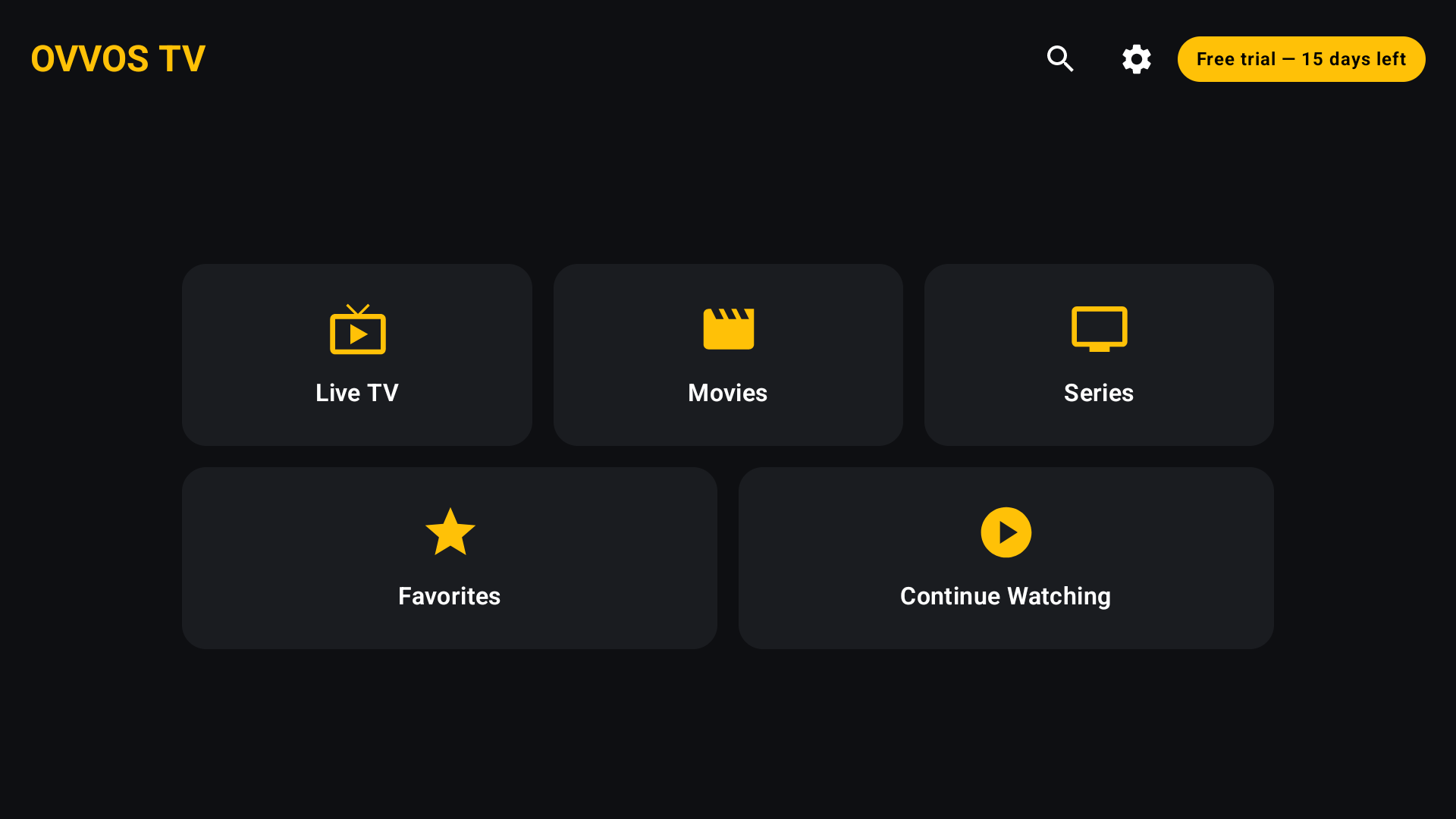 10Începe vizionareaSe deschide ecranul principal. Perioada de probă de 15 zile e afișată în colț.
Nu-ți găsești datele de conectare? Cum te conectezi cu Xtream Codes →
Sfaturi pentru telecomandă
Întrebări despre Android TV
Pe ce televizoare funcționează OVVOS TV?
Pe orice televizor sau box cu Android TV sau Google TV și Android 9 sau mai nou, inclusiv Nvidia Shield și Chromecast cu Google TV.
Funcționează OVVOS TV pe Fire TV Stick?
Încă nu. Fire TV nu este acceptat prin magazinul Amazon. Înscrie-te pe listă ca să ne spui că îl vrei.
Abonamentul de pe telefon acoperă televizorul?
Da. Un abonament Google Play acoperă toate telefoanele, tabletele și televizoarele Android de pe același cont Google.
Merge pe un box mai vechi de 2 GB?
Da. OVVOS TV indexează doar categoriile alese, așa că și boxurile modeste merg fluid.
Câte streamuri pot urmări simultan?
Asta stabilește furnizorul, nu OVVOS TV. Aplicația eliberează conexiunea imediat ce ieși dintr-un stream.