

DISPONÍVEL NO GOOGLE PLAY
OVVOS TV para Android TV e Google TV.
Um player IPTV feito primeiro para o controle remoto. Instale pelo Google Play na sua TV, entre com os dados do seu provedor e navegue pela biblioteca com um contorno dourado de foco bem visível em tudo.
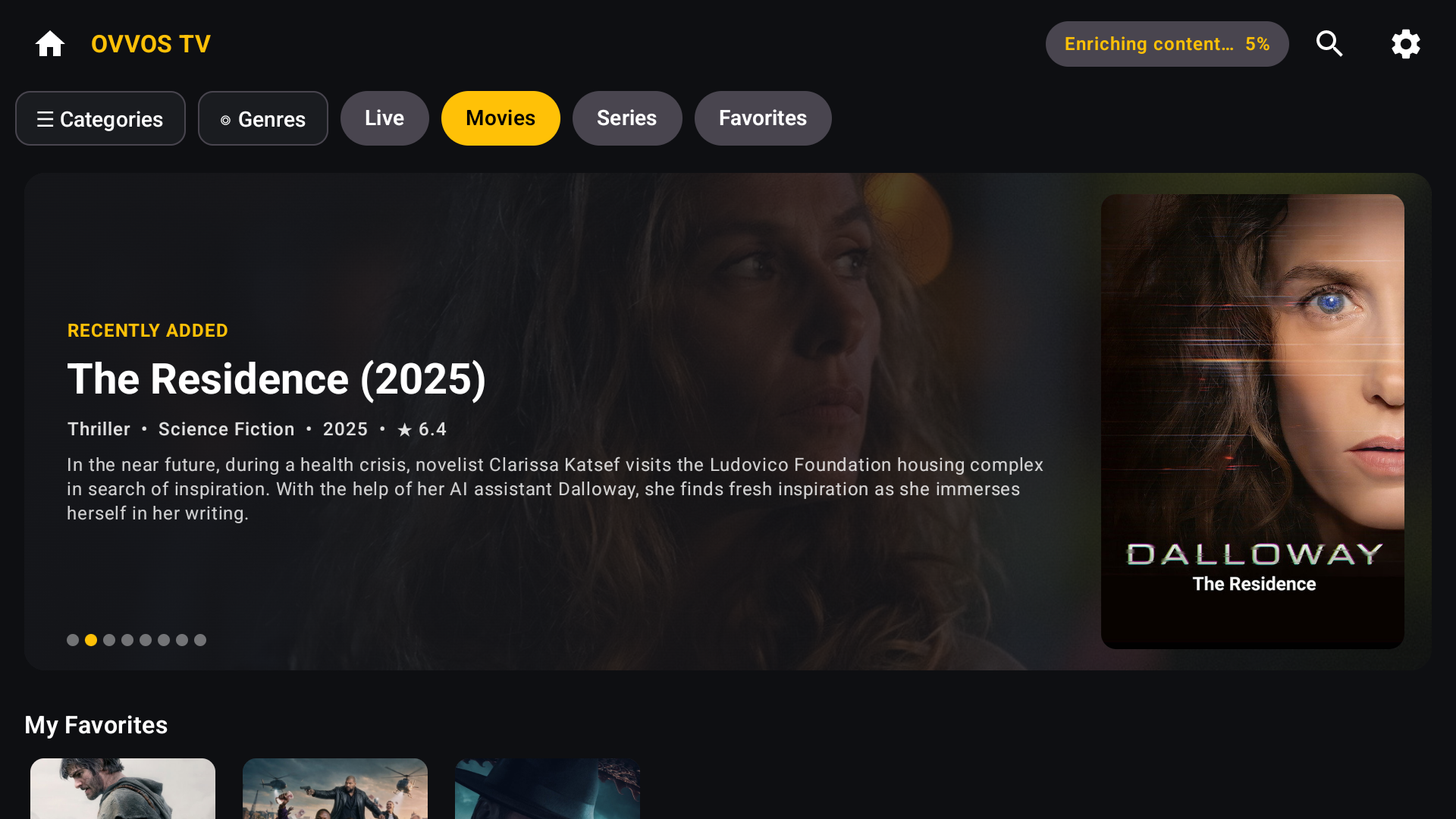
Funciona em
TVs com Google TV · aparelhos Android TV · Nvidia Shield · Chromecast com Google TV · Xiaomi Mi Box · qualquer aparelho Android TV com Android 9 ou mais recente.
Não compatível
Fire TV pela loja da Amazon, Samsung Tizen, LG webOS, Hisense VIDAA e Roku. Diga qual você quer →
Instalação segura
Pelo Google Play, assinado com Play App Signing e verificado pelo Play Protect. Sem APK, sem instalação manual, sem fontes desconhecidas.
CERCA DE CINCO MINUTOS
Configure o OVVOS TV na sua TV.
Abra o Google Play na sua TV, procure OVVOS TV e instale. Depois siga as telas abaixo com o controle remoto.
-
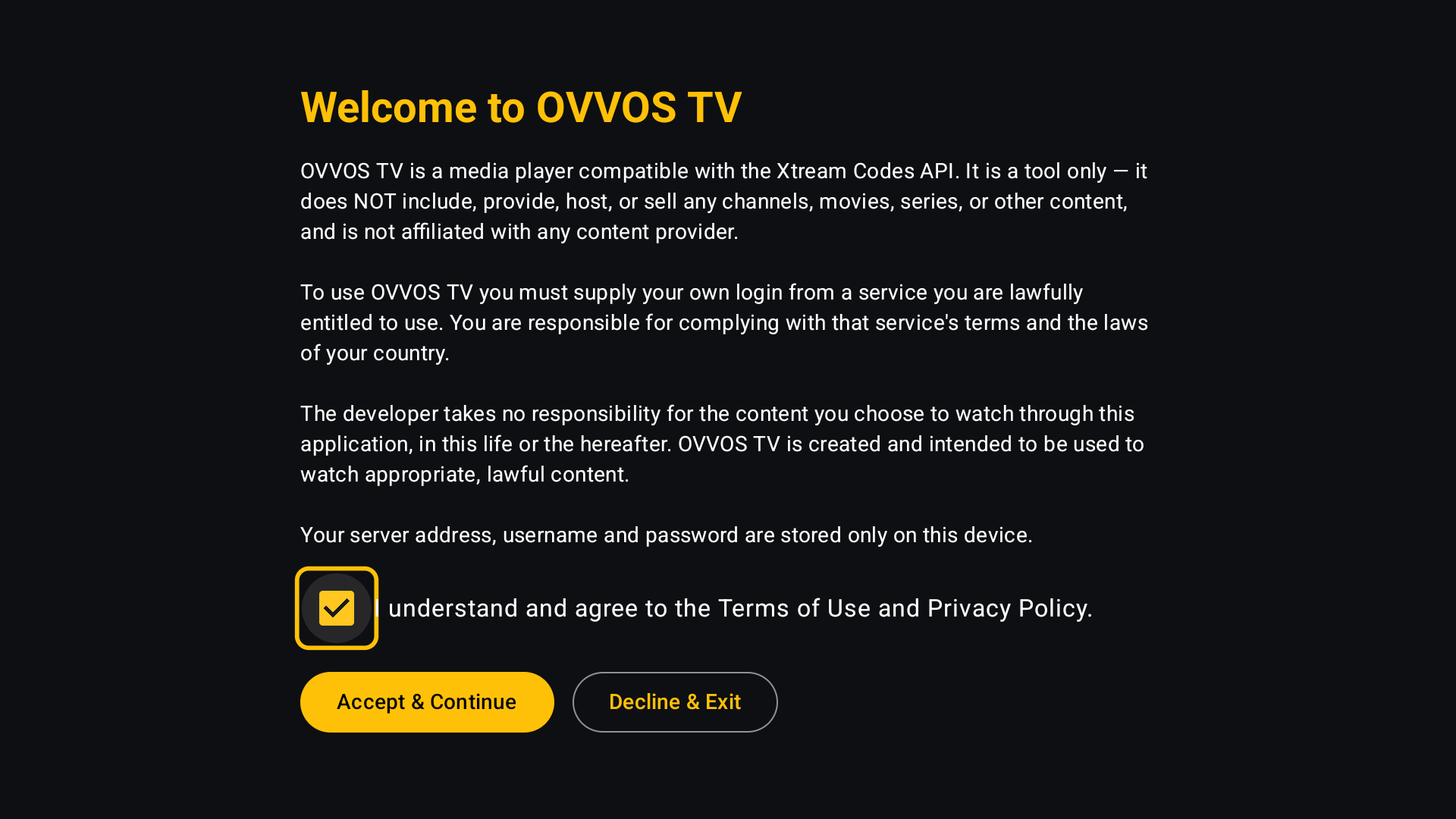 01Aceite o aviso do playerO OVVOS TV é um player e não inclui conteúdo. Marque a caixa e escolha Accept & Continue.
 -
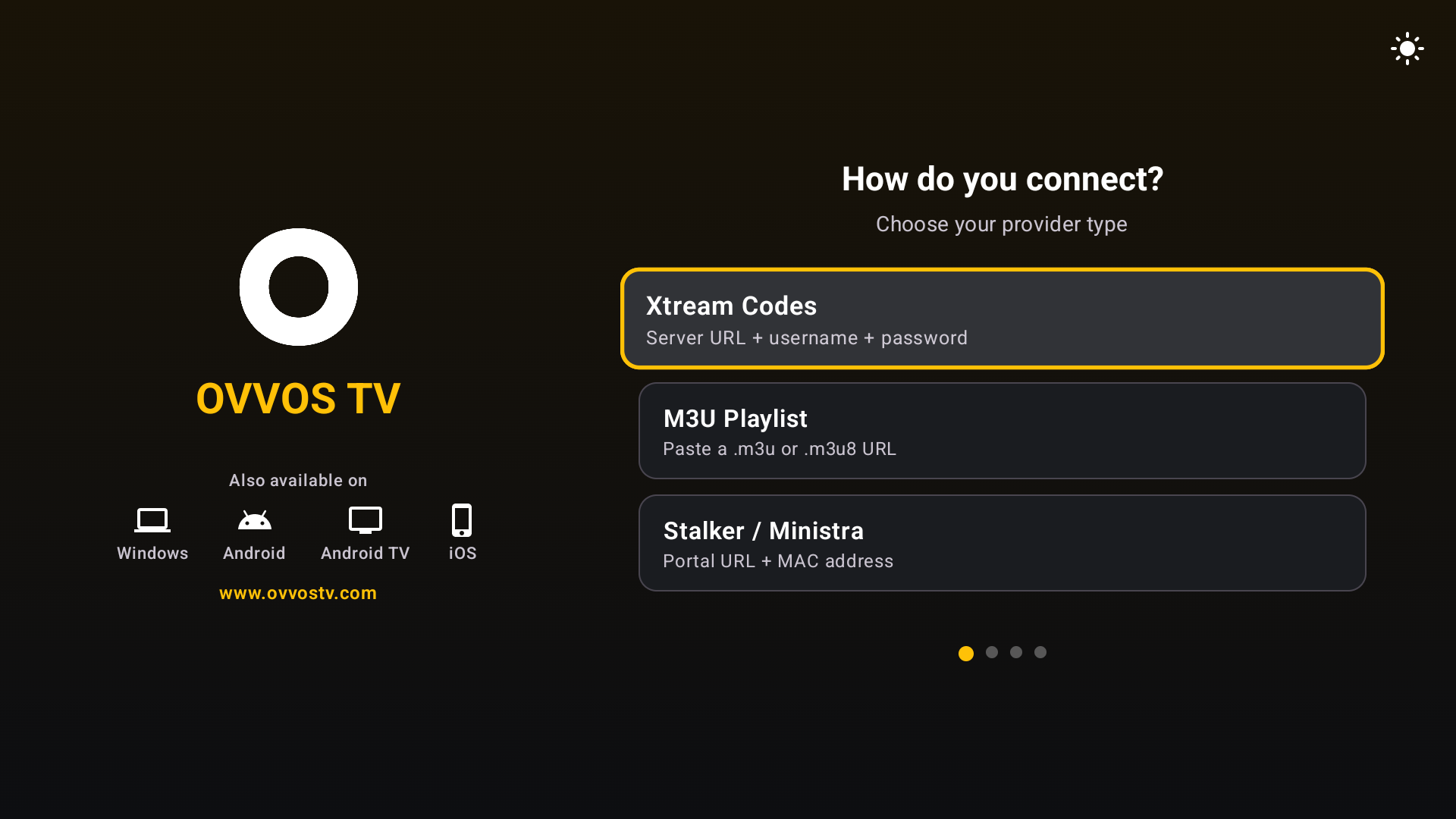 02Escolha como se conectarXtream Codes, M3U Playlist ou Stalker / Ministra.
 -
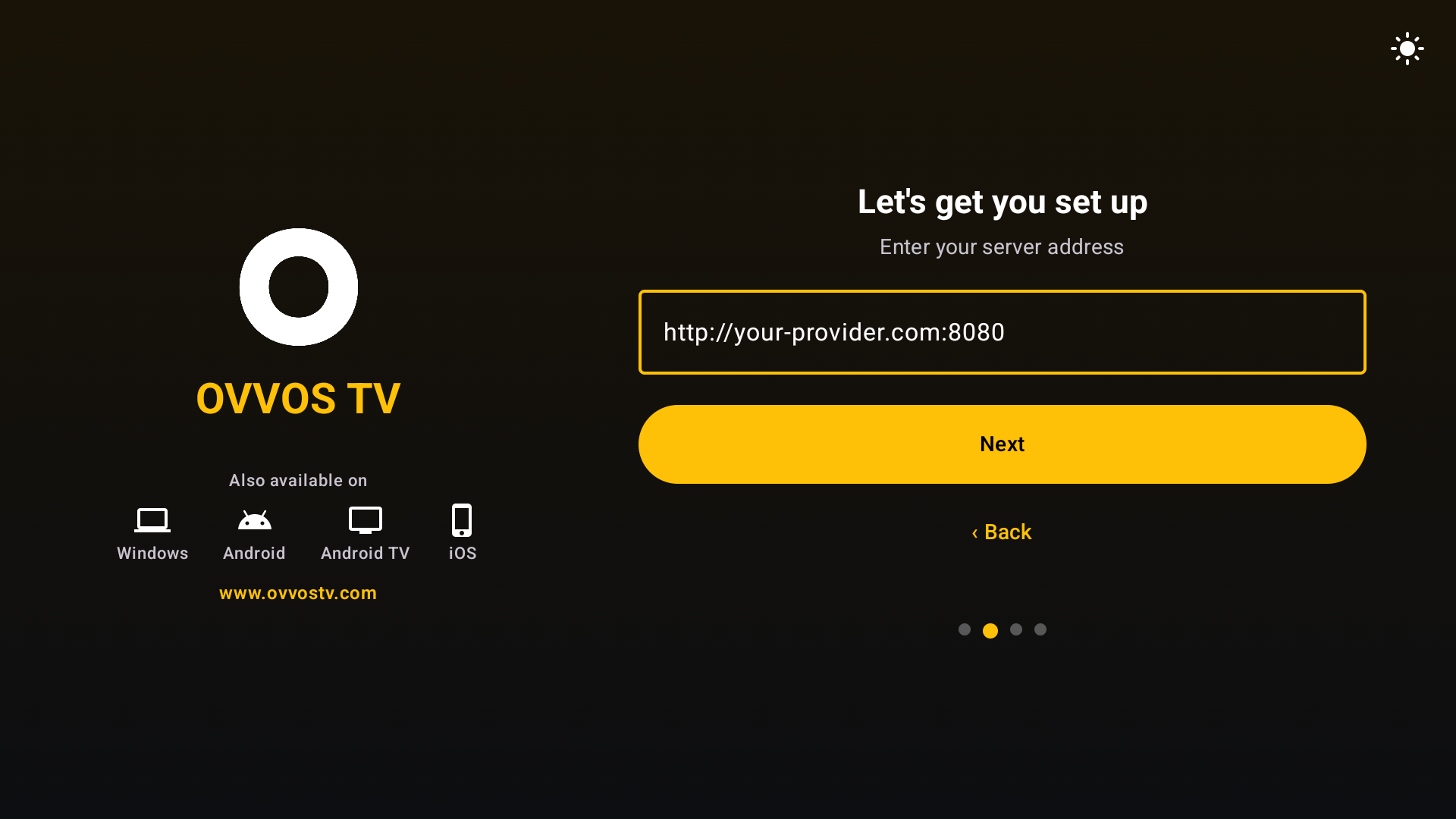 03Digite o endereço do servidorExatamente como seu provedor informou, incluindo a porta.
 -
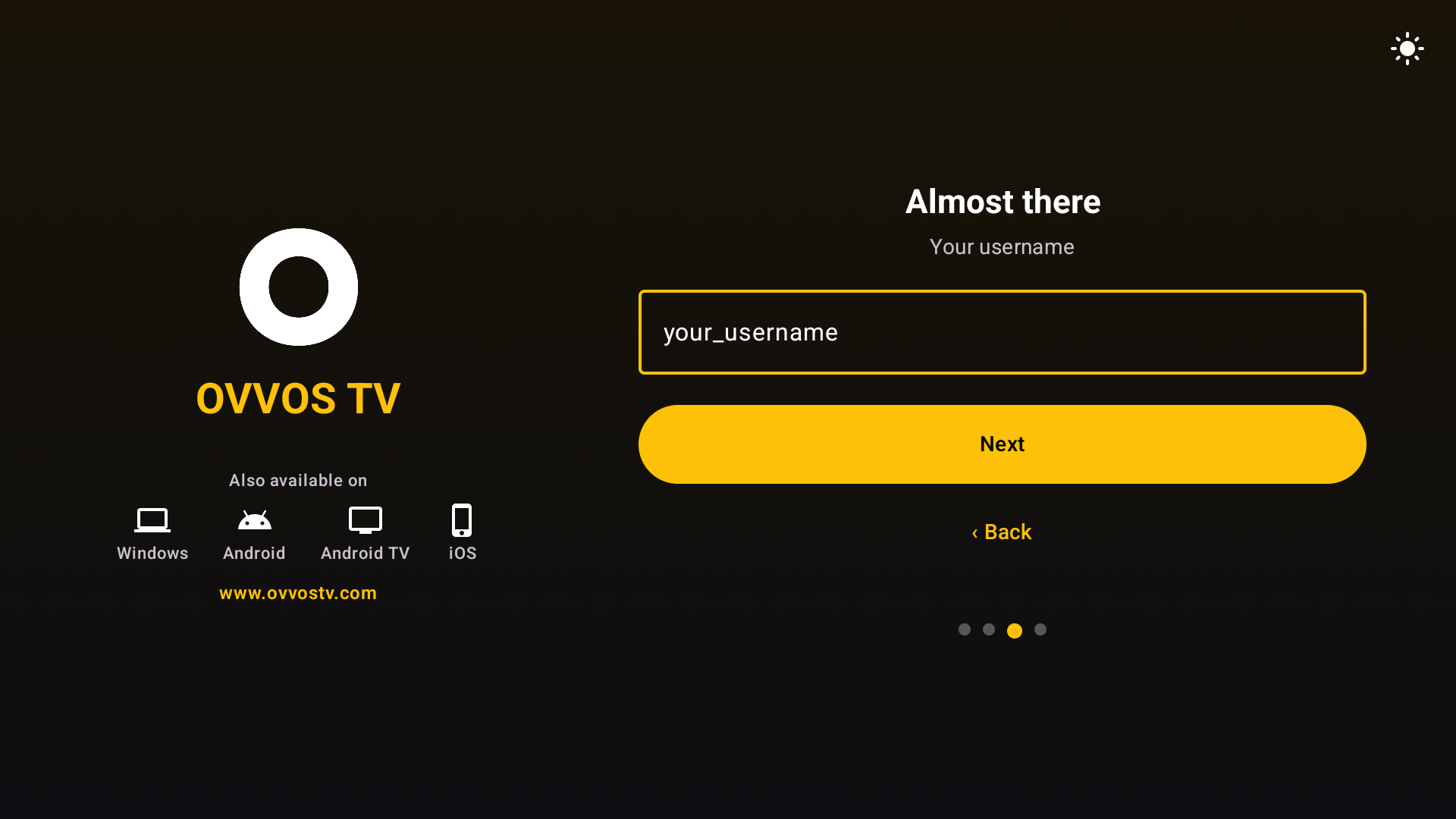 04Digite seu usuárioOs pontos de progresso mostram em que passo você está; Voltar retorna um passo.
 -
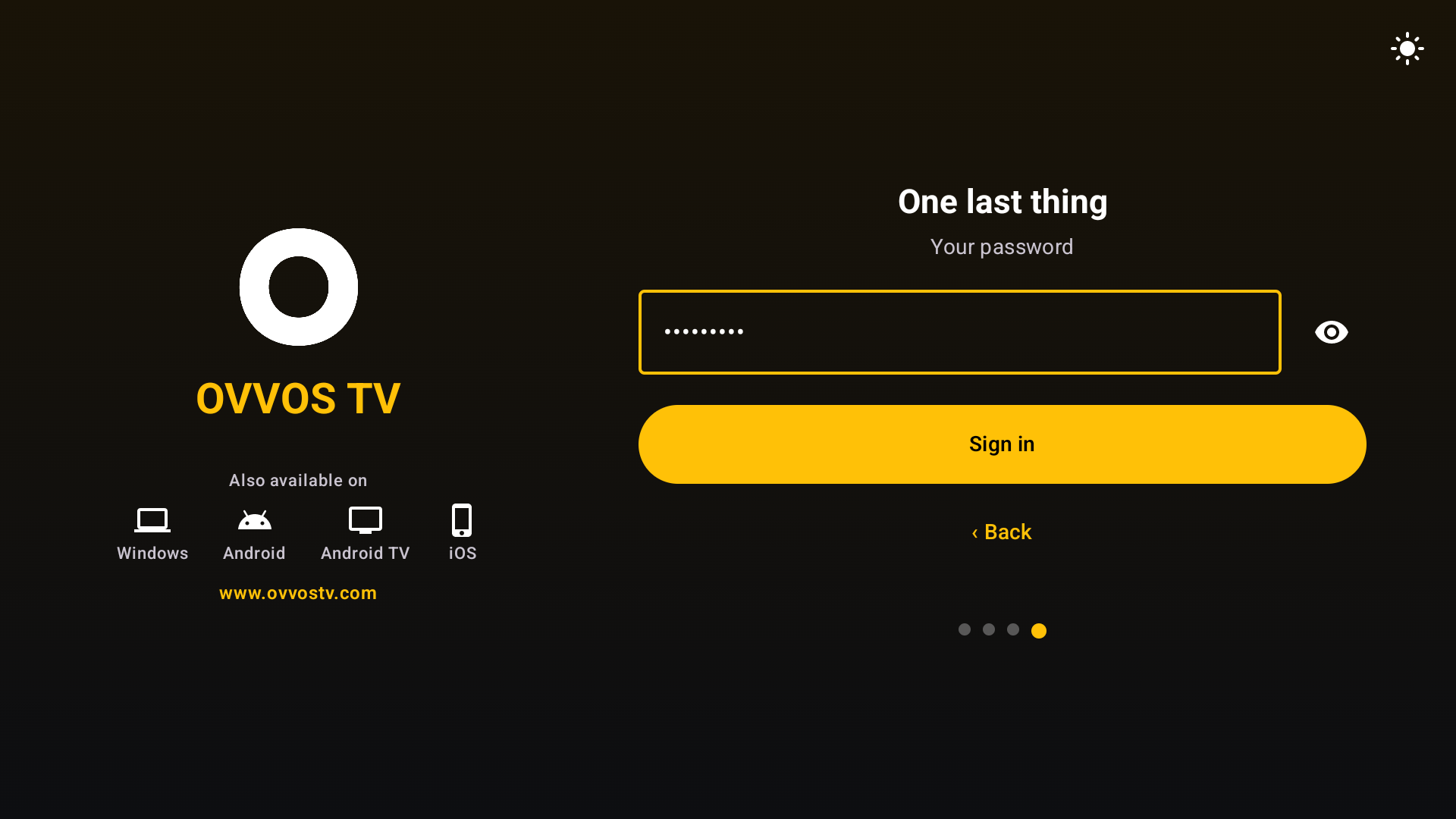 05Digite sua senhaUse o olho para conferir. Ela fica só neste aparelho.
 -
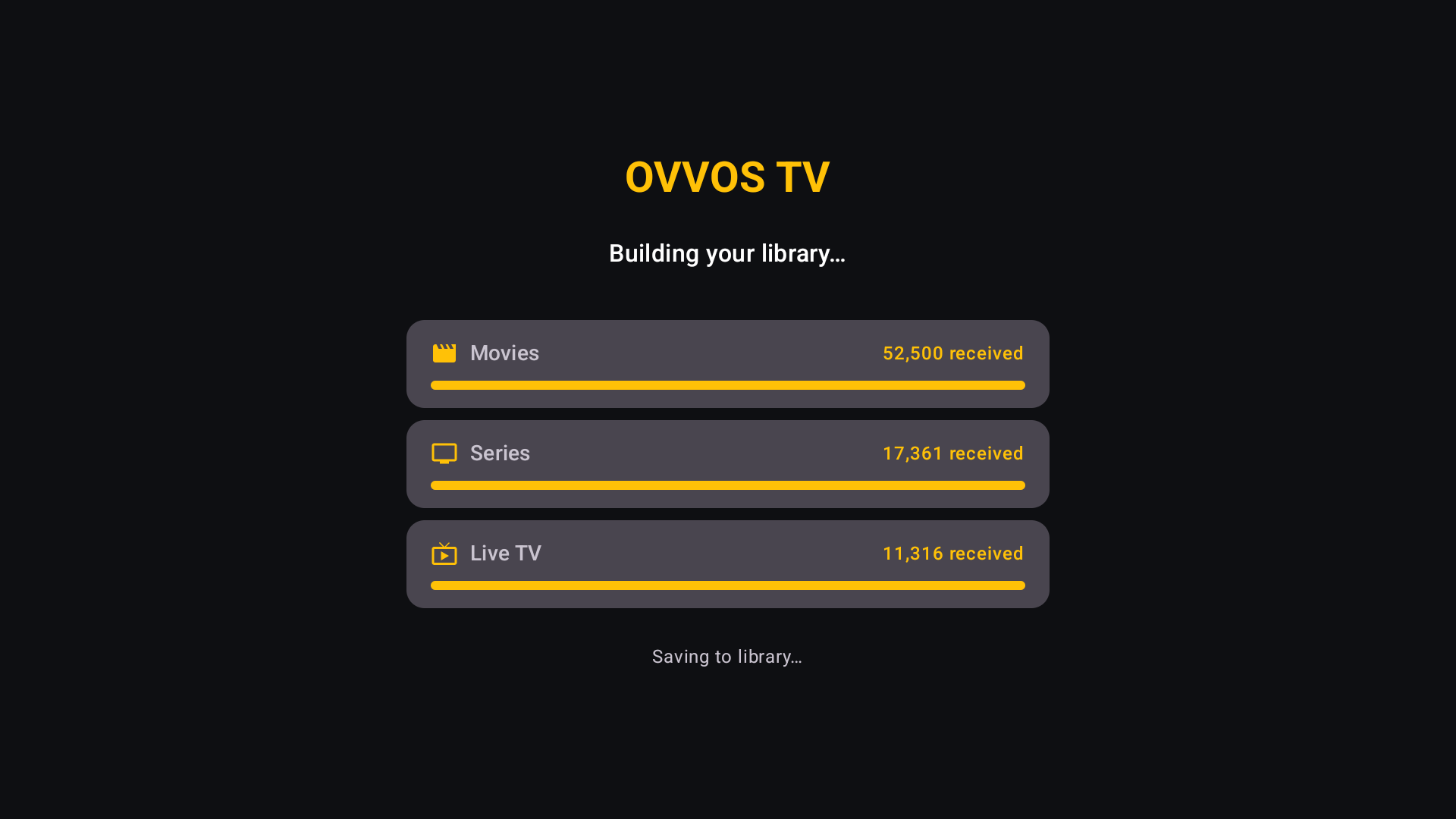 06Sua biblioteca é montadaFilmes, séries e canais ao vivo são baixados com barras de progresso.
 -
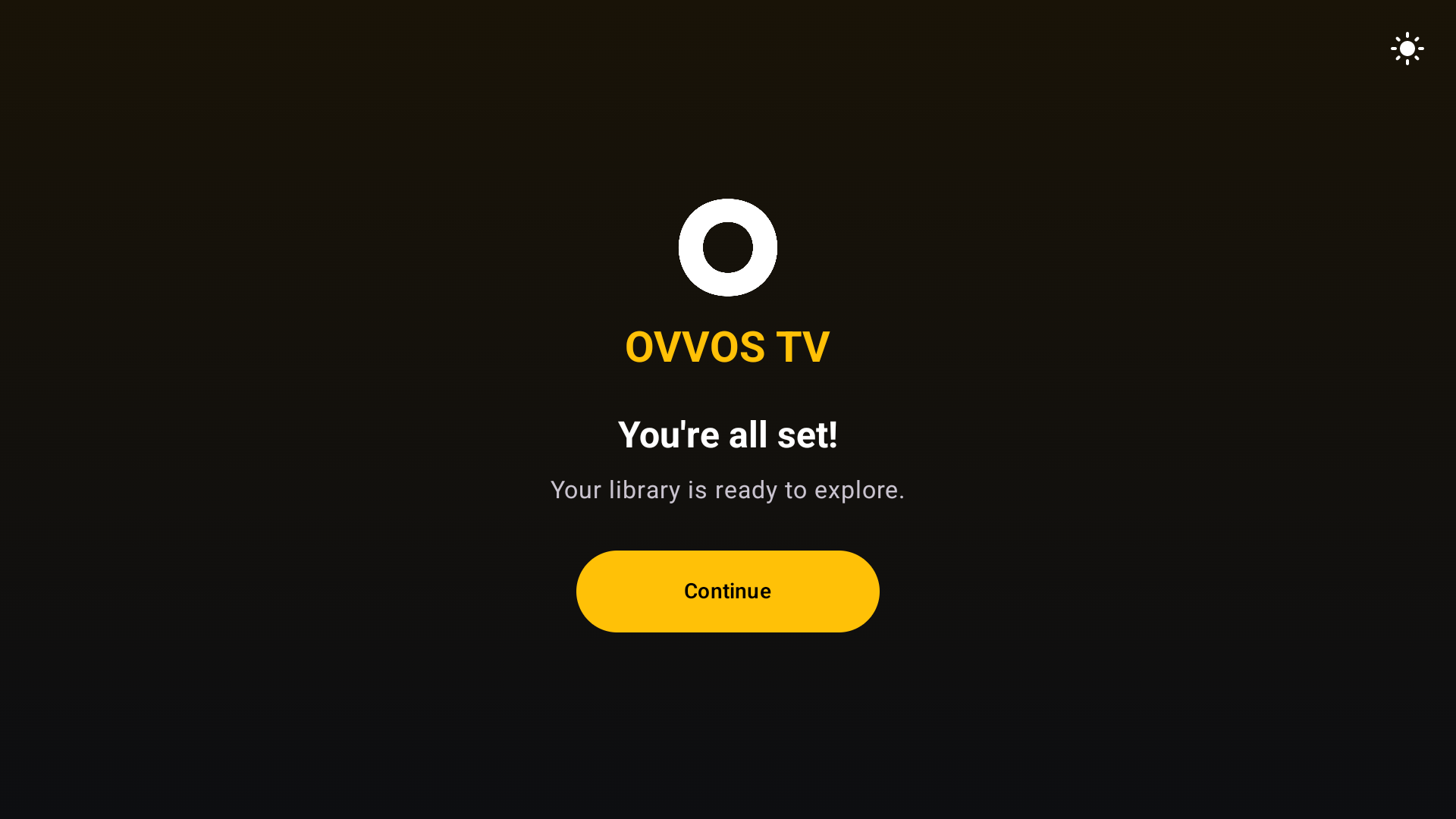 07Tudo prontoSua biblioteca está pronta para explorar.
 -
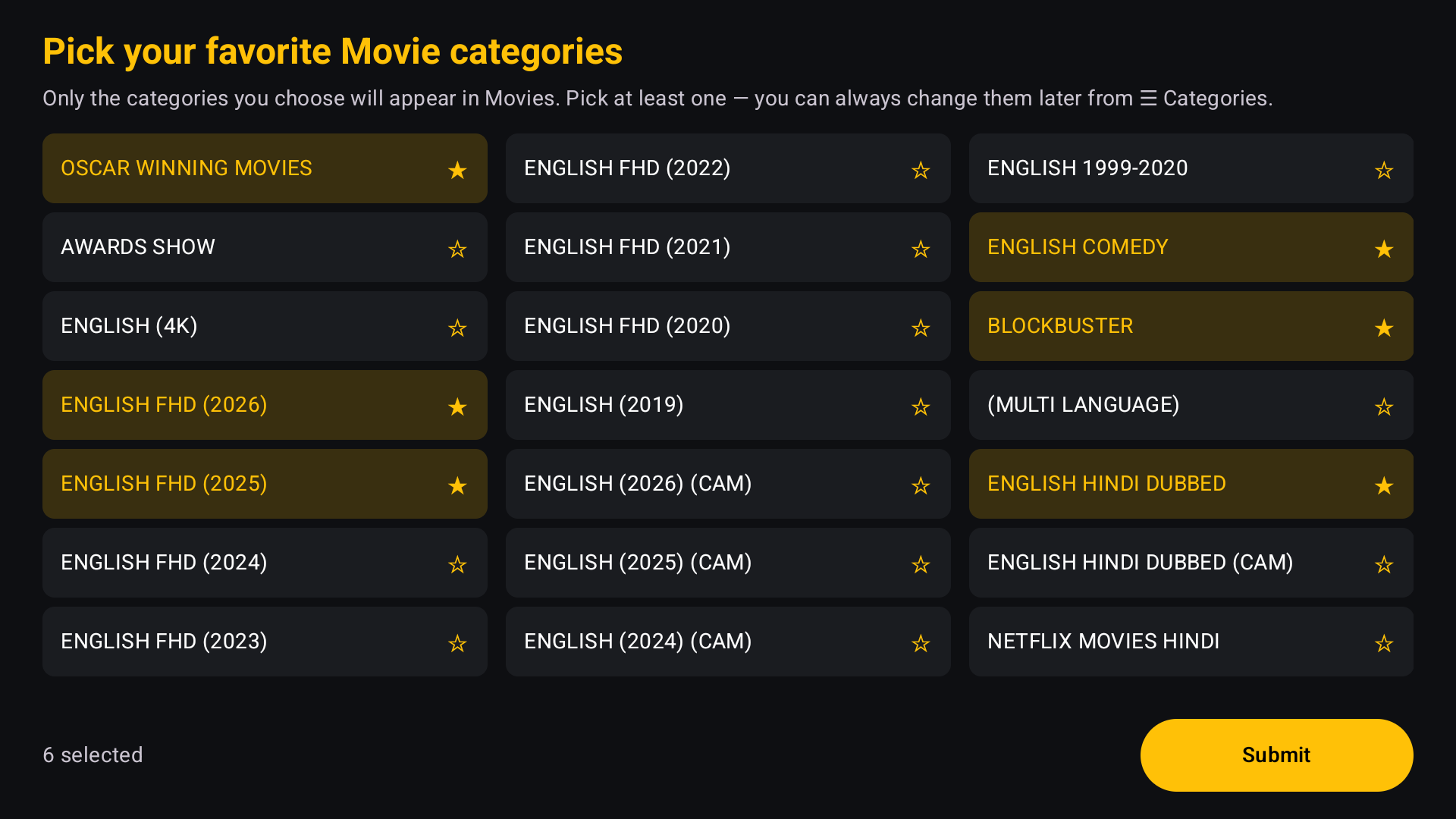 08Escolha suas categoriasEscolha categorias de filmes e depois de séries. Só essas são indexadas.
 -
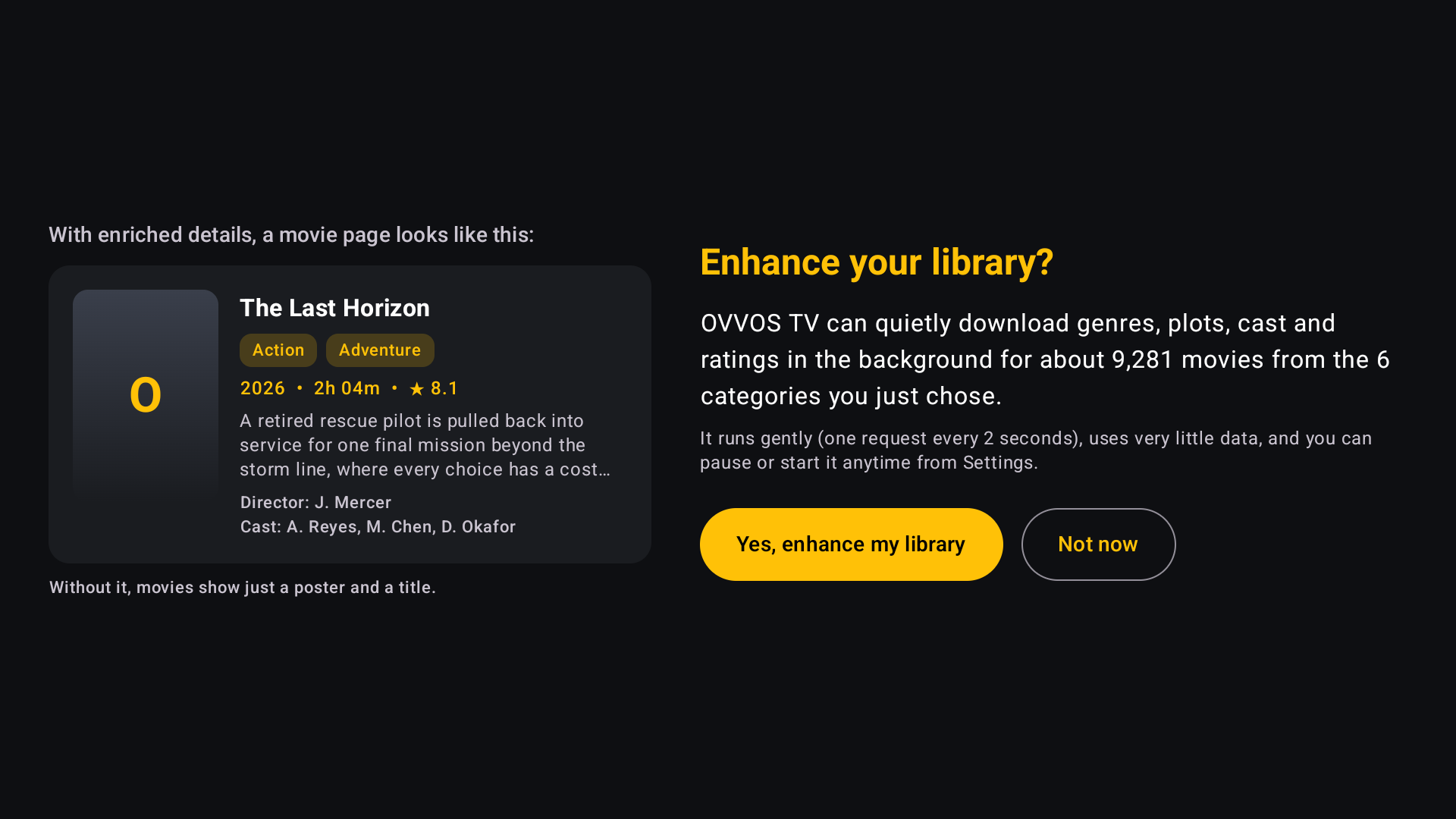 09Enriquecer sua biblioteca?Aceite para adicionar sinopses, notas e elenco discretamente em segundo plano.
 -
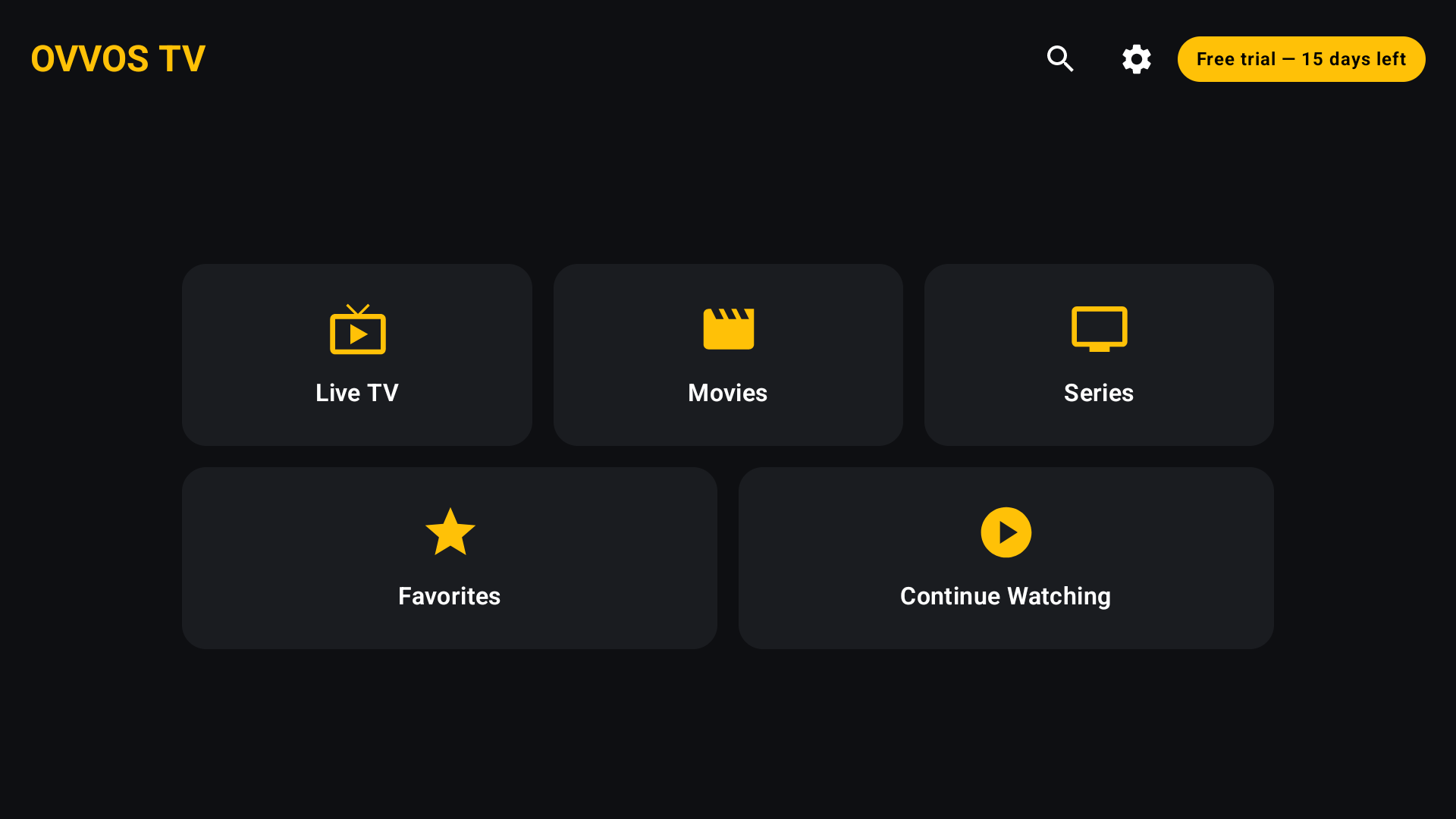 10Comece a assistirA tela inicial abre. Seu teste de 15 dias aparece no canto.
Precisa de ajuda para achar seus dados de acesso? Como entrar com Xtream Codes →
Dicas do controle
Perguntas sobre Android TV
Em quais TVs o OVVOS TV funciona?
Em qualquer TV ou aparelho com Android TV ou Google TV e Android 9 ou mais recente, incluindo Nvidia Shield e Chromecast com Google TV.
O OVVOS TV funciona no Fire TV Stick?
Ainda não. O Fire TV não é compatível pela loja da Amazon. Entre na lista para nos dizer que você quer.
A assinatura do celular cobre minha TV?
Sim. Uma assinatura do Google Play cobre todos os celulares, tablets e TVs Android da mesma conta Google.
Funciona em um aparelho antigo de 2 GB?
Sim. O OVVOS TV indexa só as categorias que você escolhe, então aparelhos modestos rodam liso.
Quantos streams posso assistir ao mesmo tempo?
Isso é definido pelo seu provedor, não pelo OVVOS TV. O app libera a conexão assim que você sai de um stream.