

Google Play پر دستیاب
Android TV اور Google TV کے لیے OVVOS TV۔
پہلے ریموٹ کو سامنے رکھ کر بنایا گیا IPTV پلیئر۔ اپنے ٹی وی پر Google Play سے انسٹال کریں، فراہم کنندہ کی تفصیلات سے سائن اِن کریں اور ہر چیز پر واضح سنہری فوکس رِنگ کے ساتھ اپنی لائبریری براؤز کریں۔
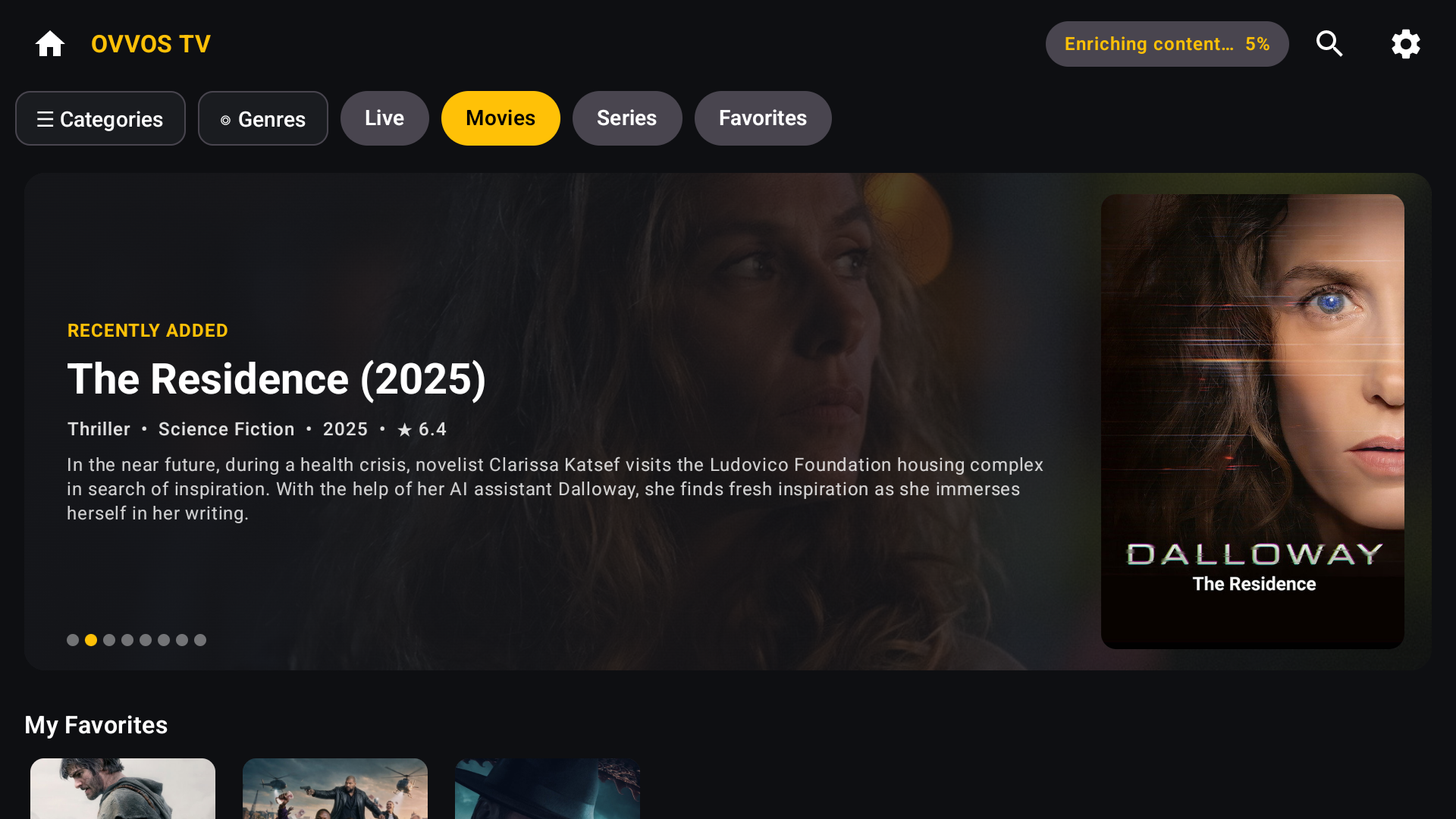
چلتا ہے
Google TV والے ٹی وی · Android TV باکسز · Nvidia Shield · Chromecast with Google TV · Xiaomi Mi Box · Android 9 یا نئے پر کوئی بھی Android TV ڈیوائس۔
سپورٹ نہیں
Amazon اسٹور کے ذریعے Fire TV، Samsung Tizen، LG webOS، Hisense VIDAA اور Roku۔ بتائیں آپ کون سا چاہتے ہیں ←
انسٹال کرنا محفوظ
Google Play سے، Play App Signing کے دستخط اور Play Protect کی جانچ کے ساتھ۔ نہ APK، نہ سائیڈ لوڈنگ، نہ نامعلوم ذرائع۔
تقریباً پانچ منٹ
اپنے ٹی وی پر OVVOS TV سیٹ اپ کریں۔
اپنے ٹی وی پر Google Play کھولیں، OVVOS TV تلاش کریں اور انسٹال کریں۔ پھر ریموٹ سے نیچے دی گئی اسکرینوں پر عمل کریں۔
-
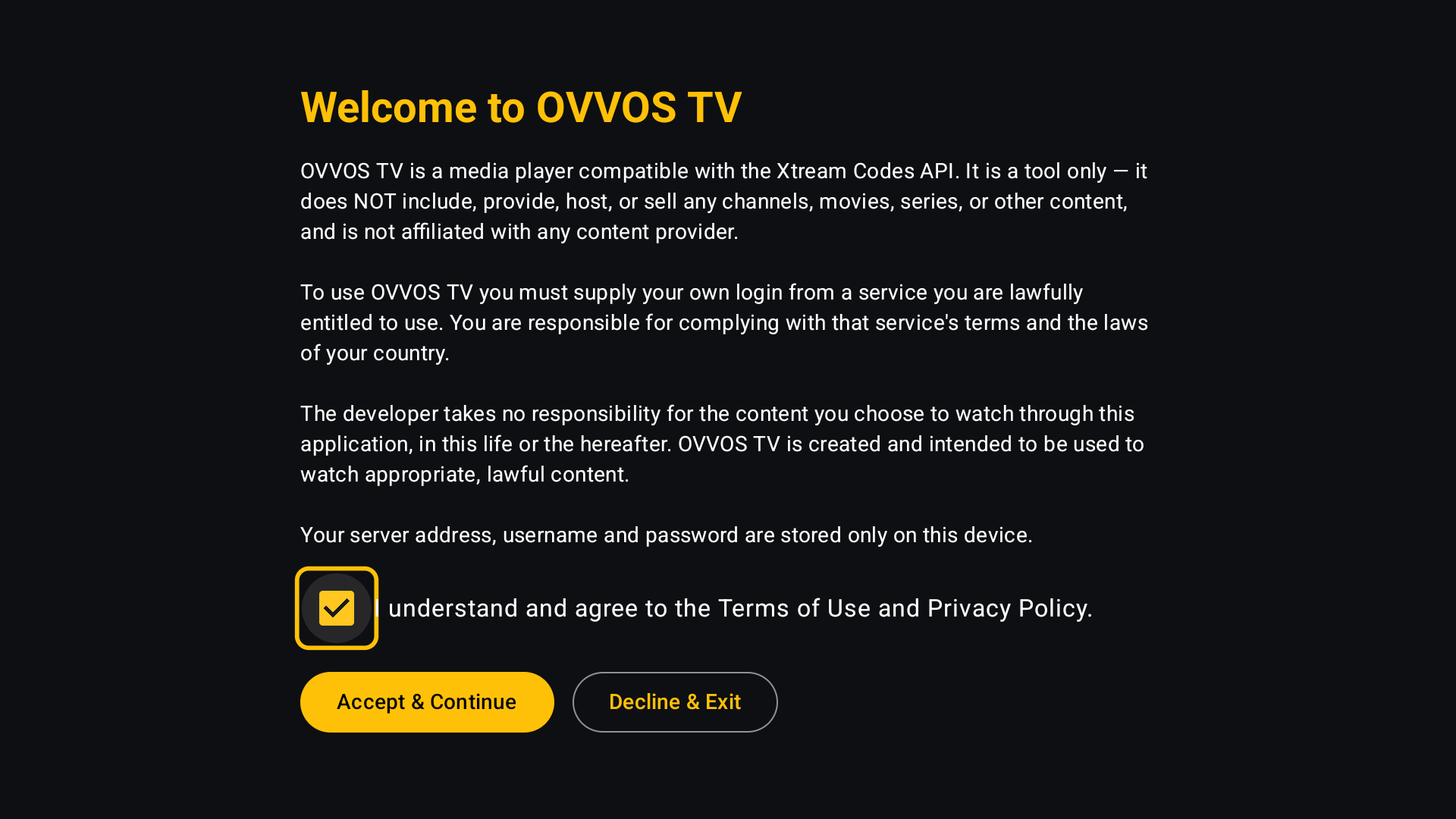 01پلیئر نوٹس قبول کریںOVVOS TV ایک پلیئر ہے اور اس میں کوئی مواد شامل نہیں۔ خانہ منتخب کریں اور Accept & Continue چُنیں۔
 -
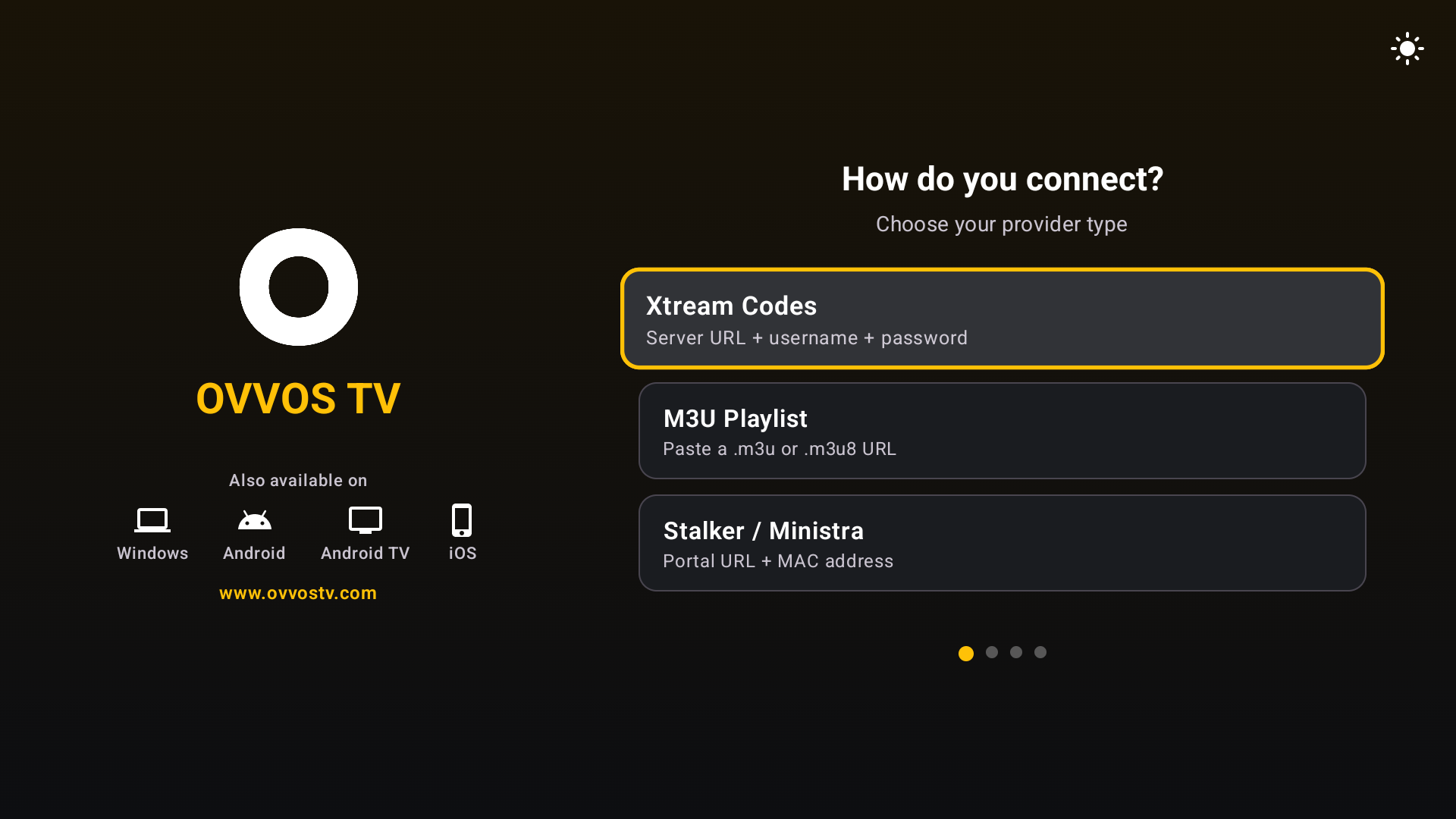 02کنکشن کا طریقہ چُنیںXtream Codes، M3U Playlist یا Stalker / Ministra۔
 -
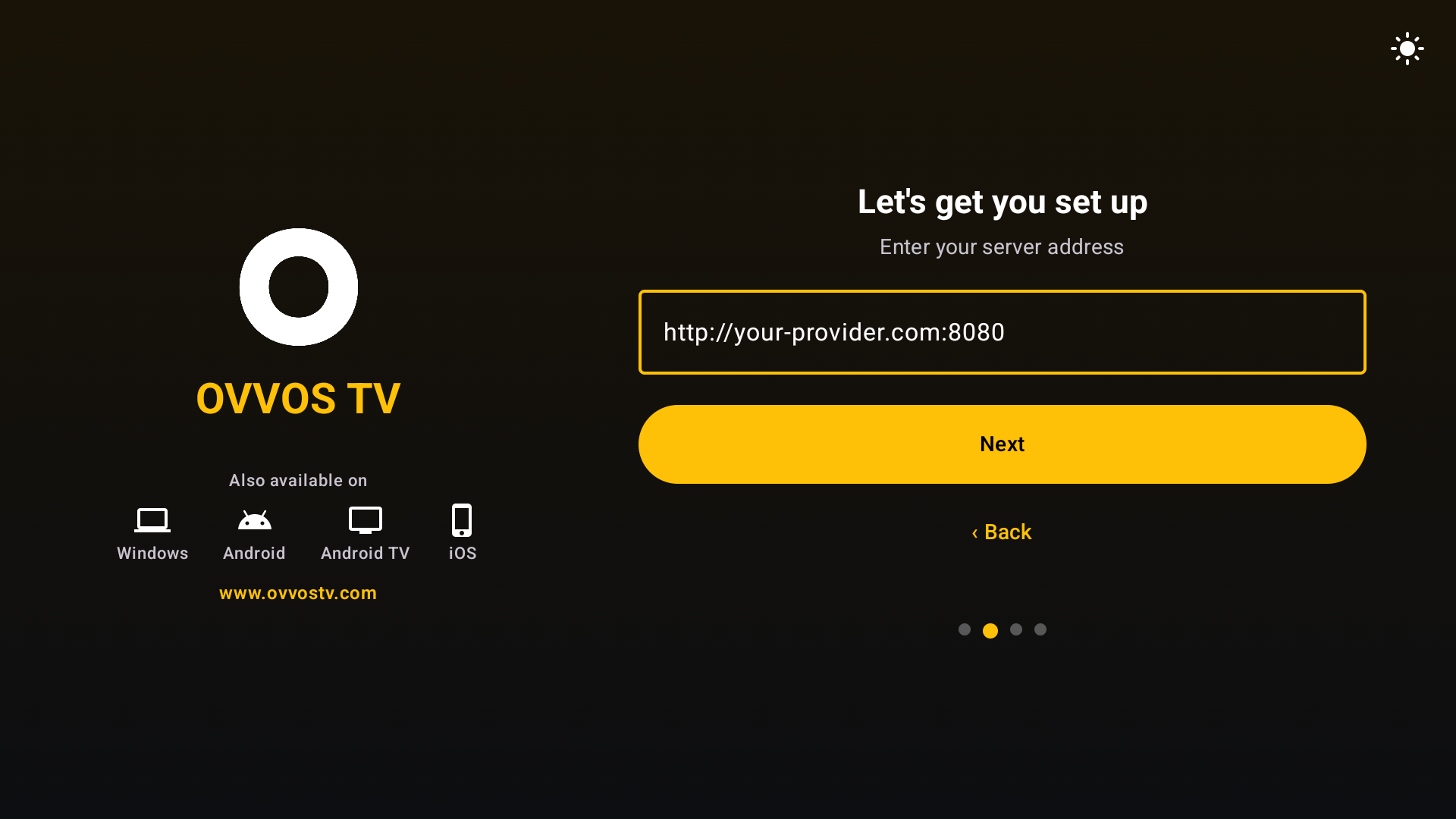 03سرور ایڈریس درج کریںبالکل ویسے جیسے فراہم کنندہ نے دیا، پورٹ سمیت۔
 -
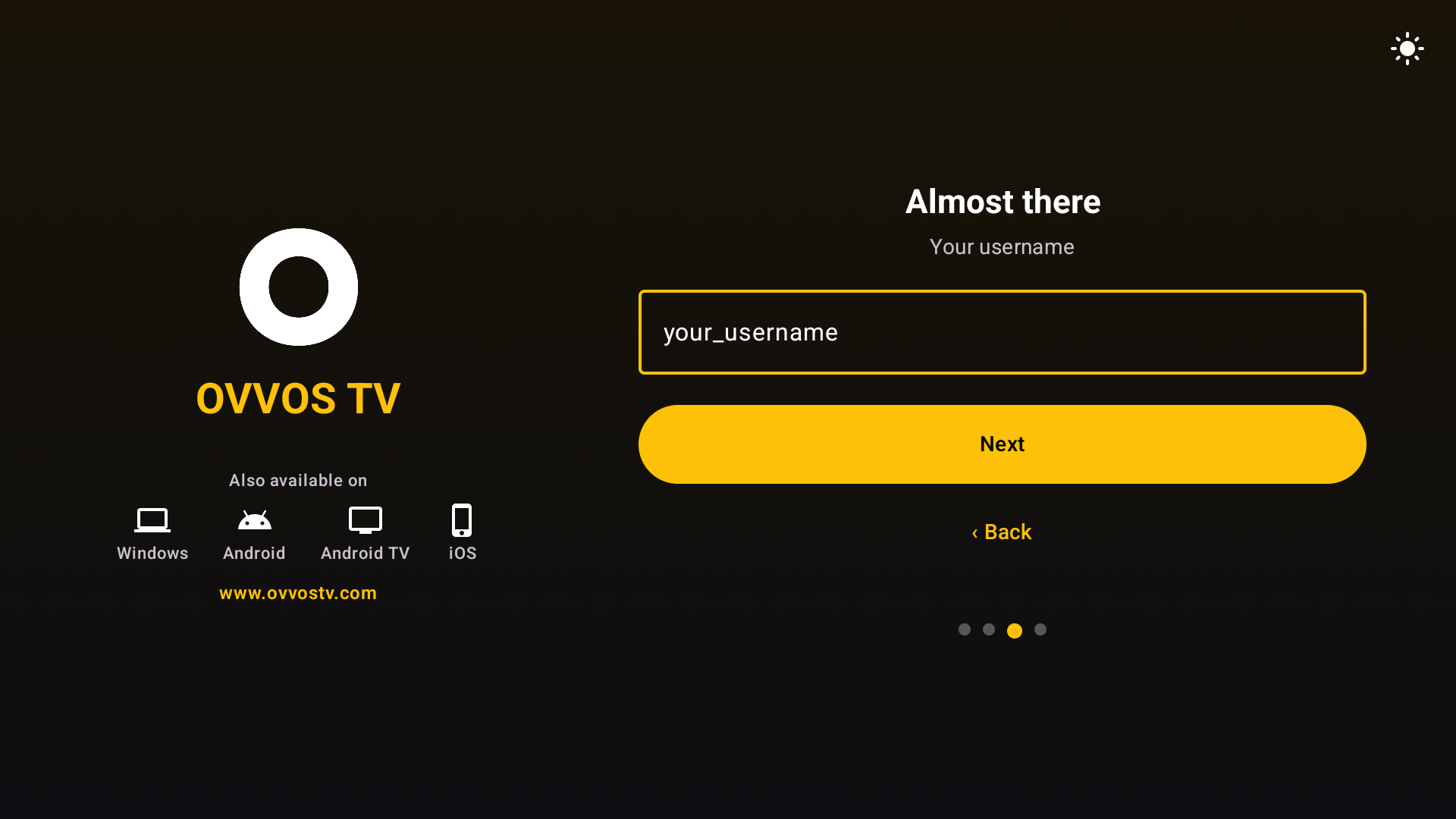 04اپنا یوزر نیم درج کریںپیش رفت کے نقطے بتاتے ہیں آپ کس مرحلے پر ہیں؛ Back ایک مرحلہ پیچھے جاتا ہے۔
 -
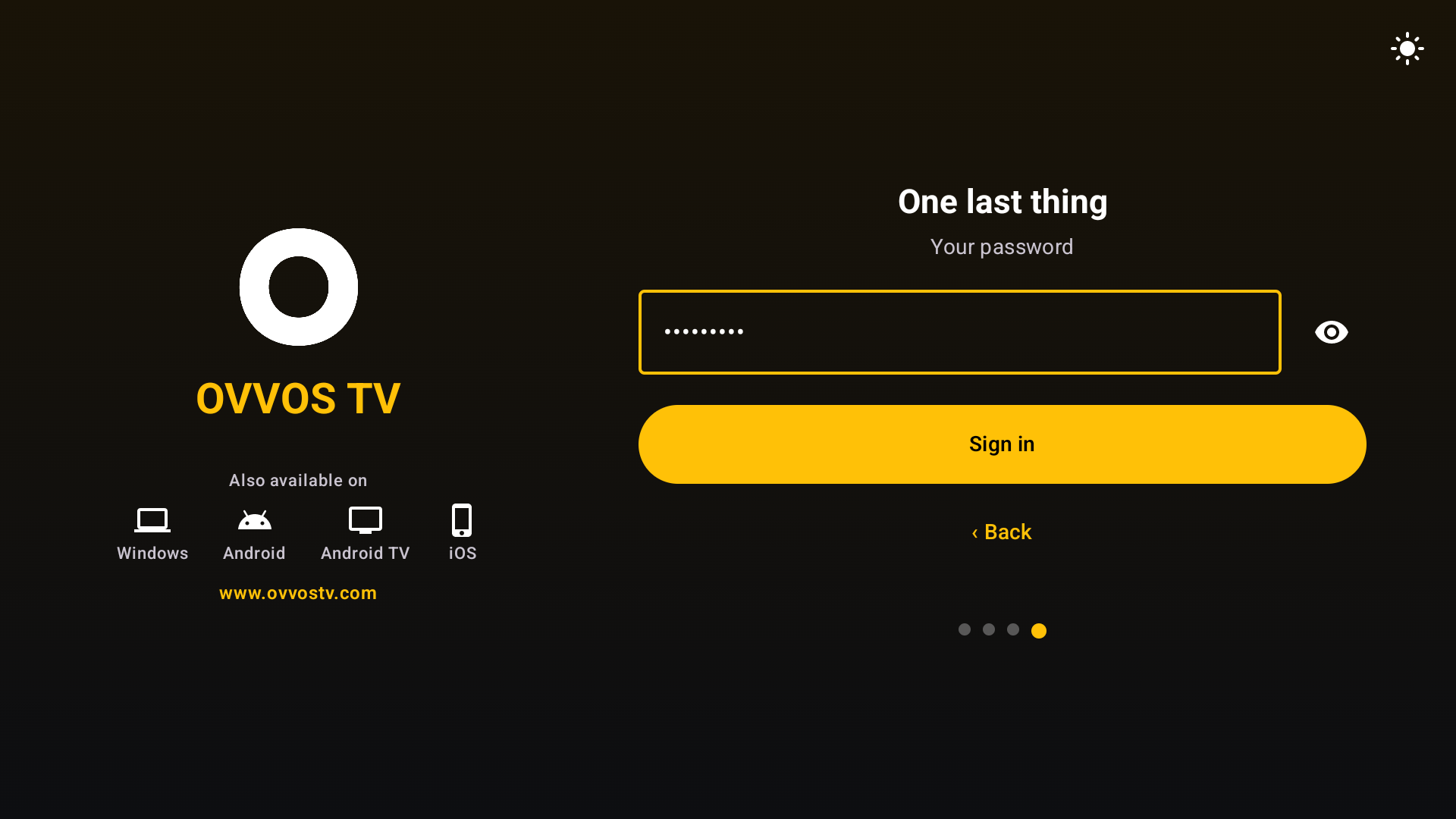 05اپنا پاس ورڈ درج کریںجانچنے کے لیے آنکھ کا نشان استعمال کریں۔ یہ صرف اسی ڈیوائس پر رہتا ہے۔
 -
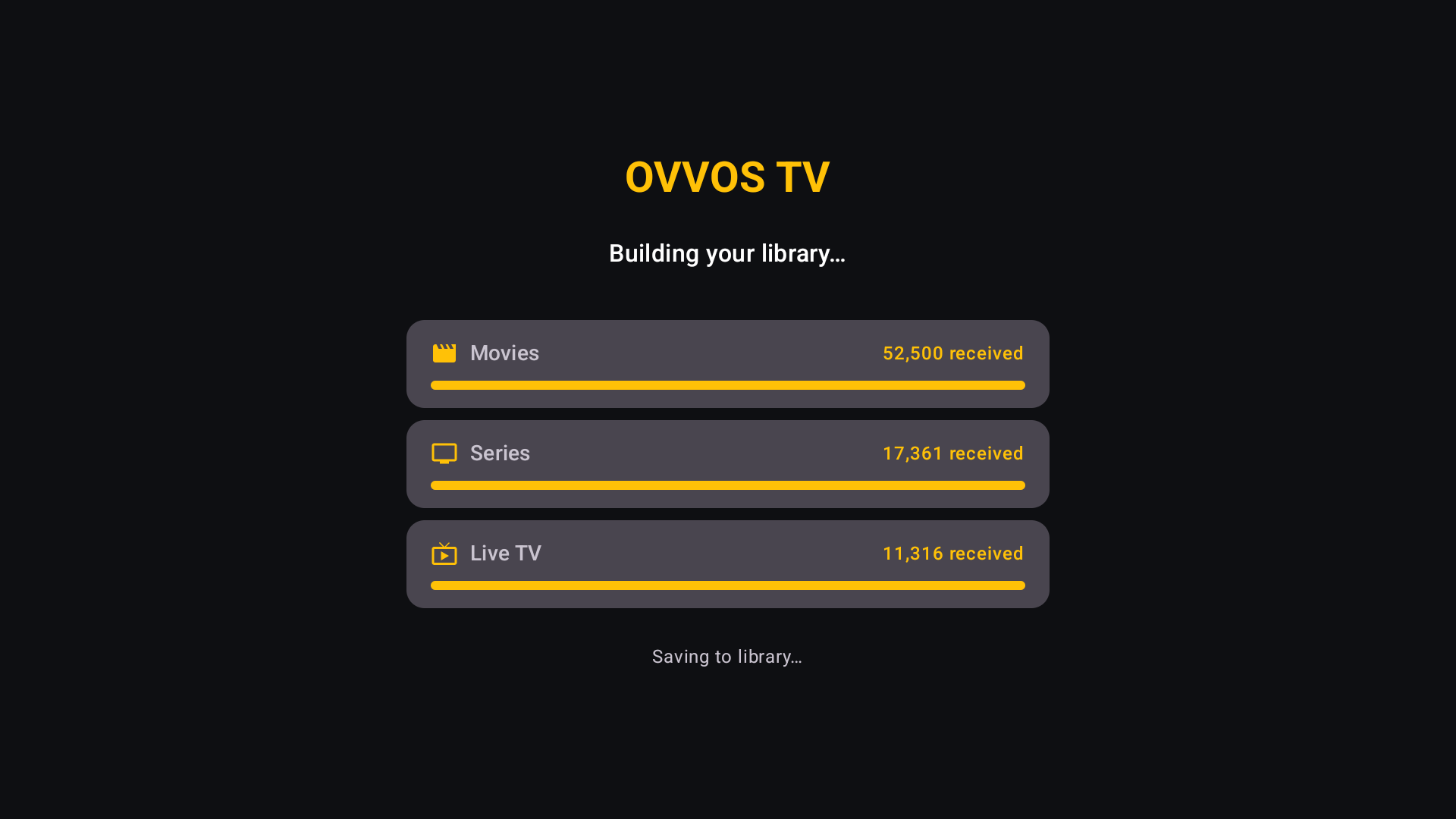 06آپ کی لائبریری بن رہی ہےفلمیں، سیریز اور لائیو چینلز پیش رفت کی پٹیوں کے ساتھ ڈاؤن لوڈ ہوتے ہیں۔
 -
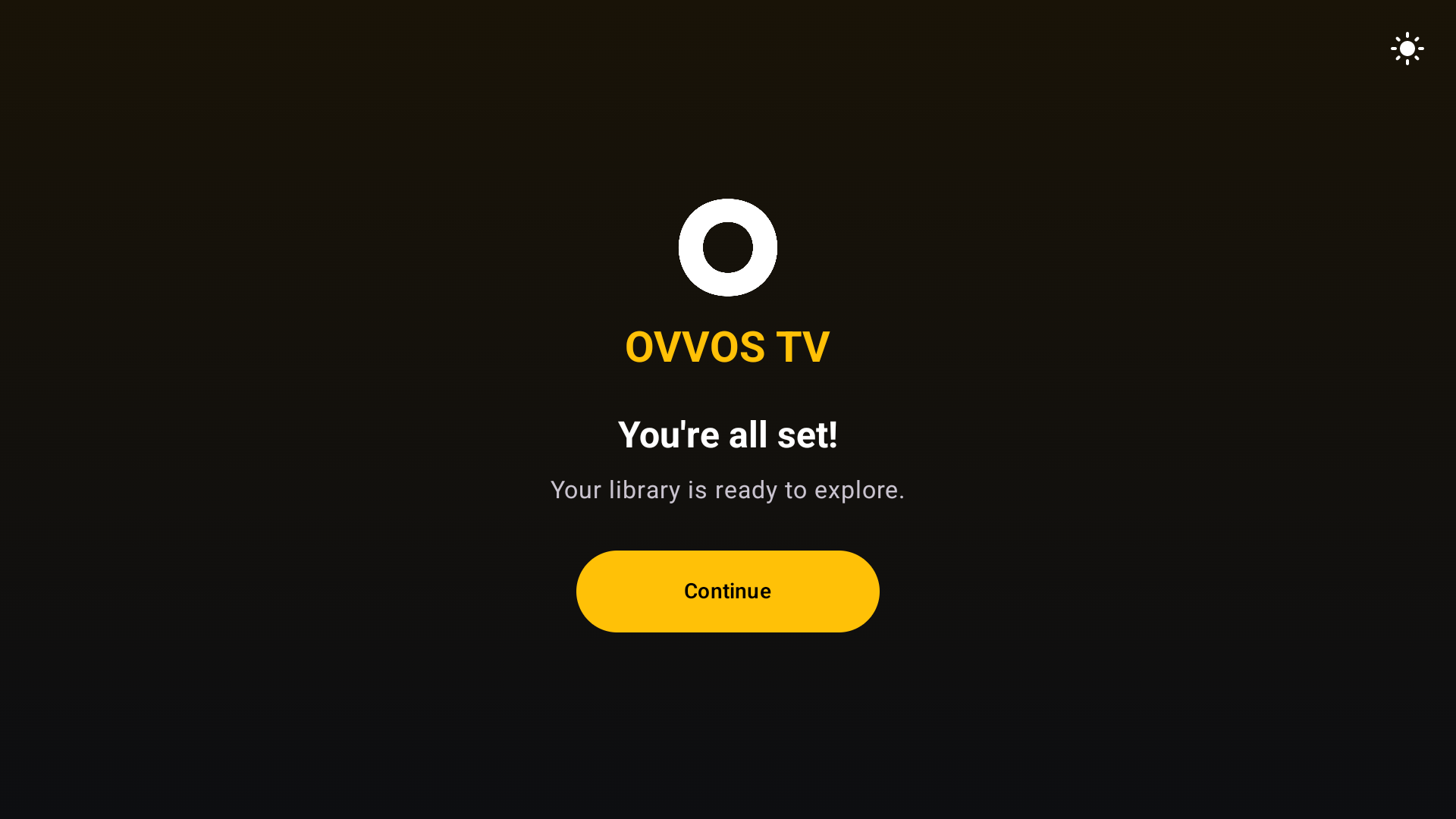 07سب تیار ہےآپ کی لائبریری دیکھنے کے لیے تیار ہے۔
 -
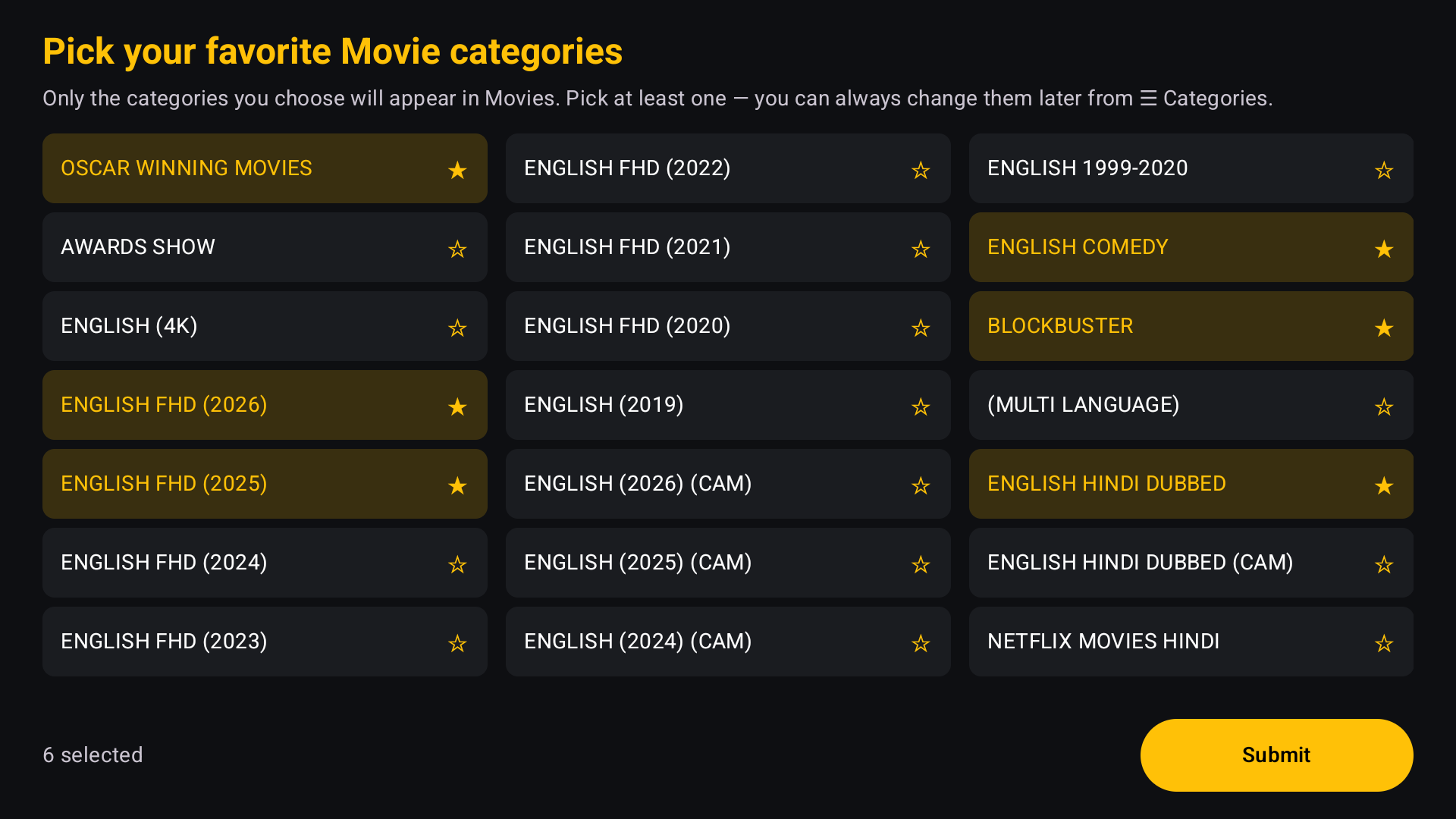 08اپنی کیٹیگریز چُنیںفلم کیٹیگریز چُنیں، پھر سیریز کی۔ صرف یہی انڈیکس ہوتی ہیں۔
 -
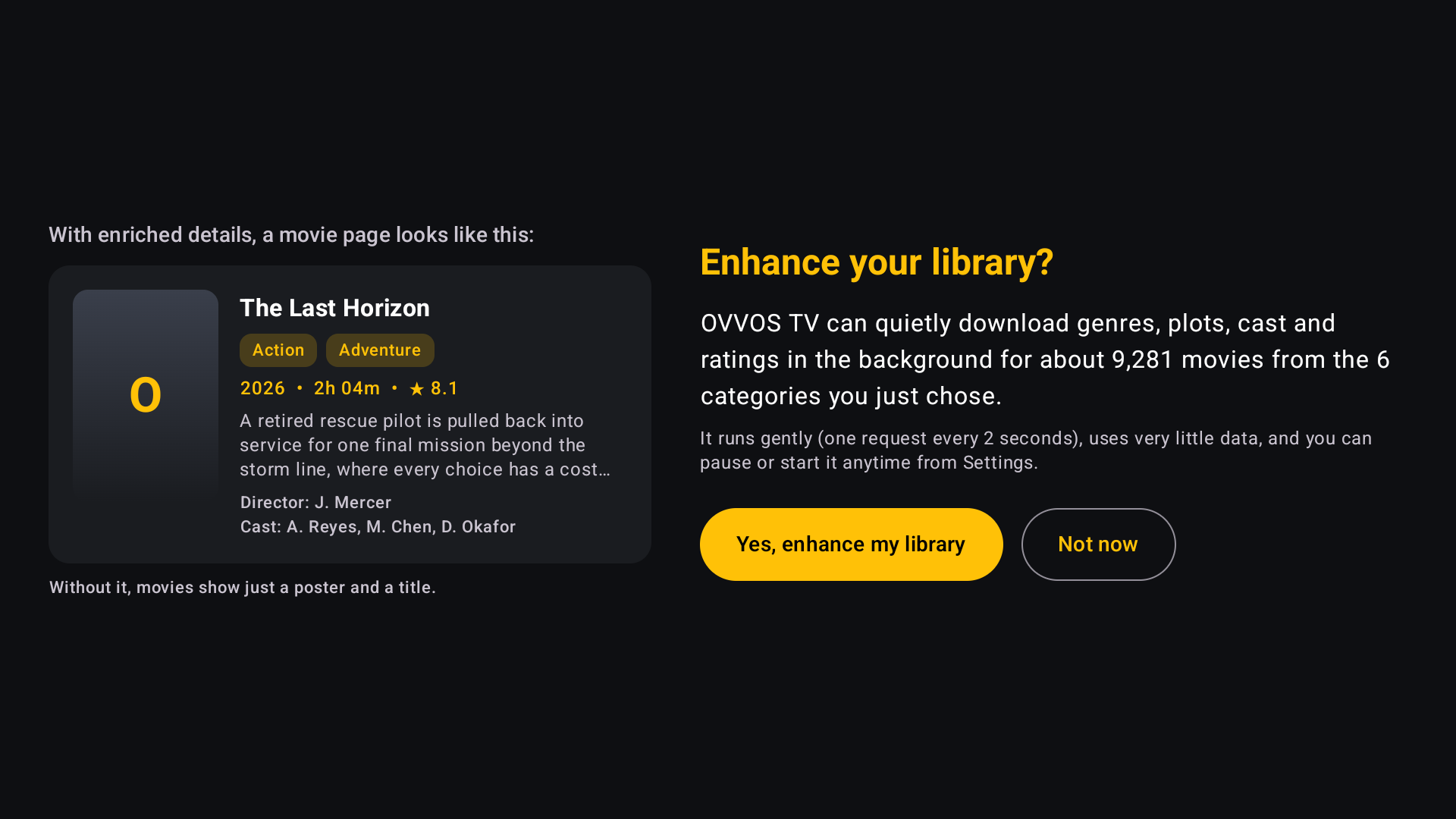 09لائبریری کو بہتر بنائیں؟پس منظر میں خاموشی سے خلاصے، ریٹنگز اور کاسٹ شامل کرنے کے لیے ہاں کہیں۔
 -
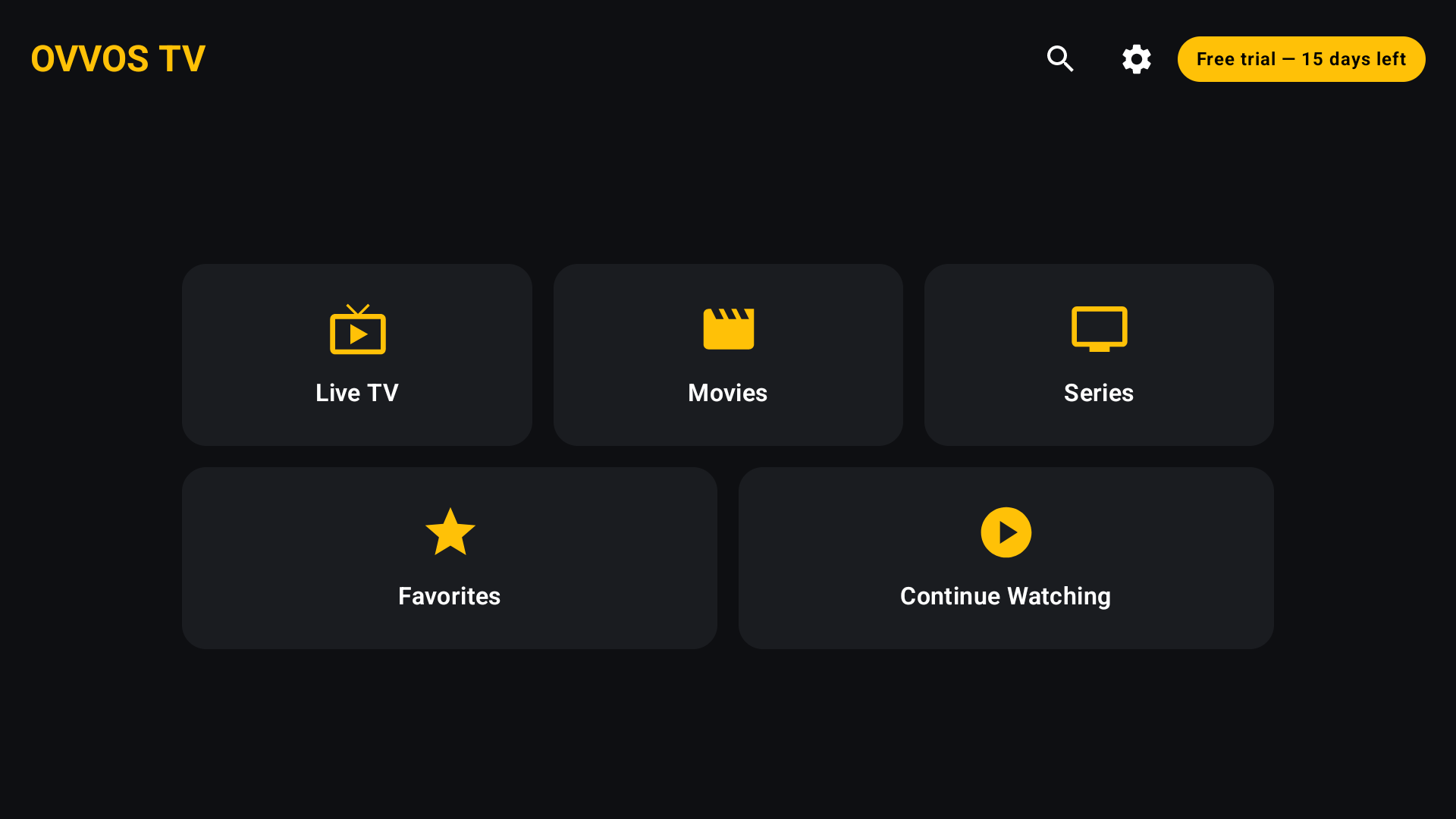 10دیکھنا شروع کریںہوم کھلتا ہے۔ آپ کی 15 دن کی آزمائش کونے میں دکھائی دیتی ہے۔
اپنی لاگ اِن تفصیلات ڈھونڈنے میں مدد چاہیے؟ Xtream Codes سے لاگ اِن کیسے کریں ←
ریموٹ کے مشورے
Android TV کے سوالات
OVVOS TV کن ٹی ویز پر چلتا ہے؟
Android 9 یا نئے کے ساتھ Android TV یا Google TV چلانے والا کوئی بھی ٹی وی یا باکس، بشمول Nvidia Shield اور Chromecast with Google TV۔
کیا OVVOS TV، Fire TV Stick پر چلتا ہے؟
ابھی نہیں۔ Amazon اسٹور کے ذریعے Fire TV سپورٹ نہیں ہے۔ ہمیں بتانے کے لیے فہرست میں شامل ہوں کہ آپ یہ چاہتے ہیں۔
کیا میری فون سبسکرپشن ٹی وی پر بھی چلے گی؟
جی ہاں۔ ایک Google Play سبسکرپشن ایک ہی Google اکاؤنٹ کے تمام Android فونز، ٹیبلیٹس اور ٹی ویز پر چلتی ہے۔
کیا یہ پرانے 2 GB والے باکس پر چلے گا؟
جی ہاں۔ OVVOS TV صرف آپ کی چُنی ہوئی کیٹیگریز انڈیکس کرتا ہے، اس لیے عام باکس بھی رواں چلتے ہیں۔
ایک وقت میں کتنی اسٹریمز دیکھ سکتا ہوں؟
یہ آپ کا فراہم کنندہ طے کرتا ہے، OVVOS TV نہیں۔ ایپ اسٹریم چھوڑتے ہی کنکشن آزاد کر دیتی ہے۔