

GOOGLE PLAY-তে পাওয়া যাচ্ছে
Android TV ও Google TV-এর জন্য OVVOS TV।
প্রথমে রিমোটের কথা ভেবে তৈরি IPTV প্লেয়ার। টিভিতে Google Play থেকে ইনস্টল করুন, প্রোভাইডারের তথ্য দিয়ে সাইন ইন করুন এবং সবকিছুতে স্পষ্ট সোনালি ফোকাস রিং দিয়ে লাইব্রেরি ব্রাউজ করুন।
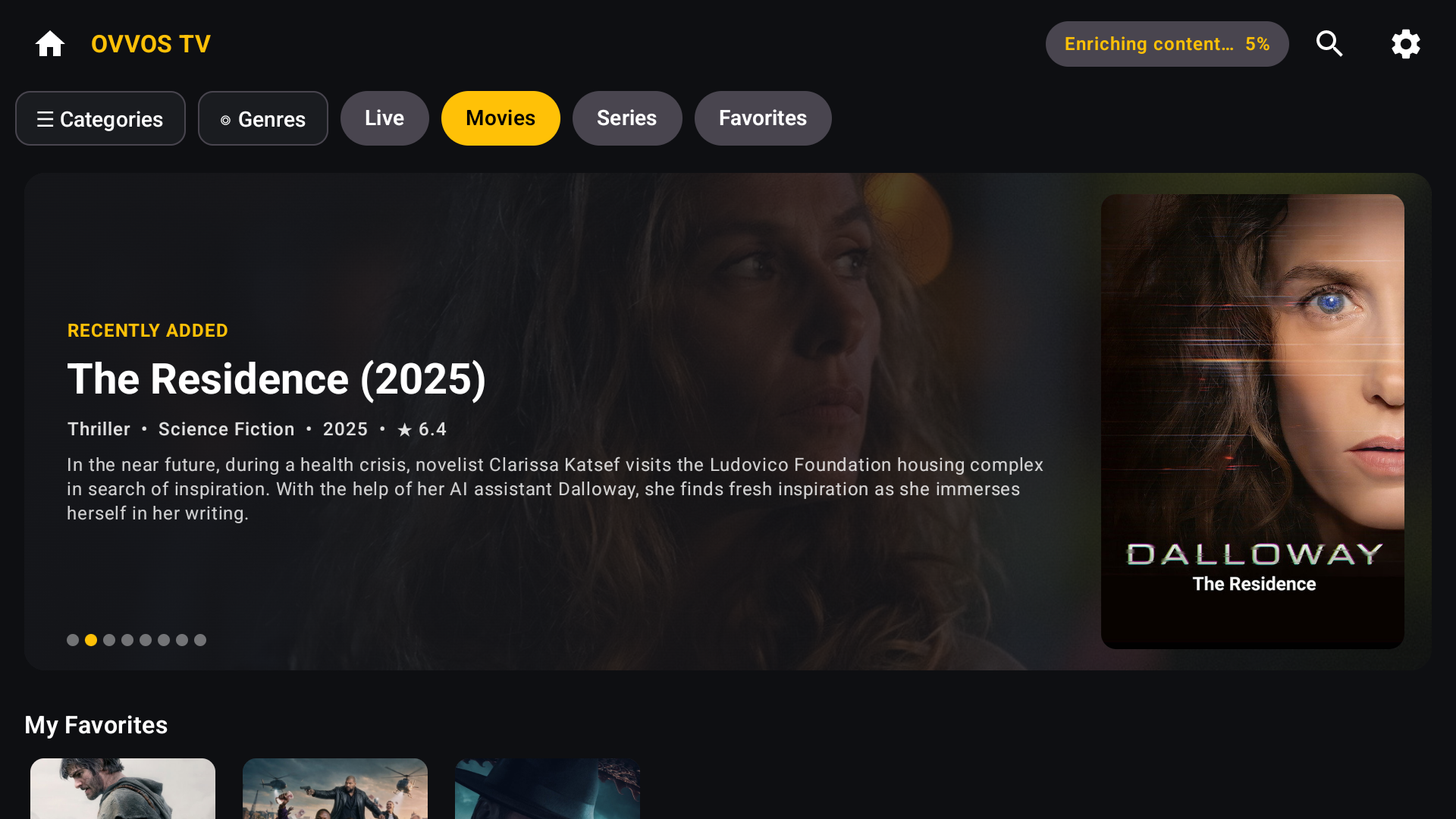
যেখানে চলে
Google TV চালিত টিভি · Android TV বক্স · Nvidia Shield · Chromecast with Google TV · Xiaomi Mi Box · Android 9 বা নতুন চালিত যেকোনো Android TV ডিভাইস।
সমর্থিত নয়
Amazon-এর স্টোরের মাধ্যমে Fire TV, Samsung Tizen, LG webOS, Hisense VIDAA ও Roku। কোনটি চান জানান →
নিরাপদে ইনস্টল
Google Play থেকে, Play App Signing দিয়ে স্বাক্ষরিত এবং Play Protect দিয়ে স্ক্যান করা। APK নেই, সাইডলোডিং নেই, অজানা উৎস নেই।
প্রায় পাঁচ মিনিট
আপনার টিভিতে OVVOS TV সেট আপ করুন।
টিভিতে Google Play খুলুন, OVVOS TV খুঁজে ইনস্টল করুন। তারপর রিমোট দিয়ে নিচের স্ক্রিনগুলো অনুসরণ করুন।
-
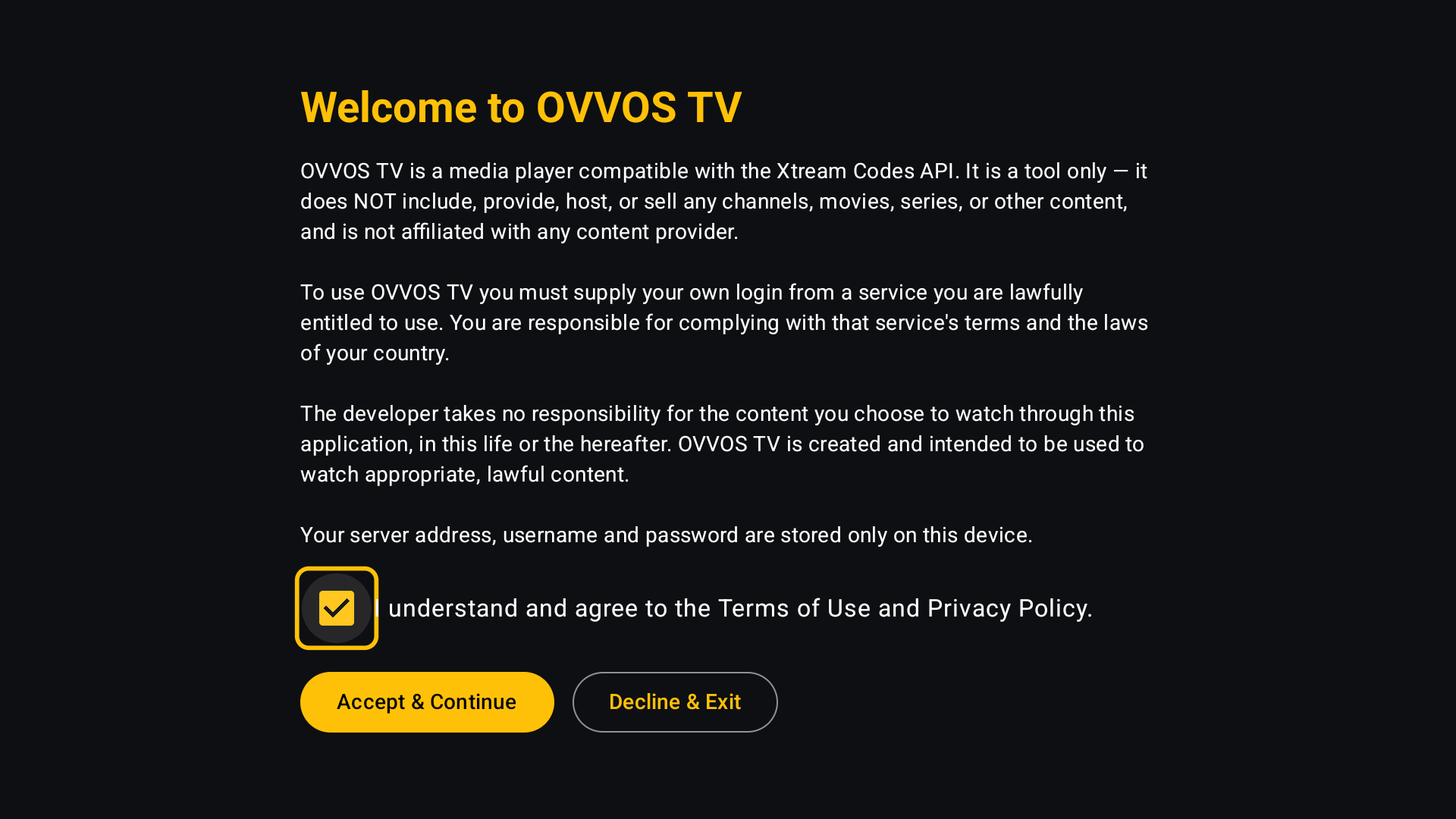 01প্লেয়ার নোটিস মেনে নিনOVVOS TV একটি প্লেয়ার এবং কোনো কনটেন্ট নেই। বাক্সে টিক দিয়ে Accept & Continue বাছুন।
 -
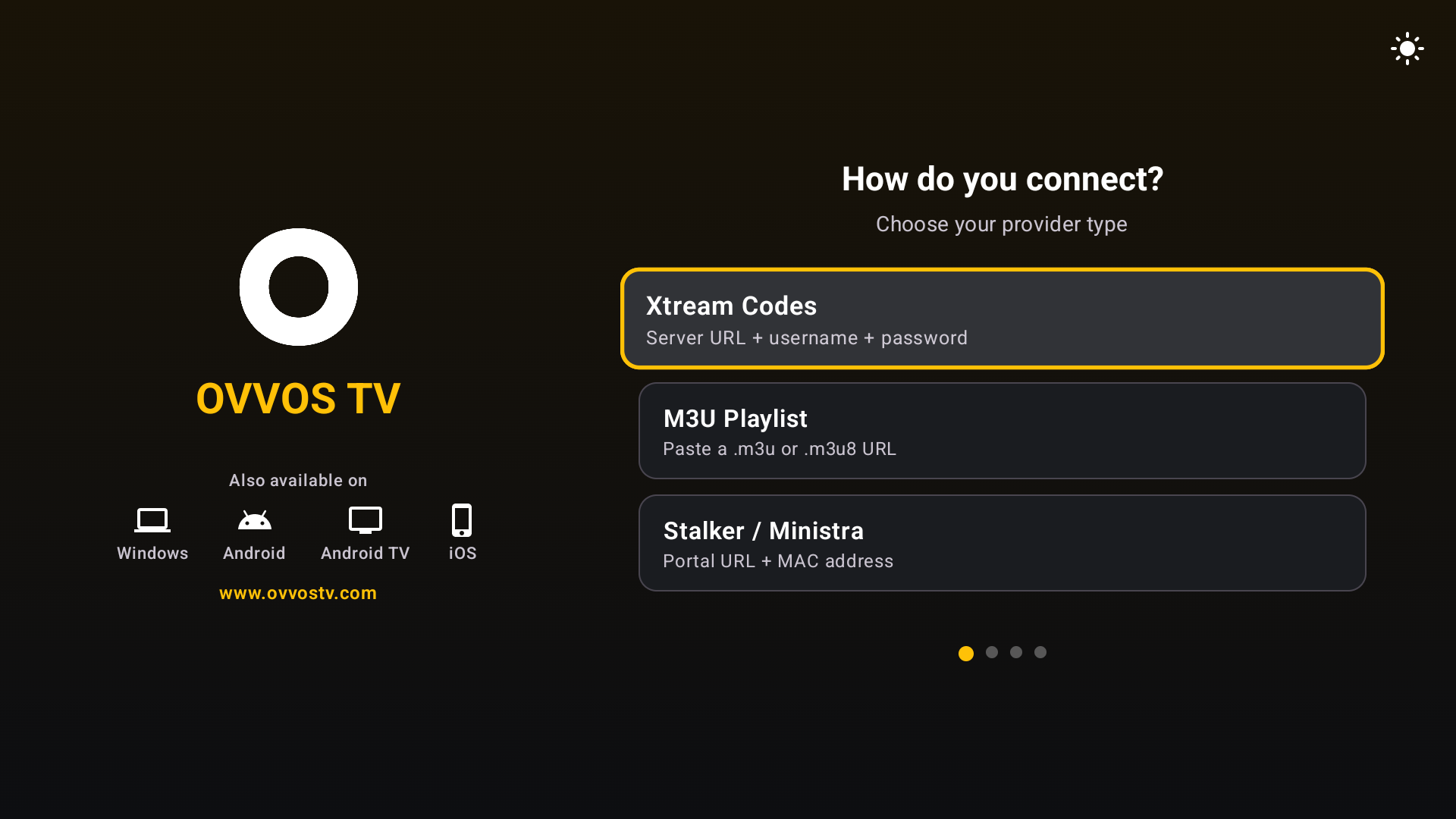 02কীভাবে সংযোগ করবেন বাছুনXtream Codes, M3U Playlist বা Stalker / Ministra।
 -
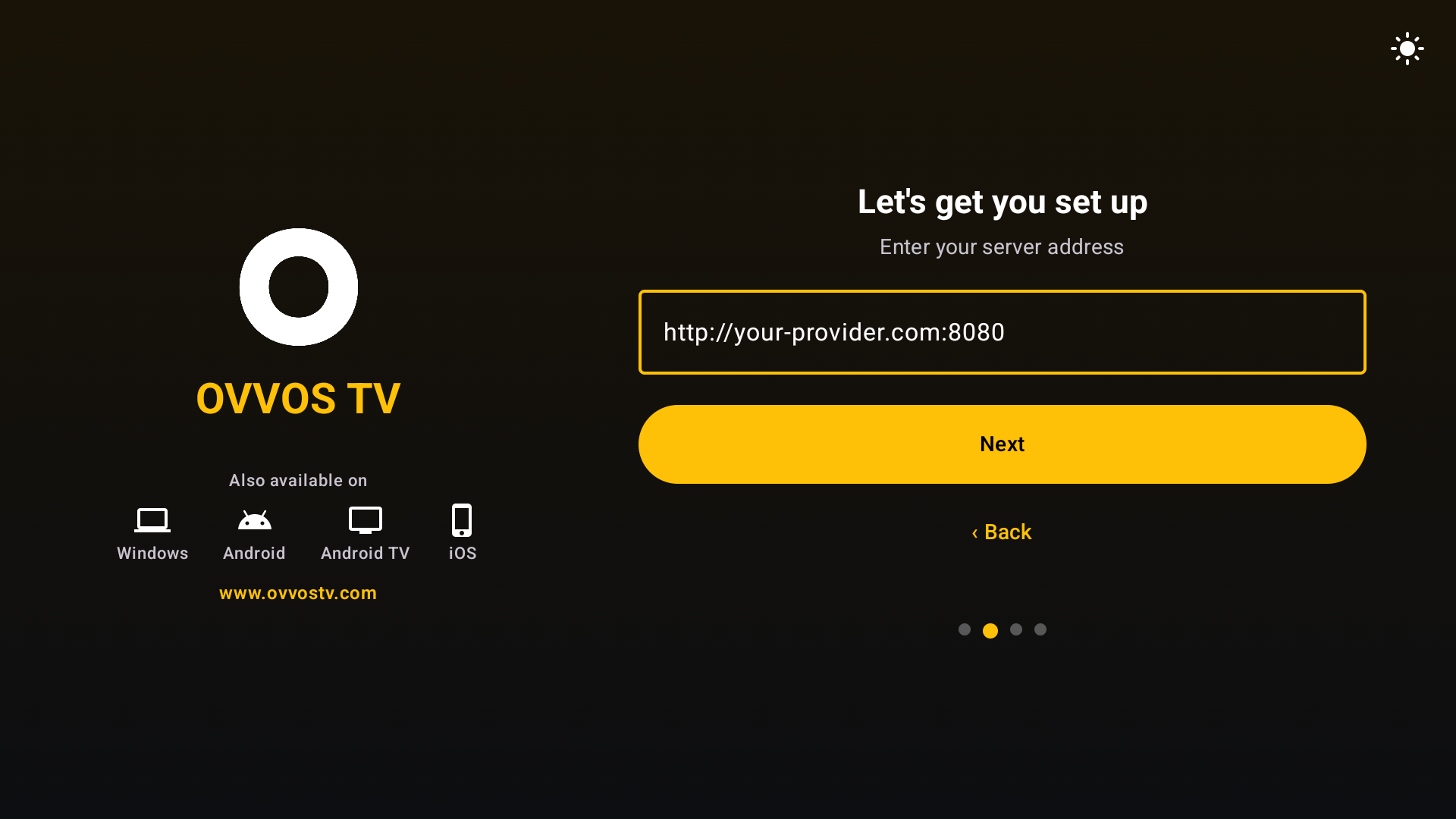 03সার্ভার ঠিকানা দিনপ্রোভাইডার যেমন দিয়েছে ঠিক তেমন, পোর্টসহ।
 -
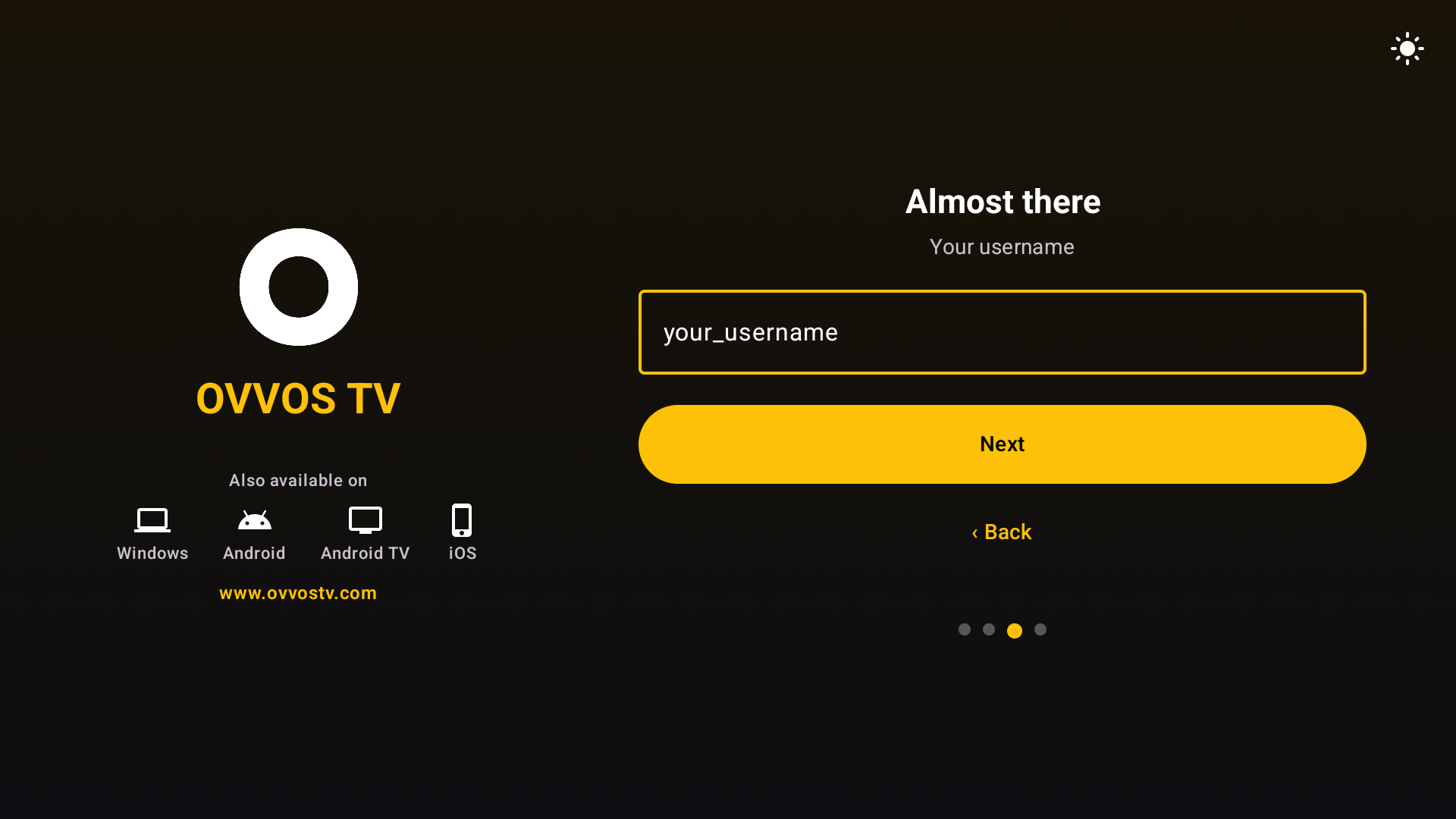 04ইউজারনেম দিনঅগ্রগতির বিন্দু দেখায় আপনি কোন ধাপে; Back এক ধাপ পিছনে নেয়।
 -
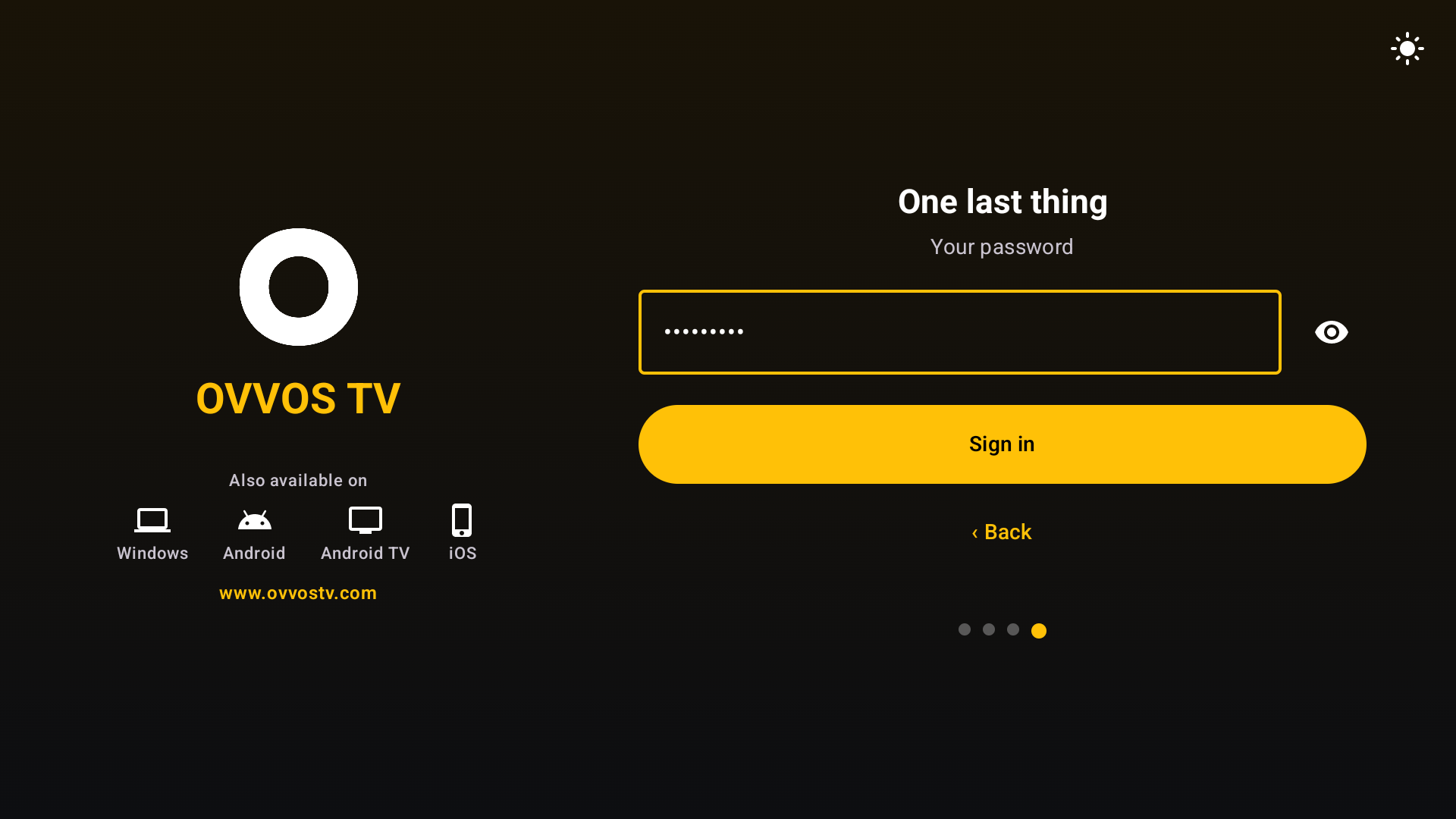 05পাসওয়ার্ড দিনচোখের আইকন দিয়ে যাচাই করুন। এটি শুধু এই ডিভাইসেই থাকে।
 -
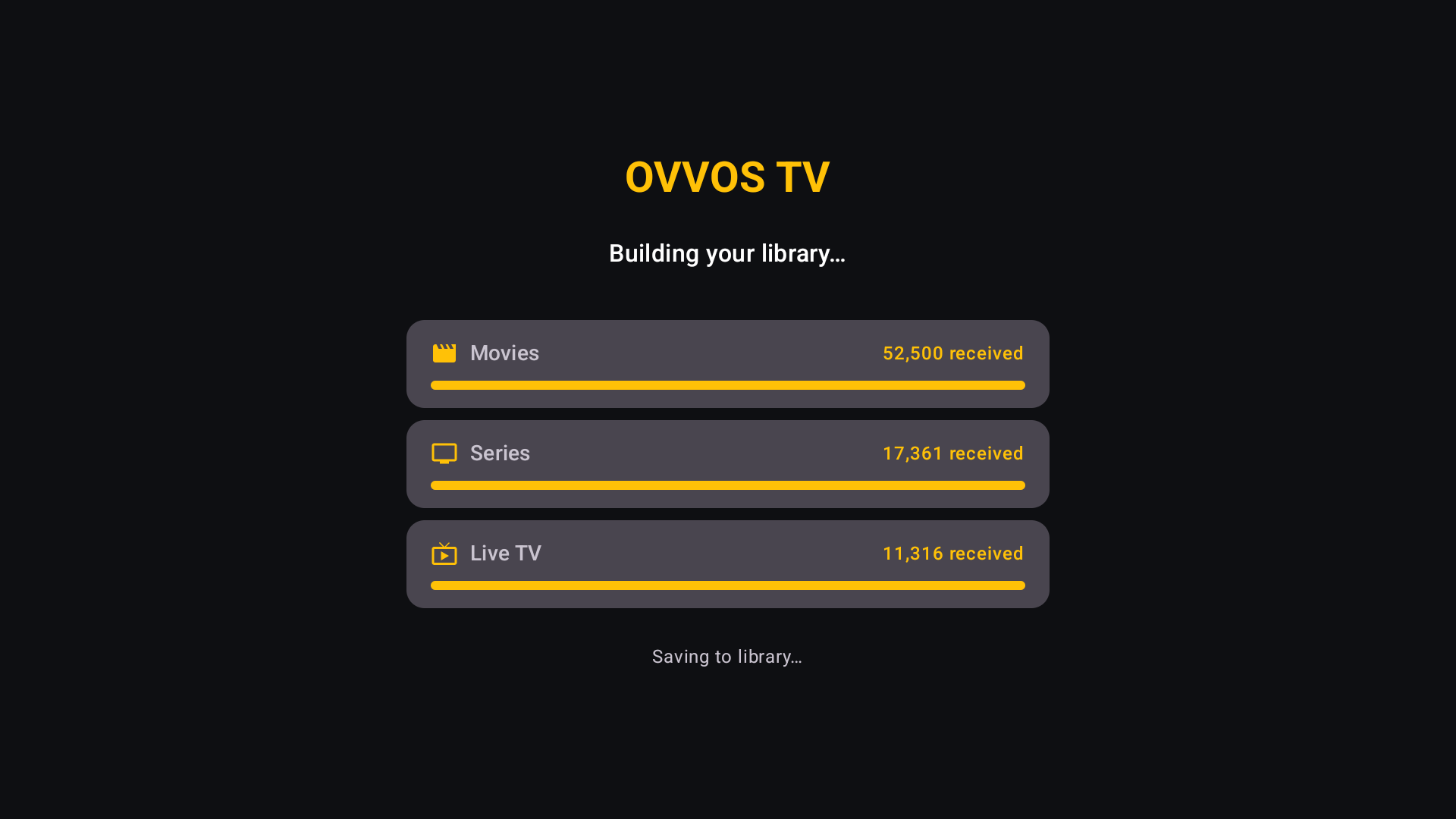 06আপনার লাইব্রেরি তৈরি হচ্ছেসিনেমা, সিরিজ ও লাইভ চ্যানেল অগ্রগতি বারসহ ডাউনলোড হয়।
 -
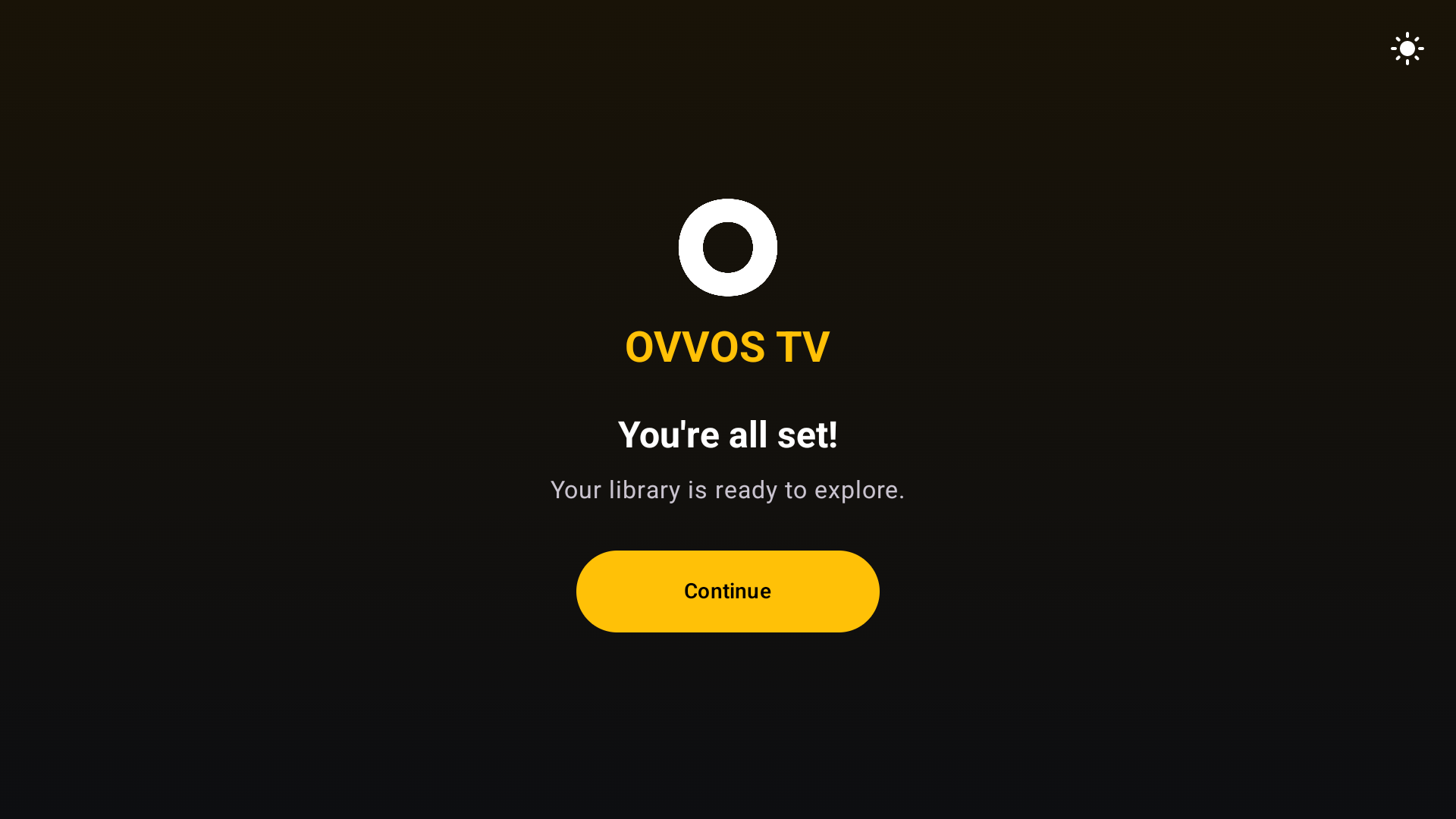 07সব প্রস্তুতআপনার লাইব্রেরি ঘুরে দেখার জন্য প্রস্তুত।
 -
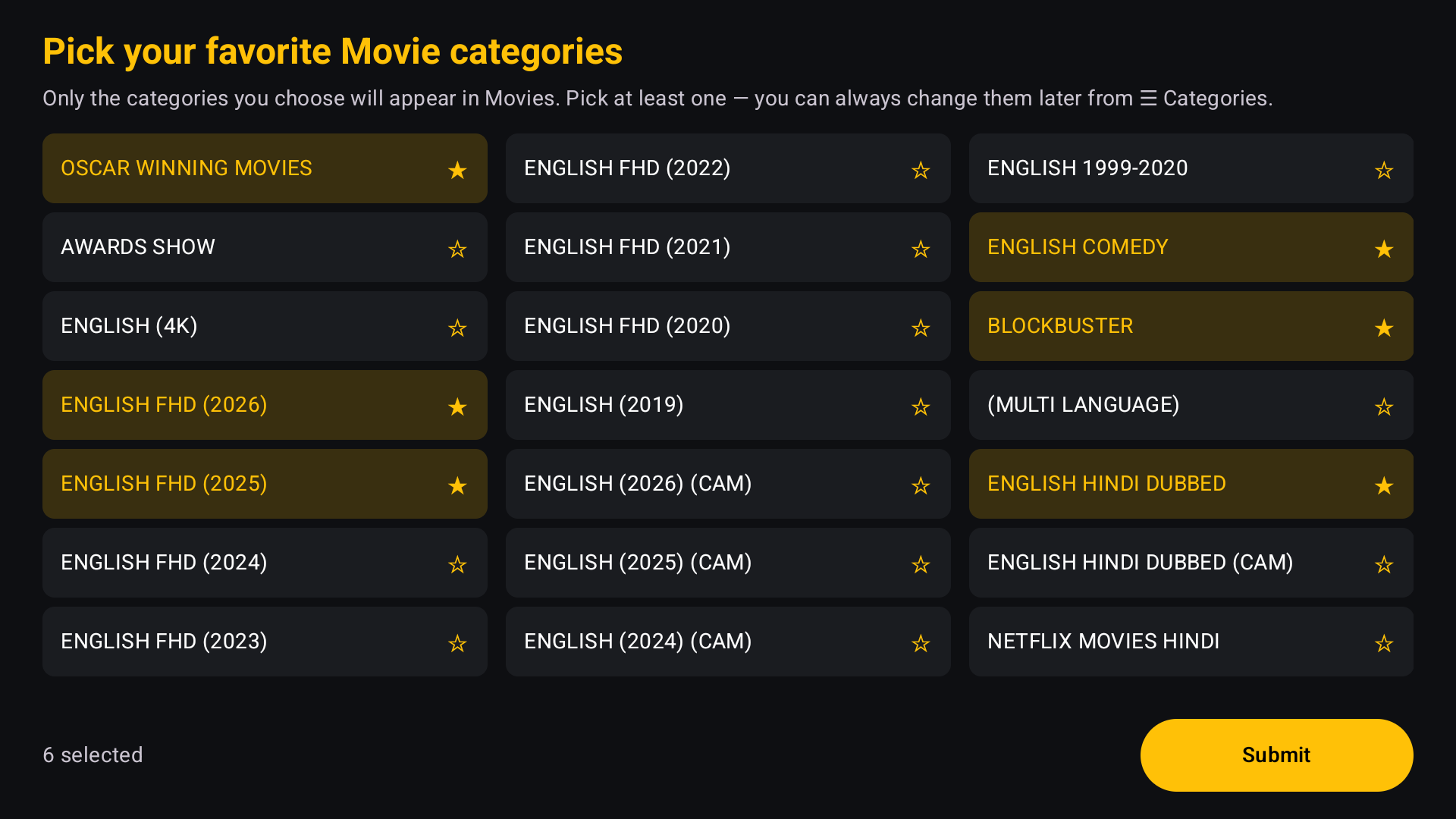 08ক্যাটাগরি বাছুনপ্রথমে সিনেমা, তারপর সিরিজের ক্যাটাগরি বাছুন। শুধু এগুলোই ইনডেক্স হয়।
 -
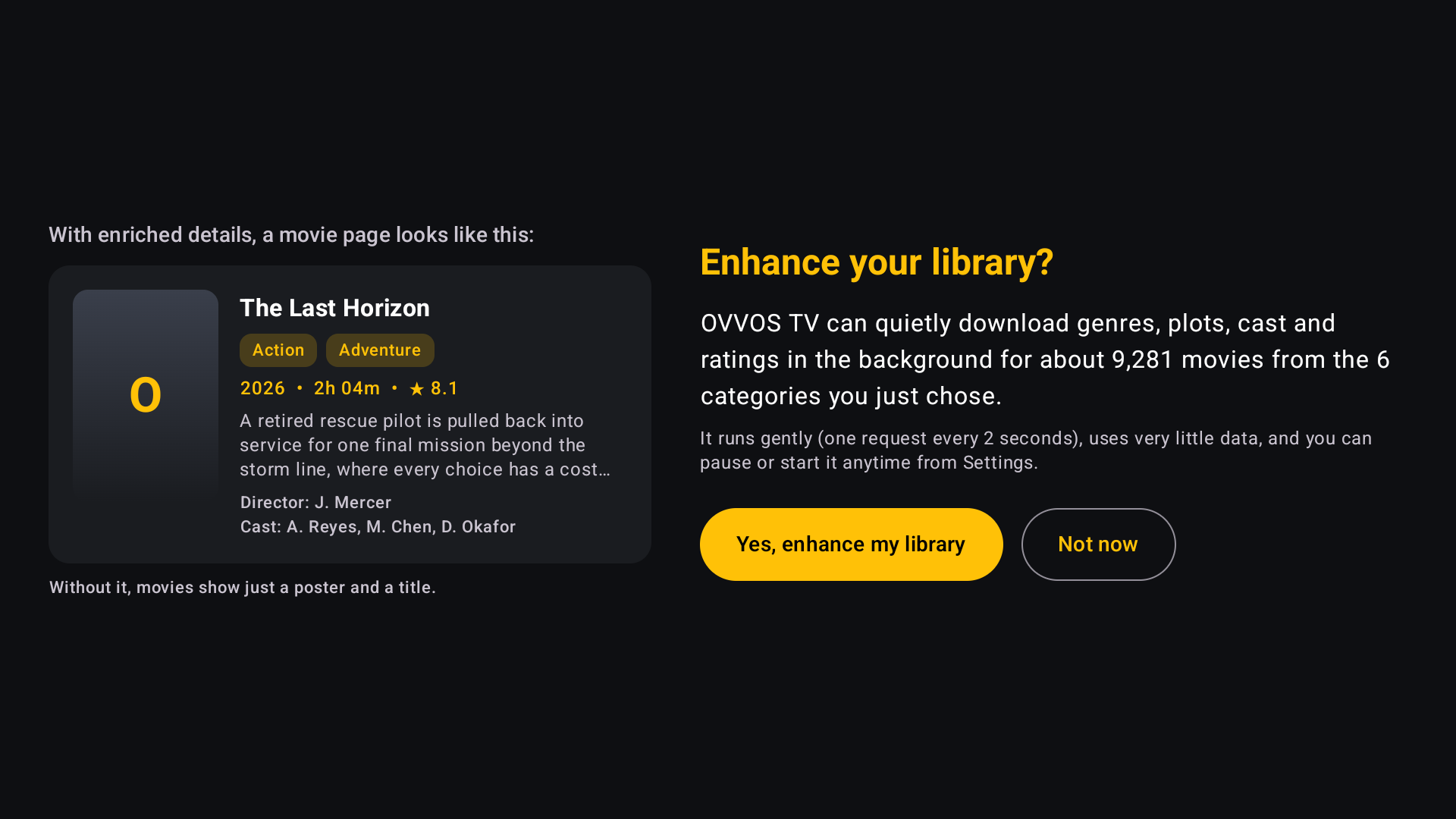 09লাইব্রেরি সমৃদ্ধ করবেন?হ্যাঁ বললে ব্যাকগ্রাউন্ডে নিঃশব্দে কাহিনিসংক্ষেপ, রেটিং ও কাস্ট যোগ হবে।
 -
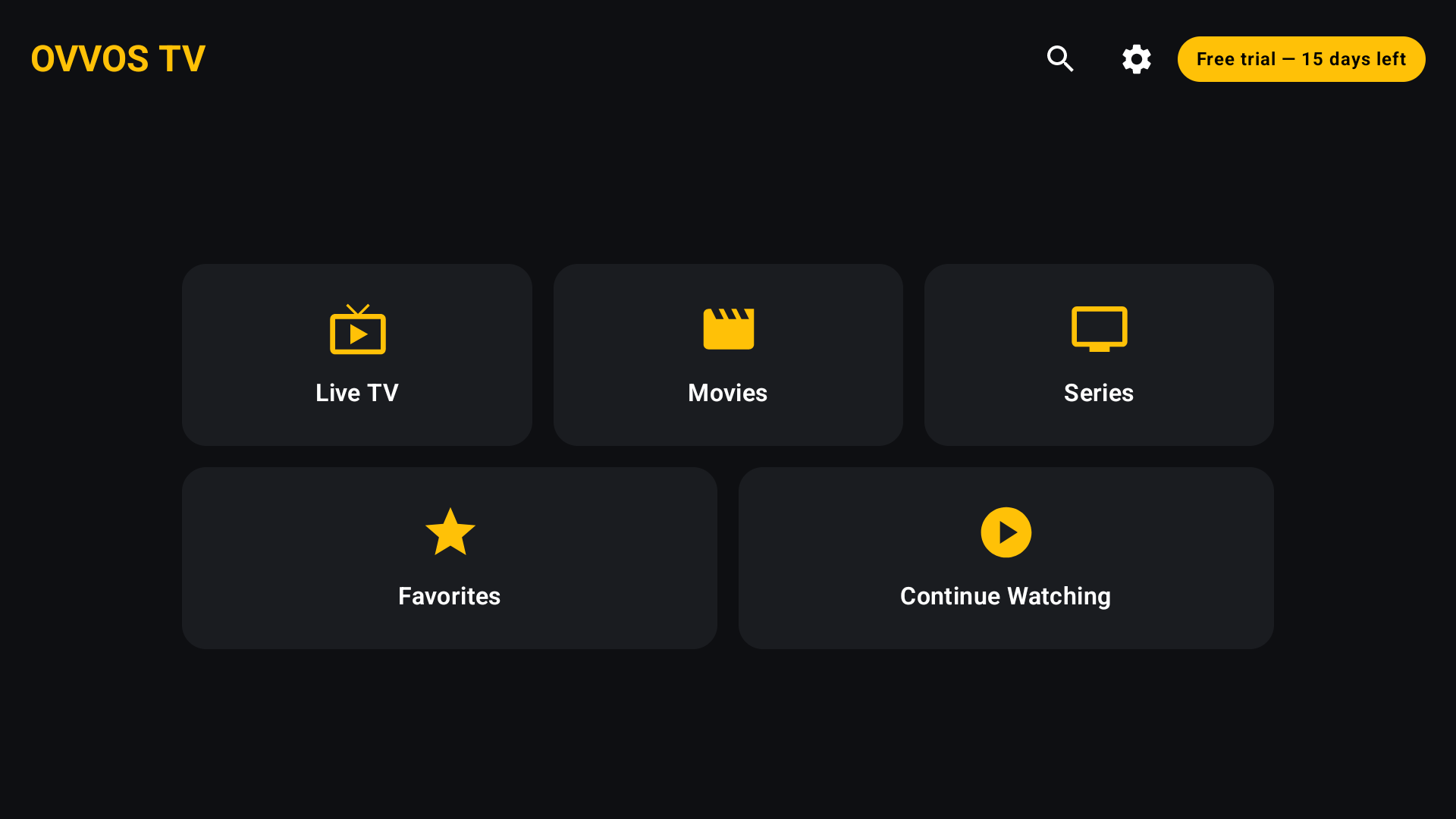 10দেখা শুরু করুনহোম খোলে। আপনার ১৫ দিনের ট্রায়াল কোণে দেখা যায়।
লগইন খুঁজে পেতে সাহায্য দরকার? Xtream Codes দিয়ে কীভাবে লগইন করবেন →
রিমোটের টিপস
Android TV নিয়ে প্রশ্ন
OVVOS TV কোন কোন টিভিতে চলে?
Android 9 বা নতুনসহ Android TV বা Google TV চালিত যেকোনো টিভি বা বক্সে, Nvidia Shield ও Chromecast with Google TV-সহ।
OVVOS TV কি Fire TV Stick-এ চলে?
এখনও না। Amazon-এর স্টোরের মাধ্যমে Fire TV সমর্থিত নয়। আপনি চান তা জানাতে তালিকায় যোগ দিন।
ফোনের সাবস্ক্রিপশন কি টিভিতেও চলবে?
হ্যাঁ। একটি Google Play সাবস্ক্রিপশন একই Google অ্যাকাউন্টের সব Android ফোন, ট্যাবলেট ও টিভিতে চলে।
পুরোনো ২ GB বক্সে কি চলবে?
হ্যাঁ। OVVOS TV শুধু আপনার বাছাই করা ক্যাটাগরি ইনডেক্স করে, তাই সাধারণ বক্সও মসৃণ চলে।
একসঙ্গে কয়টি স্ট্রিম দেখা যায়?
তা আপনার প্রোভাইডার ঠিক করে, OVVOS TV নয়। স্ট্রিম ছাড়লেই অ্যাপ সংযোগ ছেড়ে দেয়।