

VERFÜGBAR BEI GOOGLE PLAY
OVVOS TV für Android TV und Google TV.
Ein IPTV-Player, der zuerst für die Fernbedienung gebaut ist. Installiere ihn aus Google Play auf deinem Fernseher, melde dich mit den Daten deines Anbieters an und stöbere mit einem klaren goldenen Fokusrahmen durch deine Mediathek.
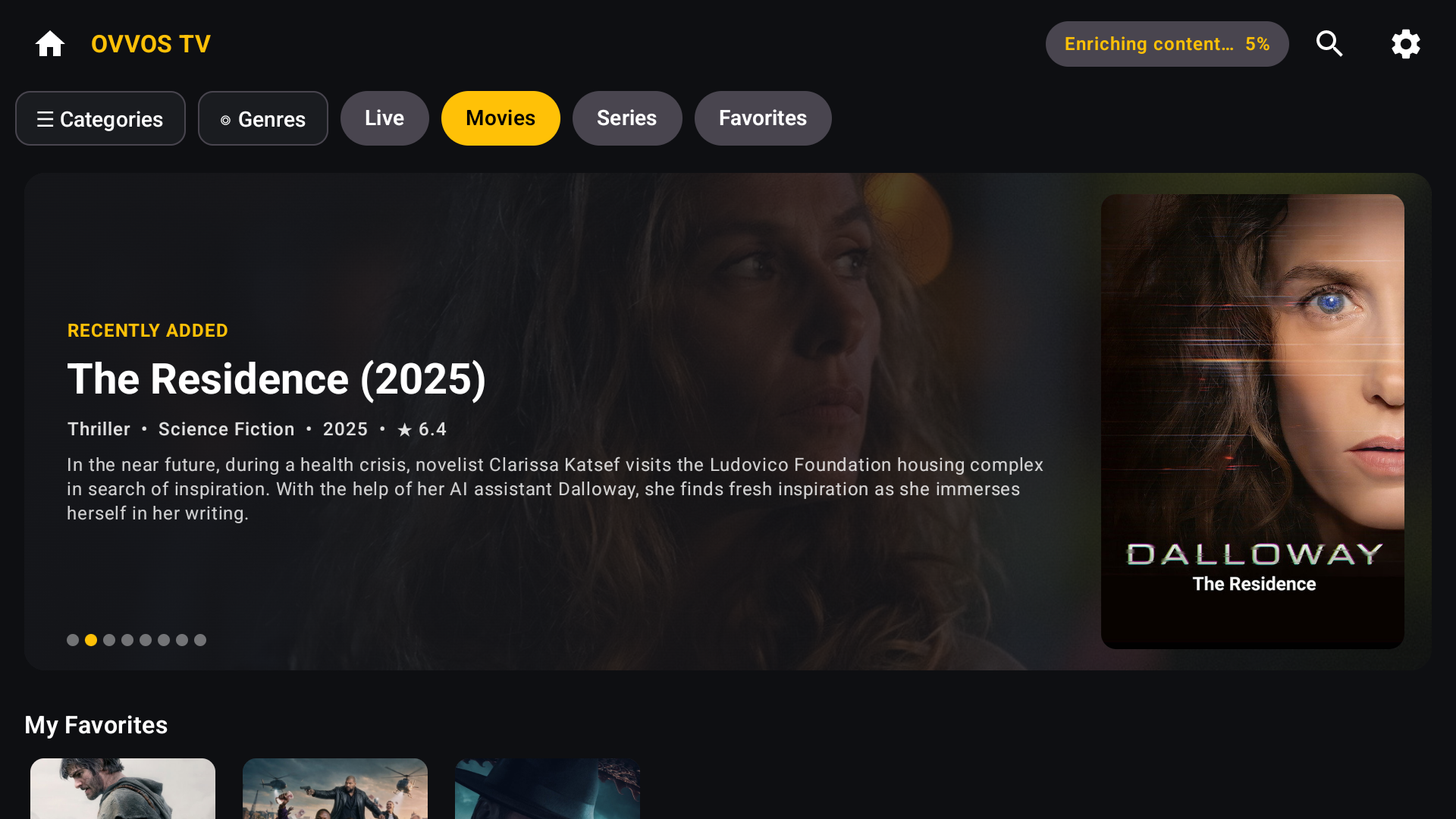
Läuft auf
Fernsehern mit Google TV · Android-TV-Boxen · Nvidia Shield · Chromecast mit Google TV · Xiaomi Mi Box · jedem Android-TV-Gerät mit Android 9 oder neuer.
Nicht unterstützt
Fire TV über den Amazon-Store, Samsung Tizen, LG webOS, Hisense VIDAA und Roku. Sag uns, was du möchtest →
Sicher zu installieren
Aus Google Play, signiert mit Play App Signing und geprüft von Play Protect. Keine APK, kein Sideloading, keine unbekannten Quellen.
ETWA FÜNF MINUTEN
Richte OVVOS TV auf deinem Fernseher ein.
Öffne Google Play auf deinem Fernseher, suche OVVOS TV und installiere es. Folge dann mit der Fernbedienung den Bildschirmen unten.
-
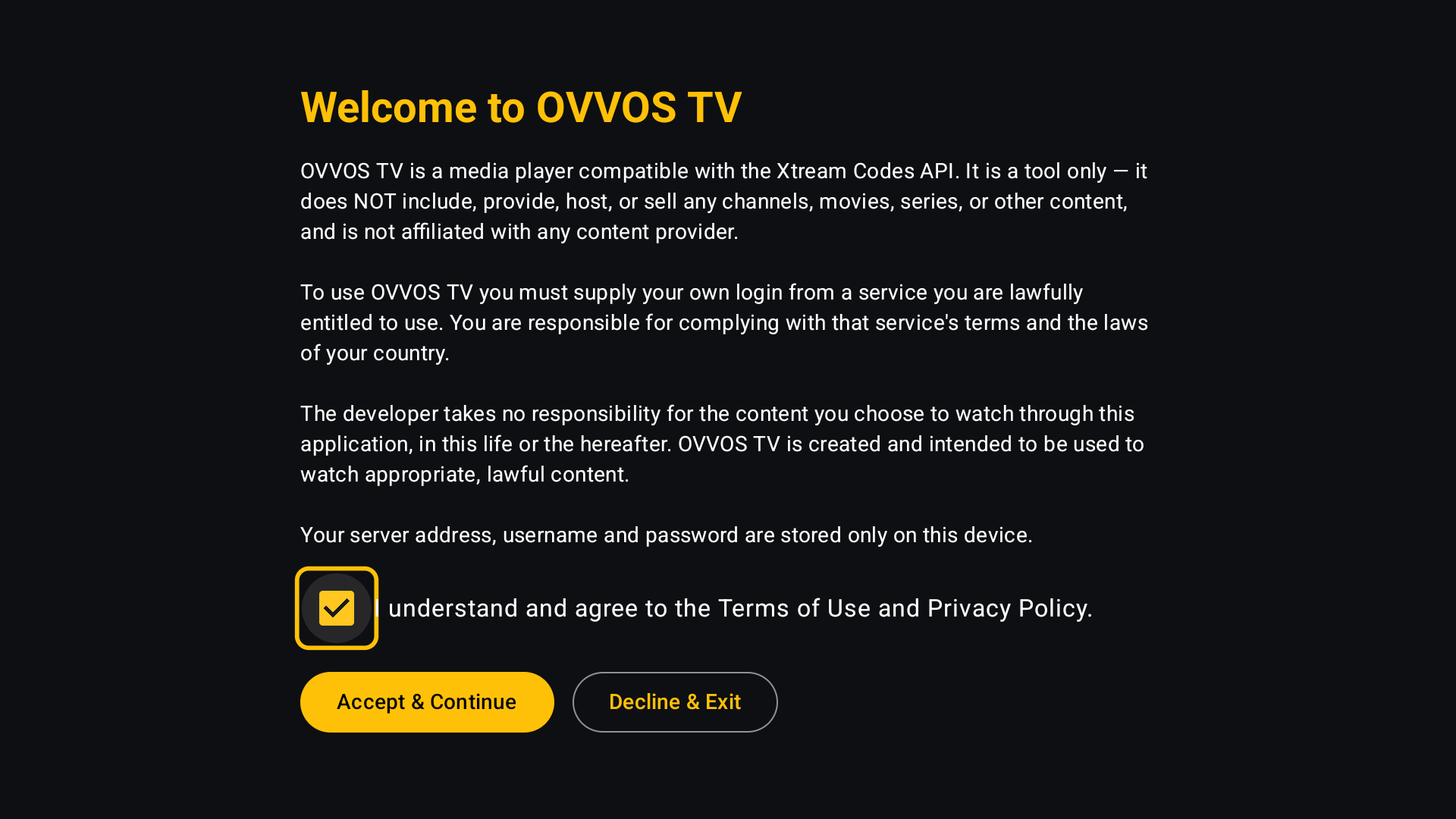 01Player-Hinweis akzeptierenOVVOS TV ist ein Player und enthält keine Inhalte. Setze das Häkchen und wähle Accept & Continue.
 -
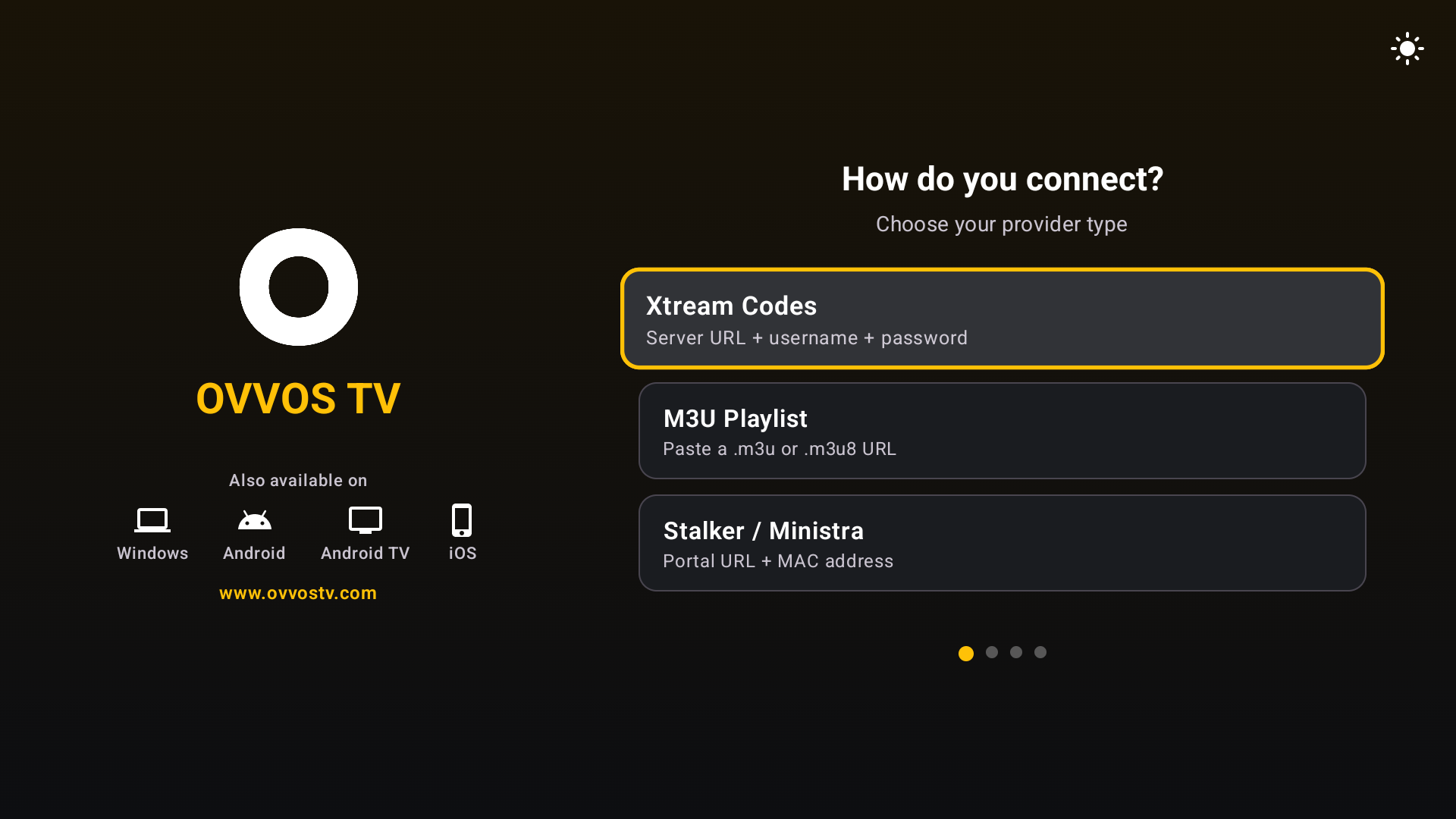 02Verbindungsart wählenXtream Codes, M3U Playlist oder Stalker / Ministra.
 -
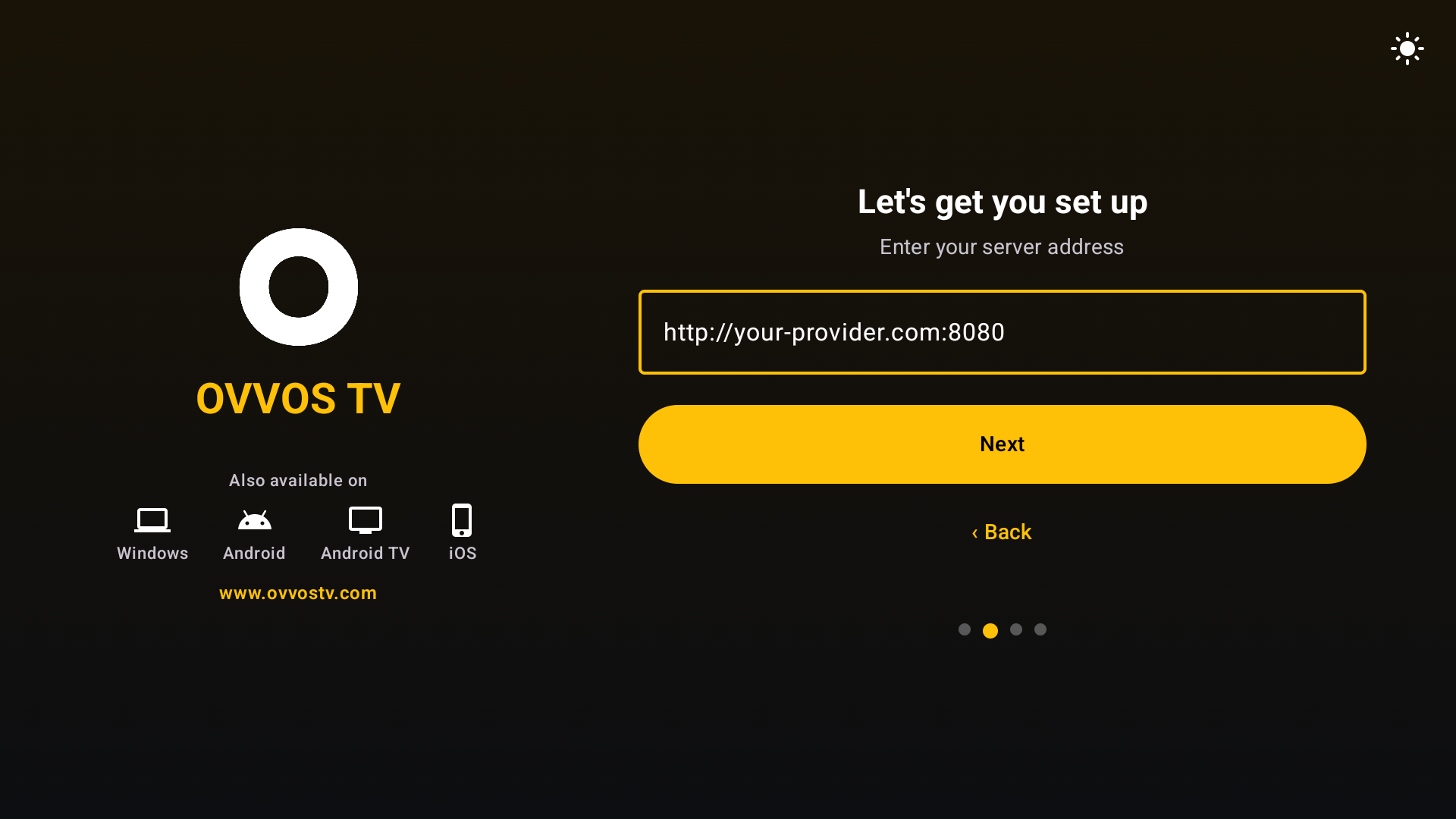 03Serveradresse eingebenGenau so, wie dein Anbieter sie angegeben hat, mit Port.
 -
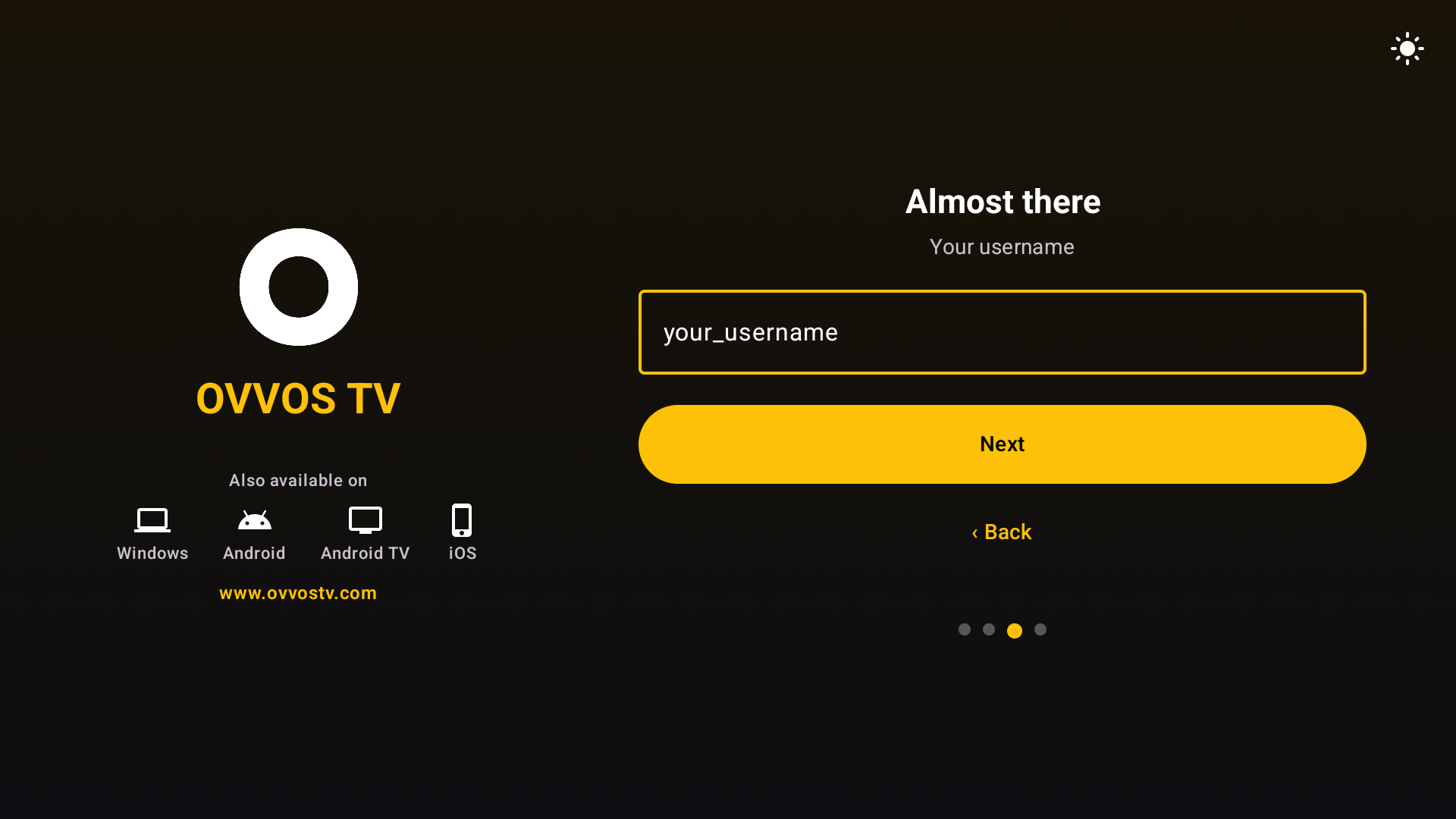 04Benutzernamen eingebenFortschrittspunkte zeigen, bei welchem Schritt du bist; Zurück geht einen Schritt zurück.
 -
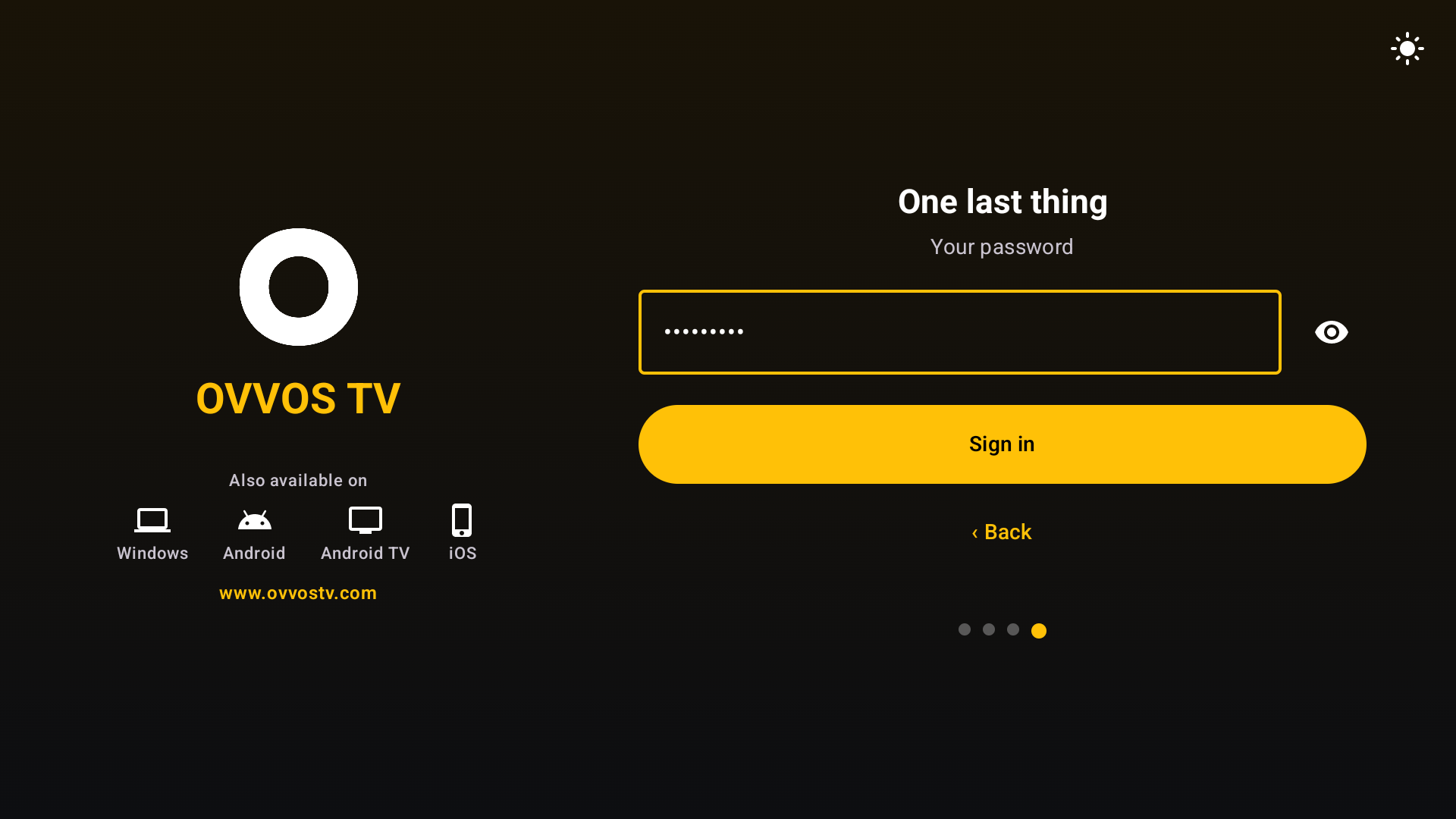 05Passwort eingebenPrüfe es mit dem Auge. Es bleibt nur auf diesem Gerät.
 -
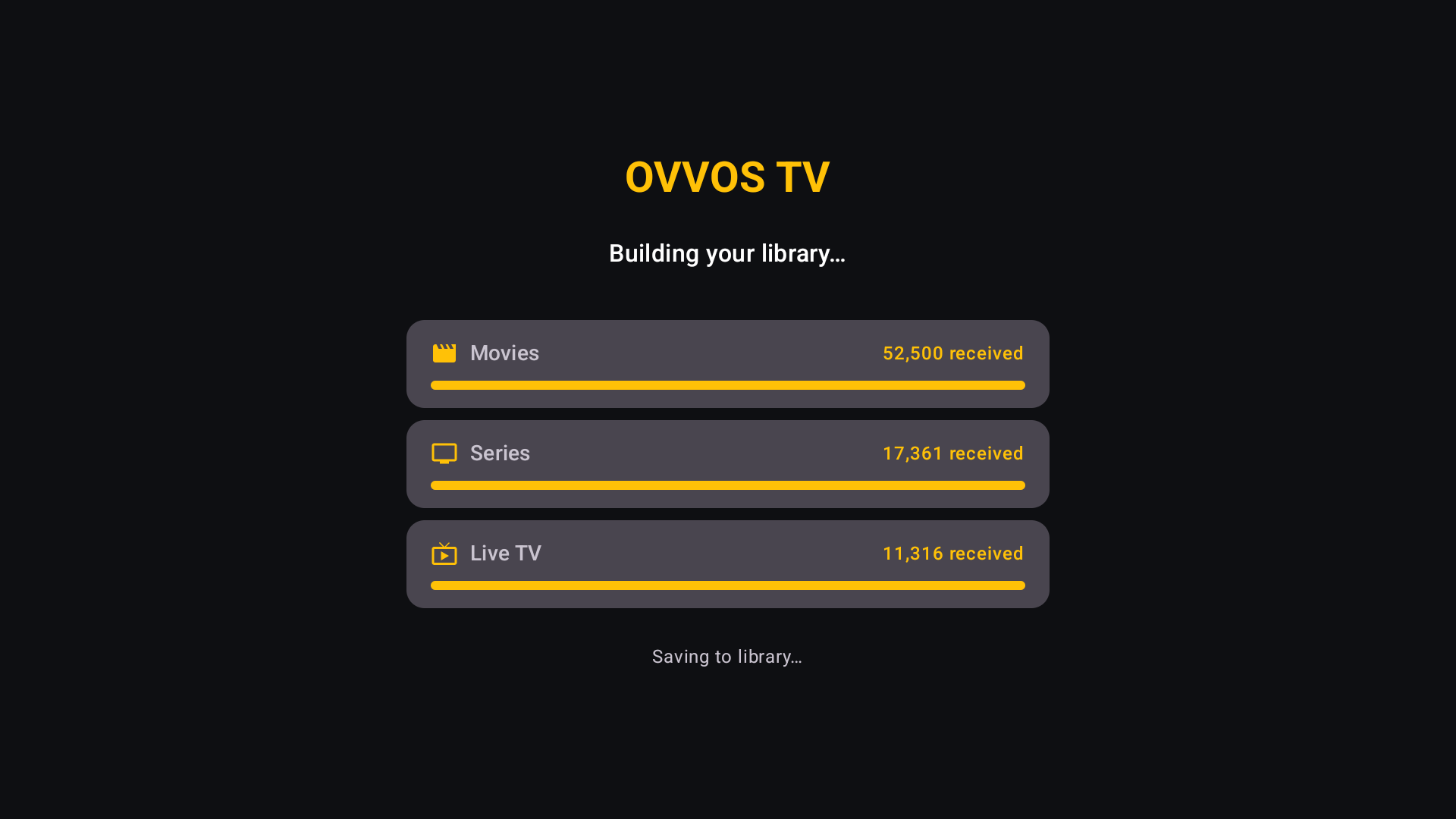 06Deine Mediathek wird aufgebautFilme, Serien und Live-Sender werden mit Fortschrittsbalken geladen.
 -
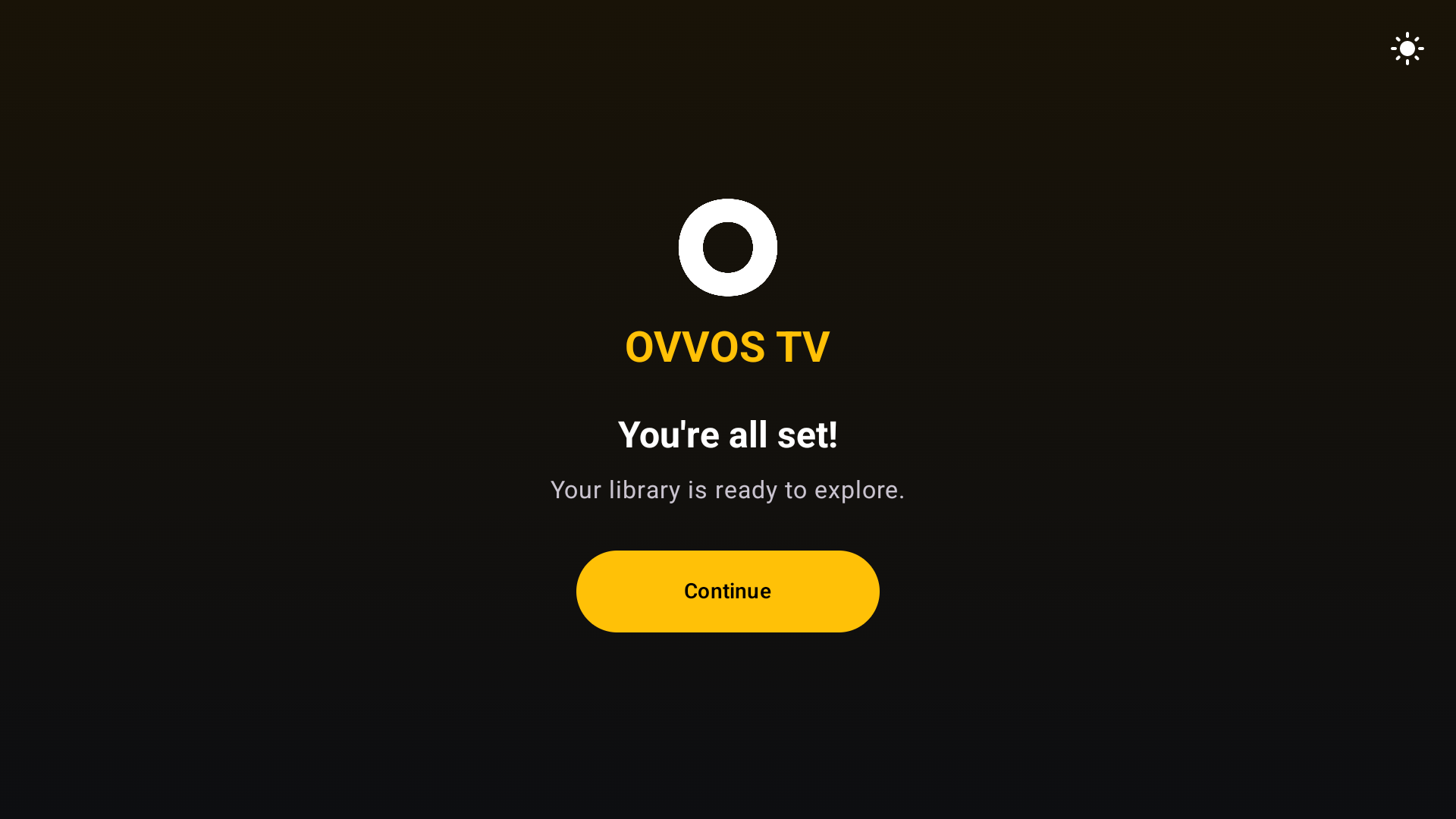 07Alles bereitDeine Mediathek ist bereit zum Entdecken.
 -
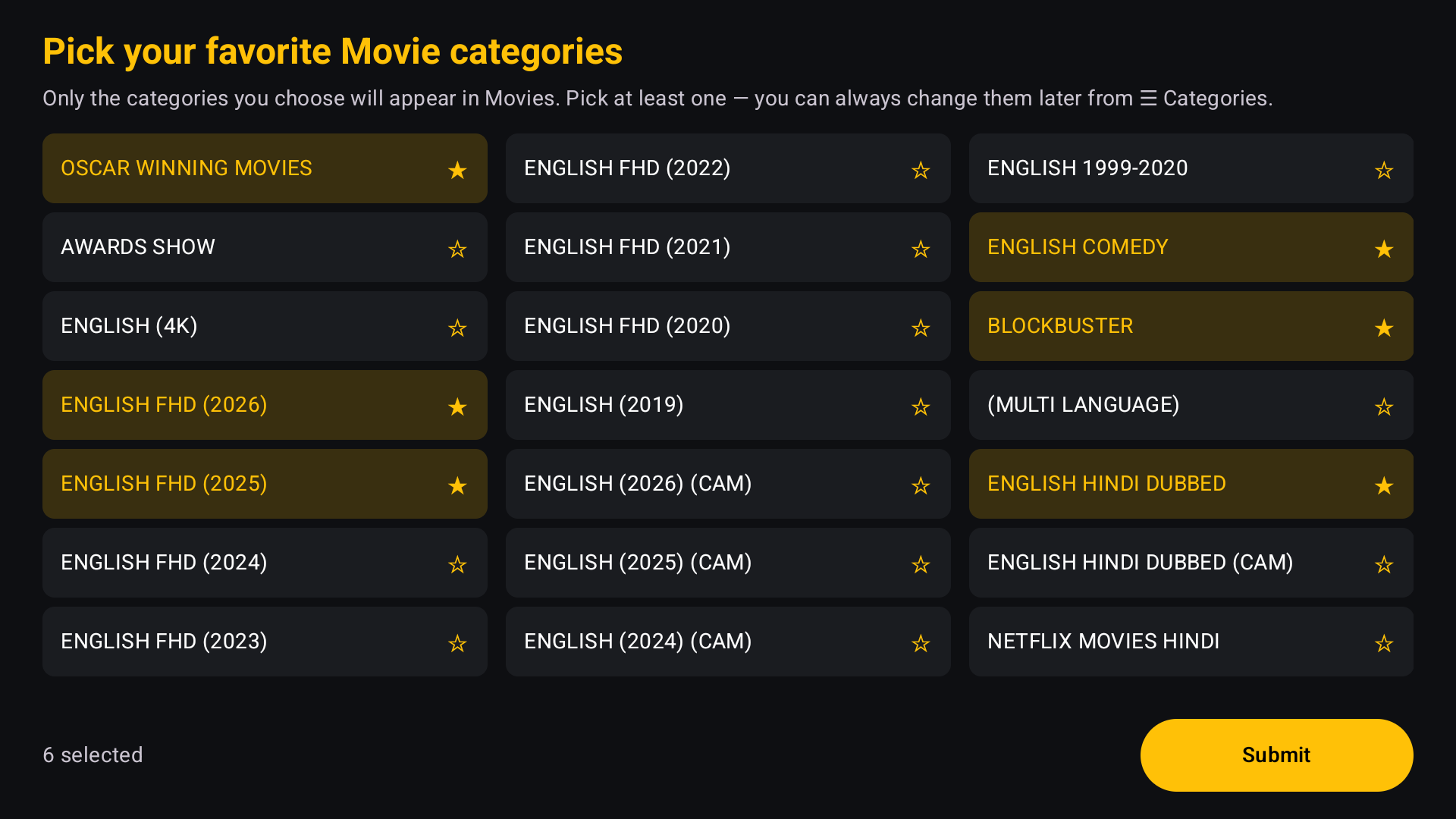 08Kategorien wählenWähle Film-, dann Serienkategorien. Nur diese werden indexiert.
 -
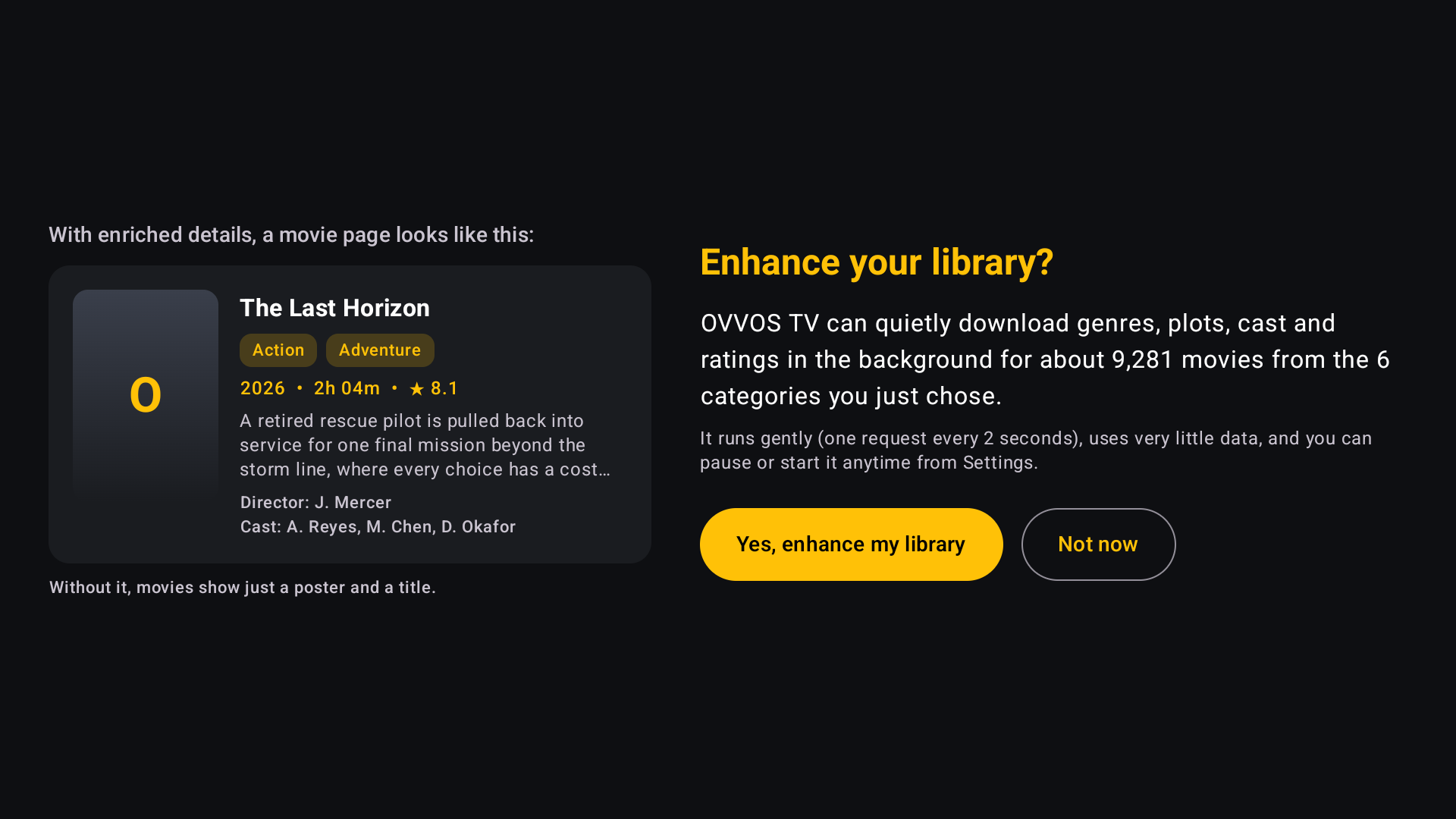 09Mediathek anreichern?Sag Ja, um Inhaltsangaben, Bewertungen und Besetzung still im Hintergrund zu ergänzen.
 -
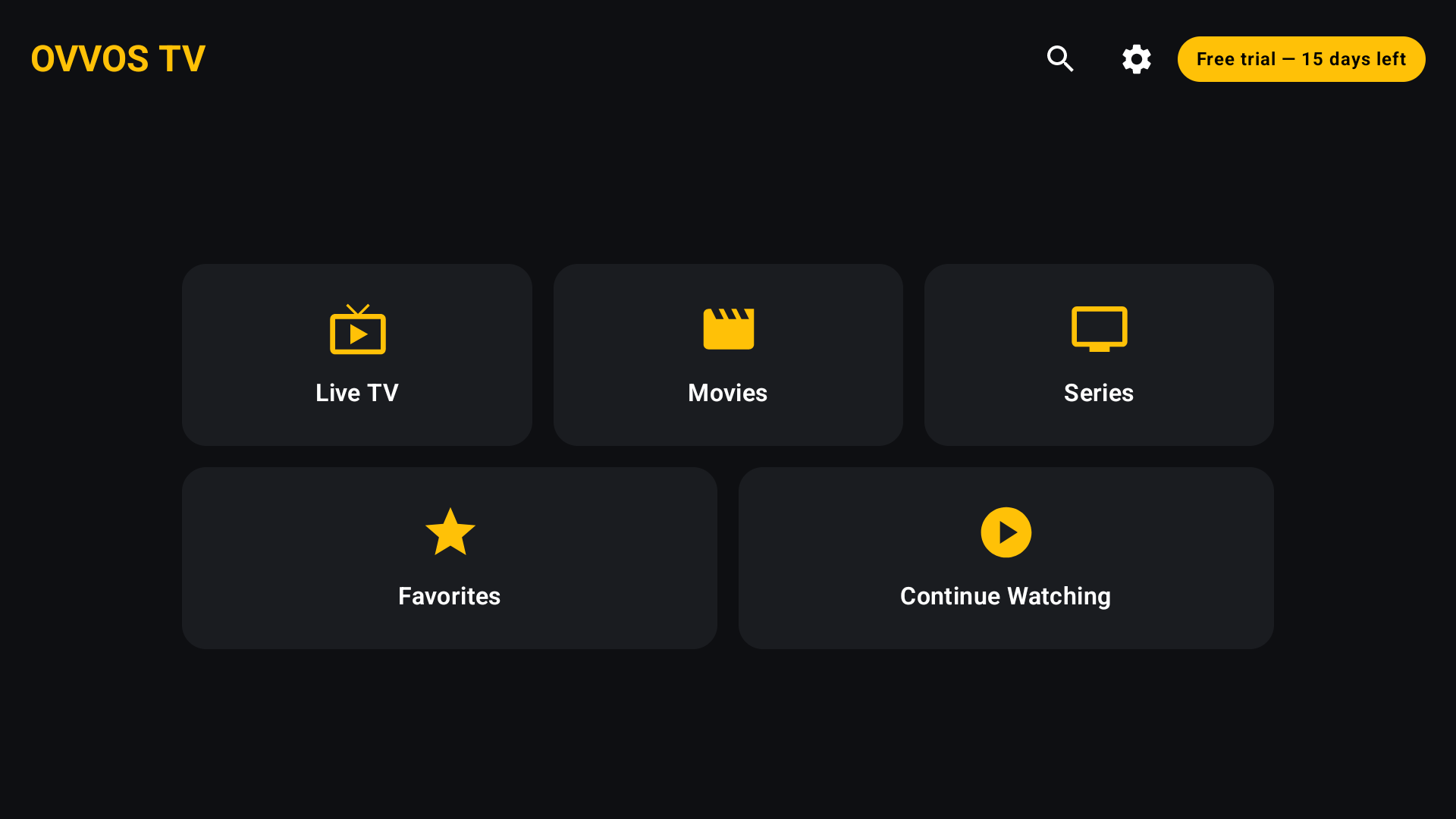 10LosschauenDie Startseite öffnet sich. Deine 15-tägige Testphase wird in der Ecke angezeigt.
Findest du deine Zugangsdaten nicht? Anmelden mit Xtream Codes →
Tipps zur Fernbedienung
Fragen zu Android TV
Auf welchen Fernsehern läuft OVVOS TV?
Auf jedem Fernseher oder jeder Box mit Android TV oder Google TV und Android 9 oder neuer, auch Nvidia Shield und Chromecast mit Google TV.
Läuft OVVOS TV auf dem Fire TV Stick?
Noch nicht. Fire TV wird über den Amazon-Store nicht unterstützt. Trag dich in die Liste ein und sag uns, dass du es möchtest.
Gilt mein Smartphone-Abo auch für meinen Fernseher?
Ja. Ein Google-Play-Abo gilt für alle Android-Smartphones, -Tablets und -Fernseher im selben Google-Konto.
Läuft es auf einer älteren Box mit 2 GB?
Ja. OVVOS TV indexiert nur die Kategorien, die du wählst, so laufen auch einfache Boxen flüssig.
Wie viele Streams kann ich gleichzeitig schauen?
Das legt dein Anbieter fest, nicht OVVOS TV. Die App gibt die Verbindung frei, sobald du einen Stream verlässt.