

ДОСТУПНО В GOOGLE PLAY
OVVOS TV для Android TV и Google TV.
IPTV-плеер, созданный прежде всего для пульта. Установите его из Google Play на телевизор, войдите с данными провайдера и просматривайте медиатеку с заметной золотой рамкой фокуса.
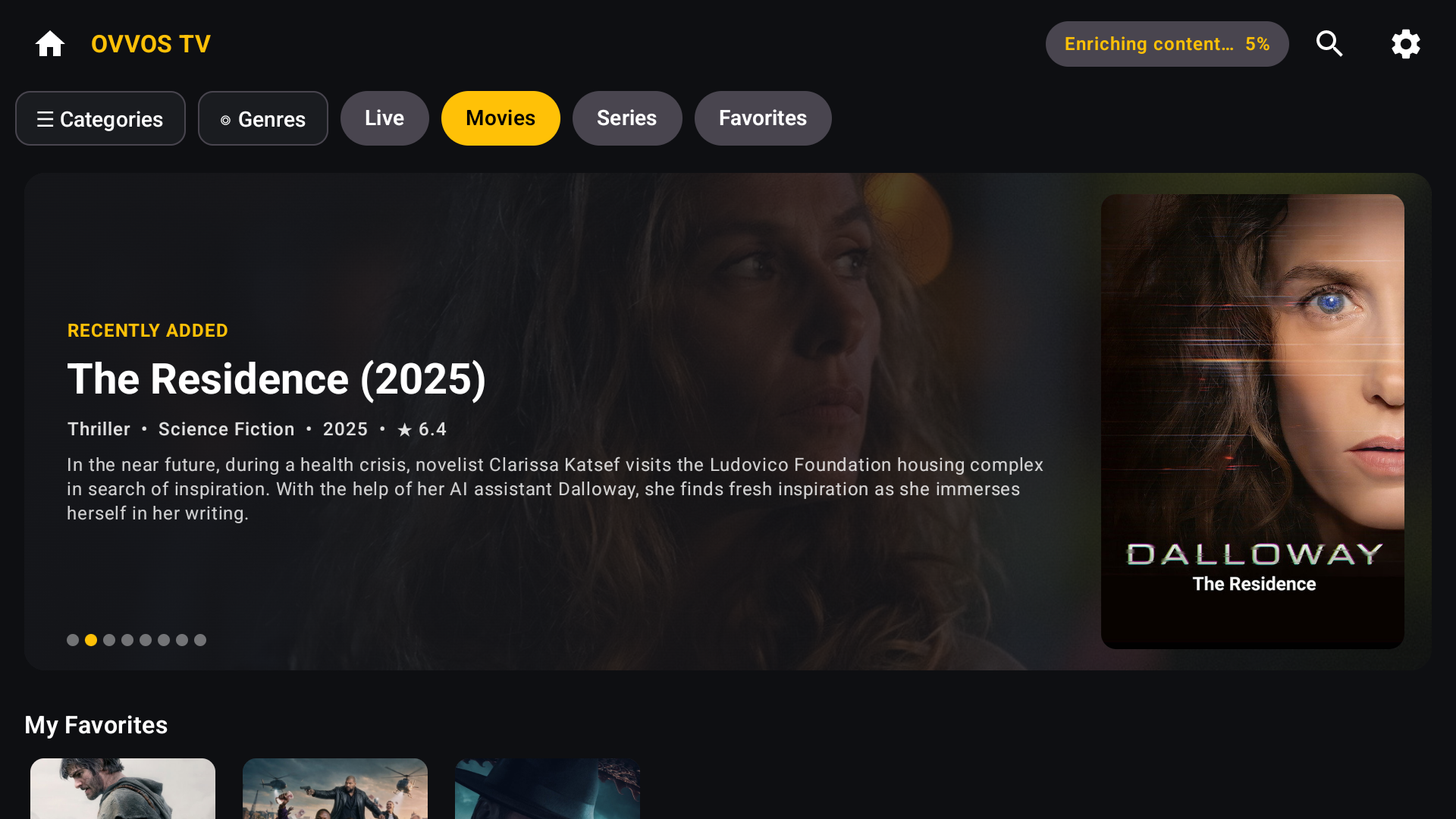
Работает на
Телевизорах с Google TV · приставках Android TV · Nvidia Shield · Chromecast с Google TV · Xiaomi Mi Box · любом устройстве Android TV с Android 9 и новее.
Не поддерживается
Fire TV через магазин Amazon, Samsung Tizen, LG webOS, Hisense VIDAA и Roku. Сообщите, что вам нужно →
Безопасная установка
Из Google Play, подписано Play App Signing и проверено Play Защитой. Без APK, ручной установки и неизвестных источников.
ОКОЛО ПЯТИ МИНУТ
Настройте OVVOS TV на телевизоре.
Откройте Google Play на телевизоре, найдите OVVOS TV и установите. Затем пройдите экраны ниже с помощью пульта.
-
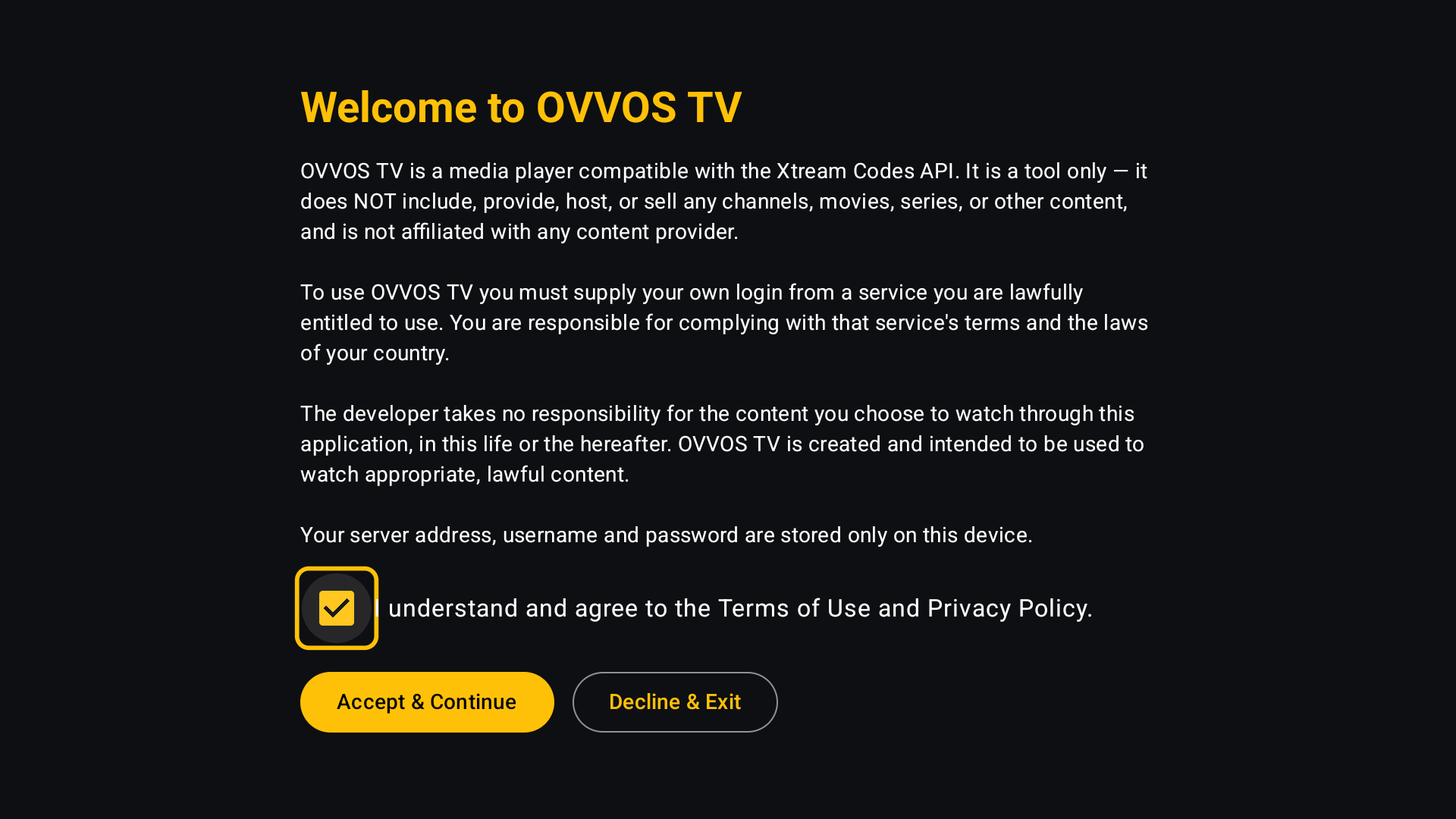 01Примите уведомление о плеереOVVOS TV — плеер без контента. Отметьте флажок и выберите Accept & Continue.
 -
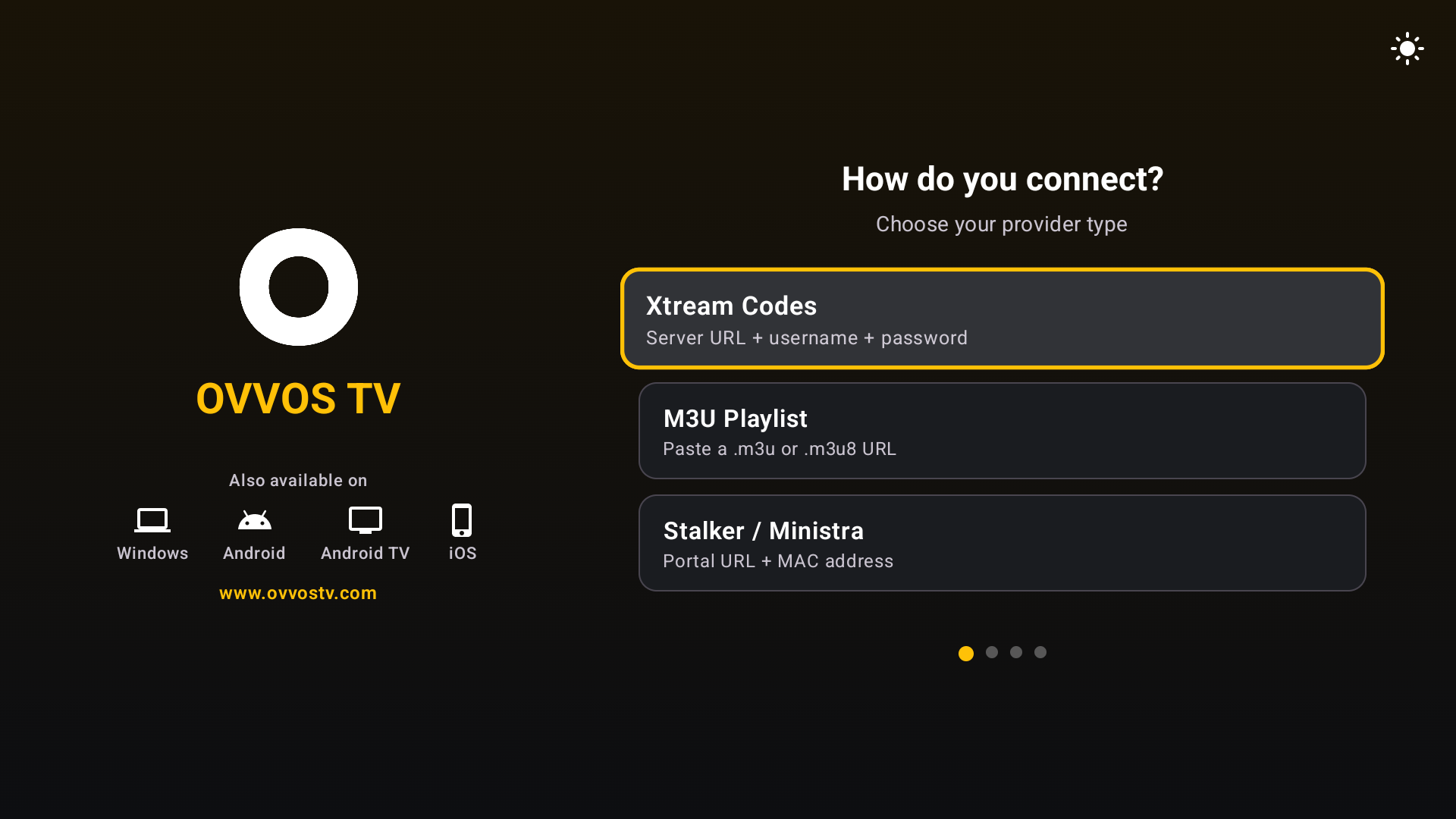 02Выберите способ подключенияXtream Codes, M3U Playlist или Stalker / Ministra.
 -
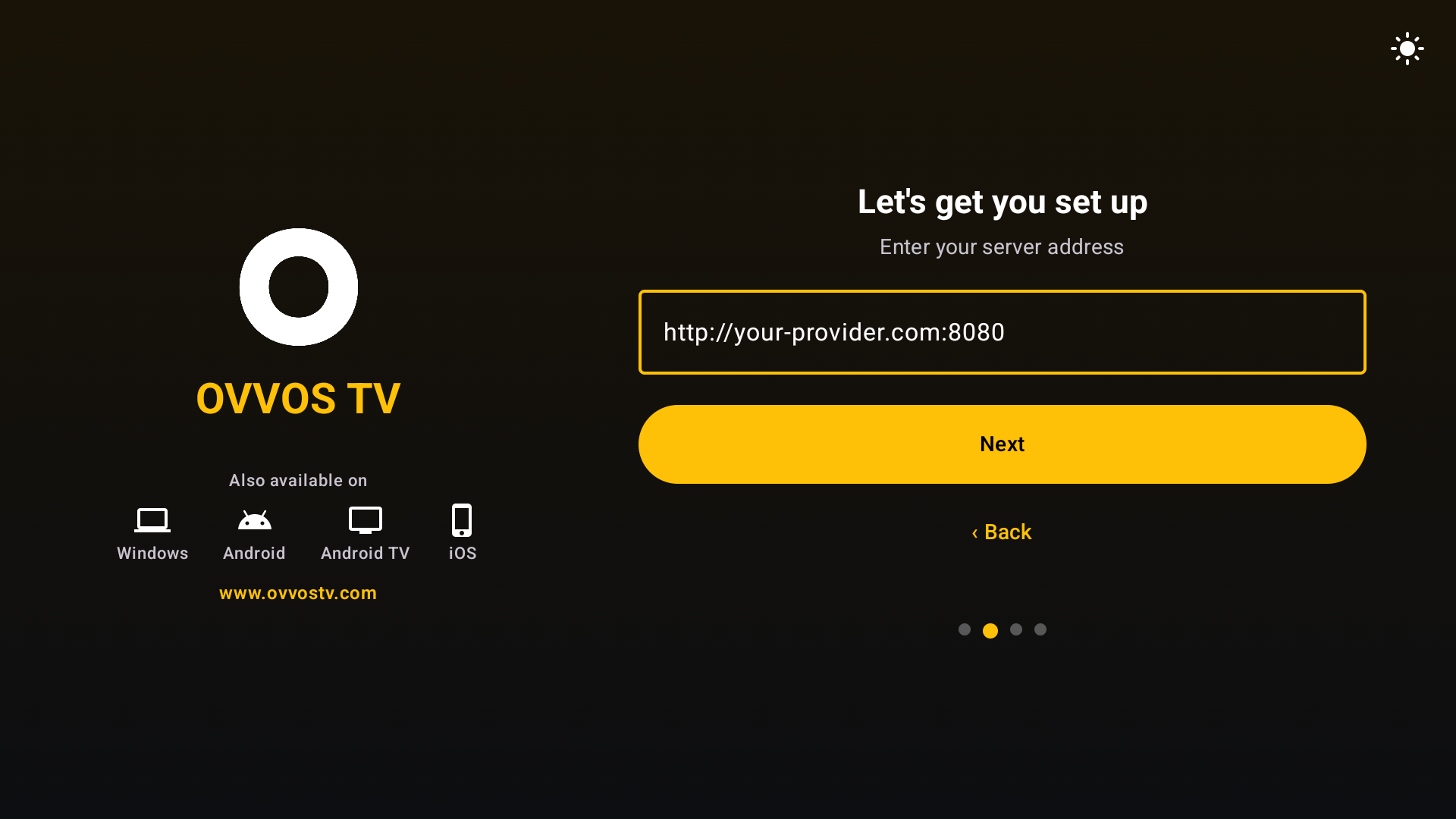 03Введите адрес сервераТочно как дал провайдер, вместе с портом.
 -
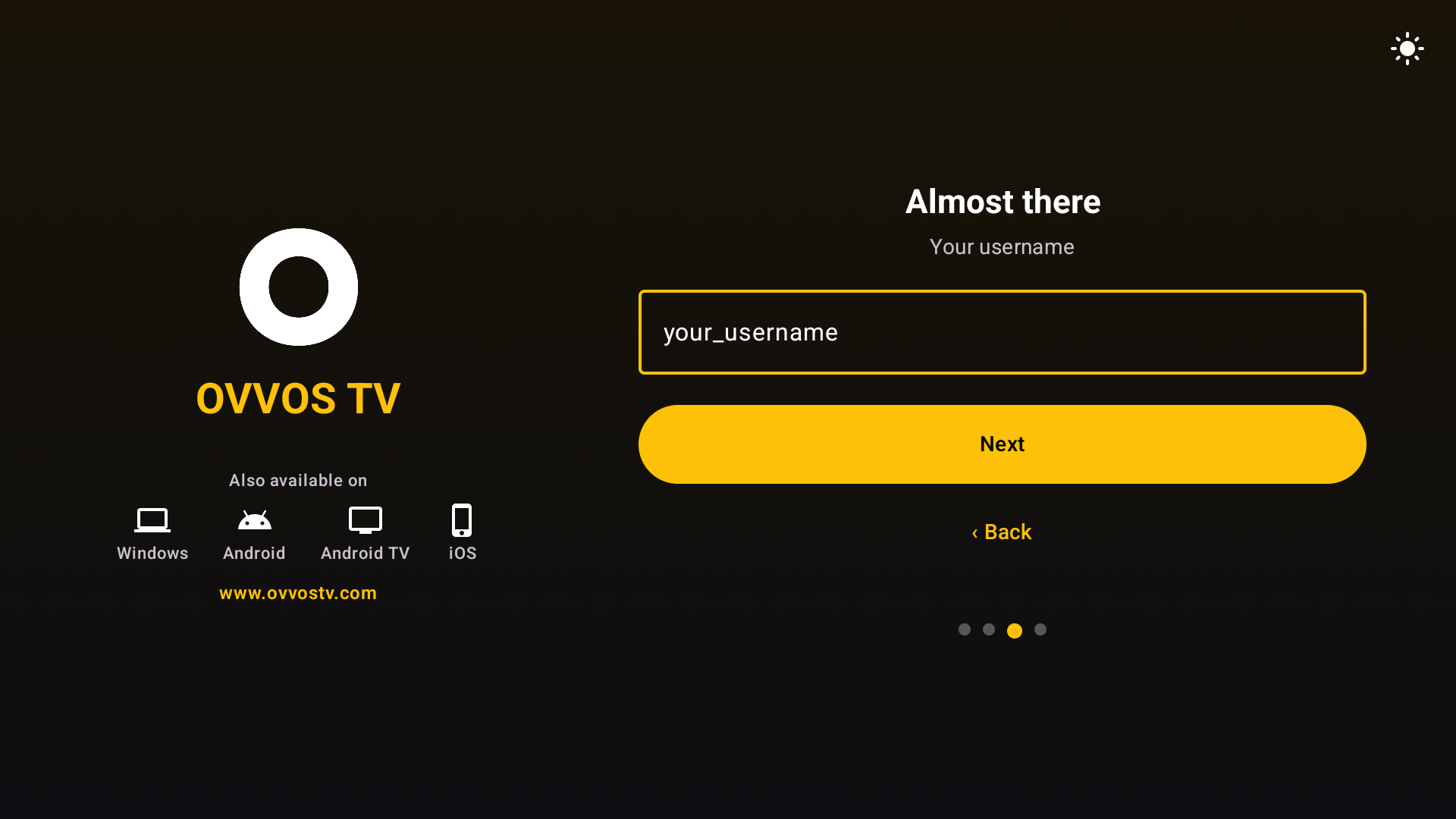 04Введите логинТочки прогресса показывают текущий шаг; «Назад» возвращает на шаг назад.
 -
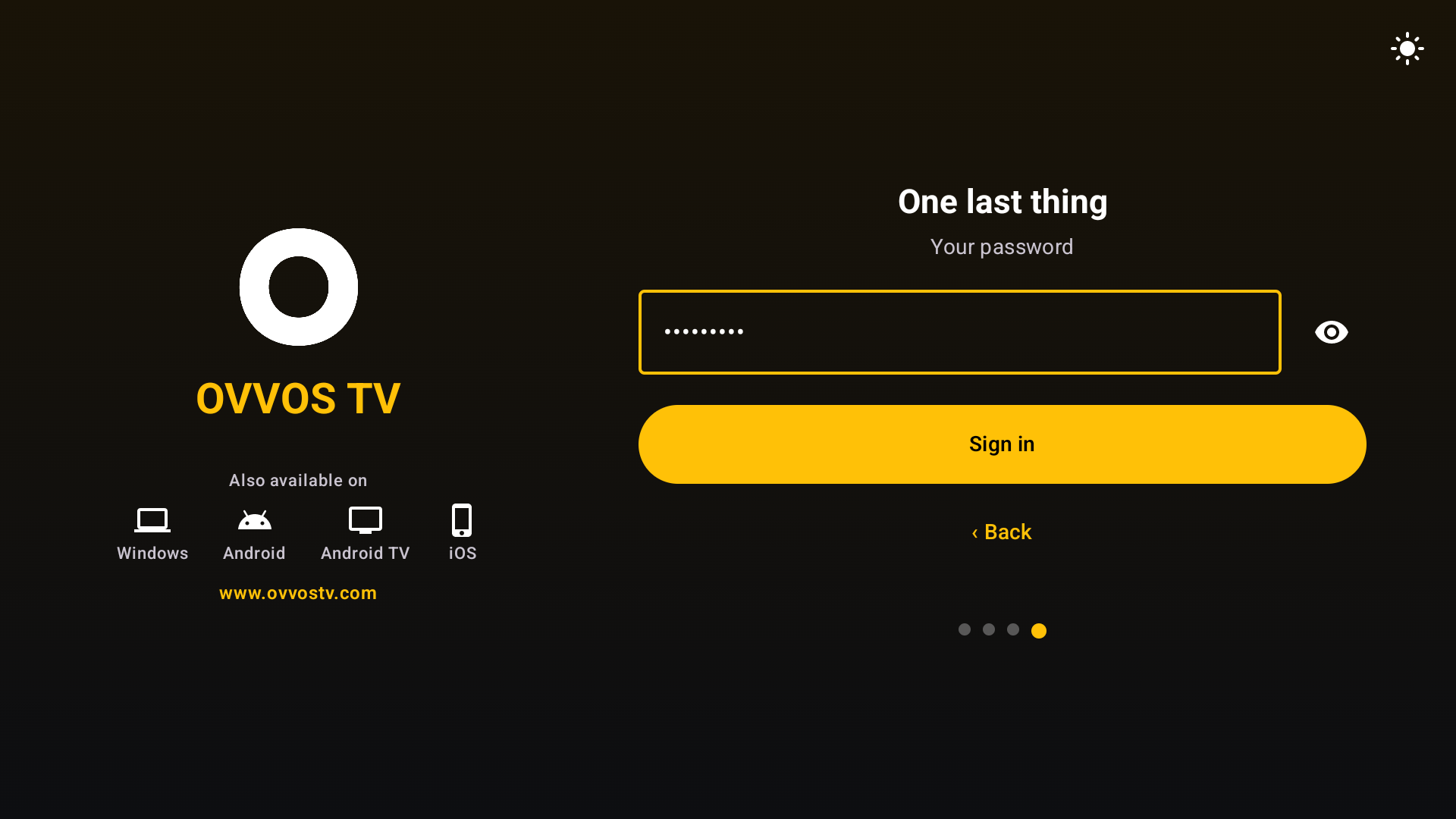 05Введите парольПроверьте его с помощью значка глаза. Пароль хранится только на этом устройстве.
 -
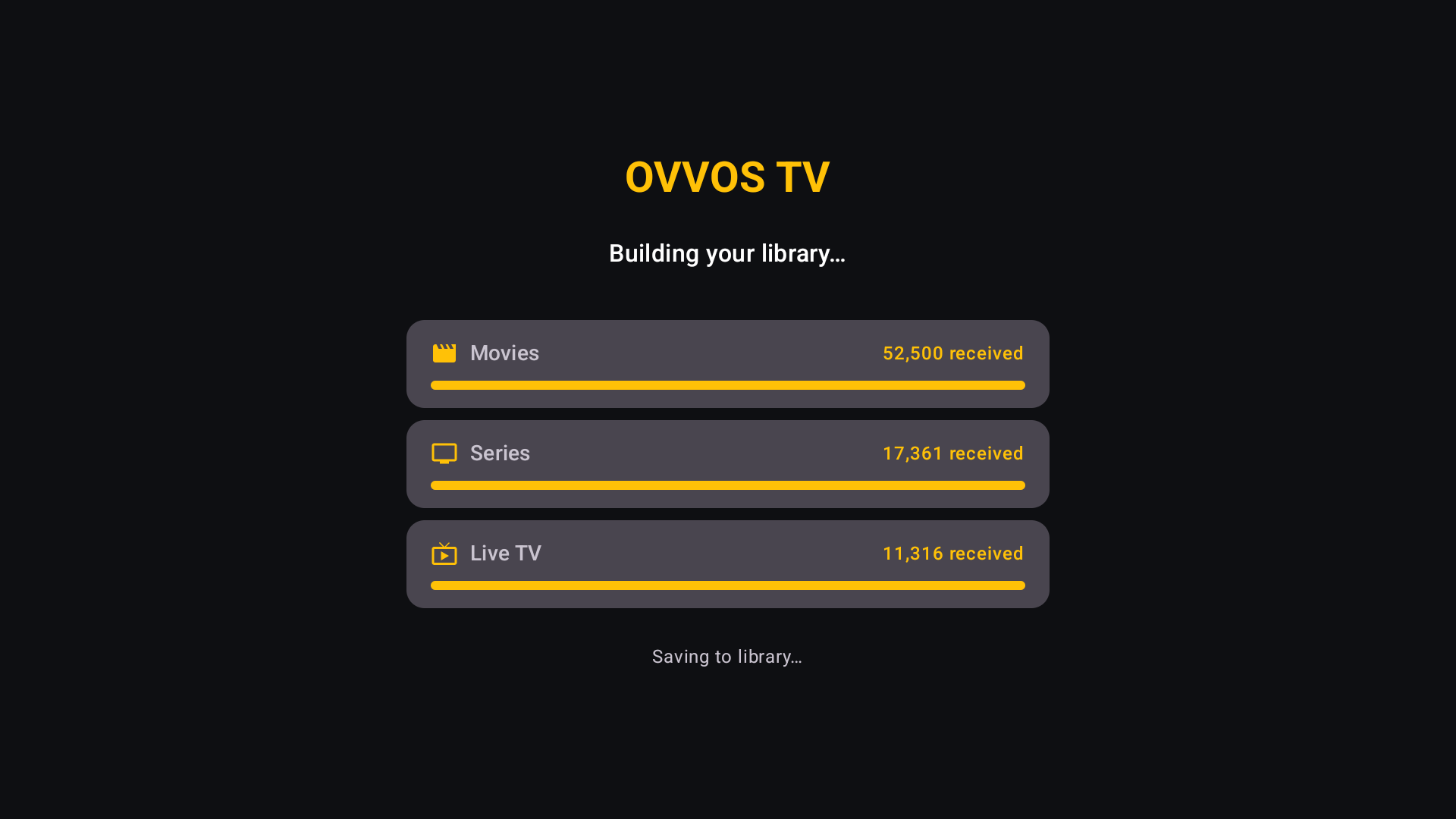 06Медиатека создаётсяФильмы, сериалы и каналы загружаются с полосами прогресса.
 -
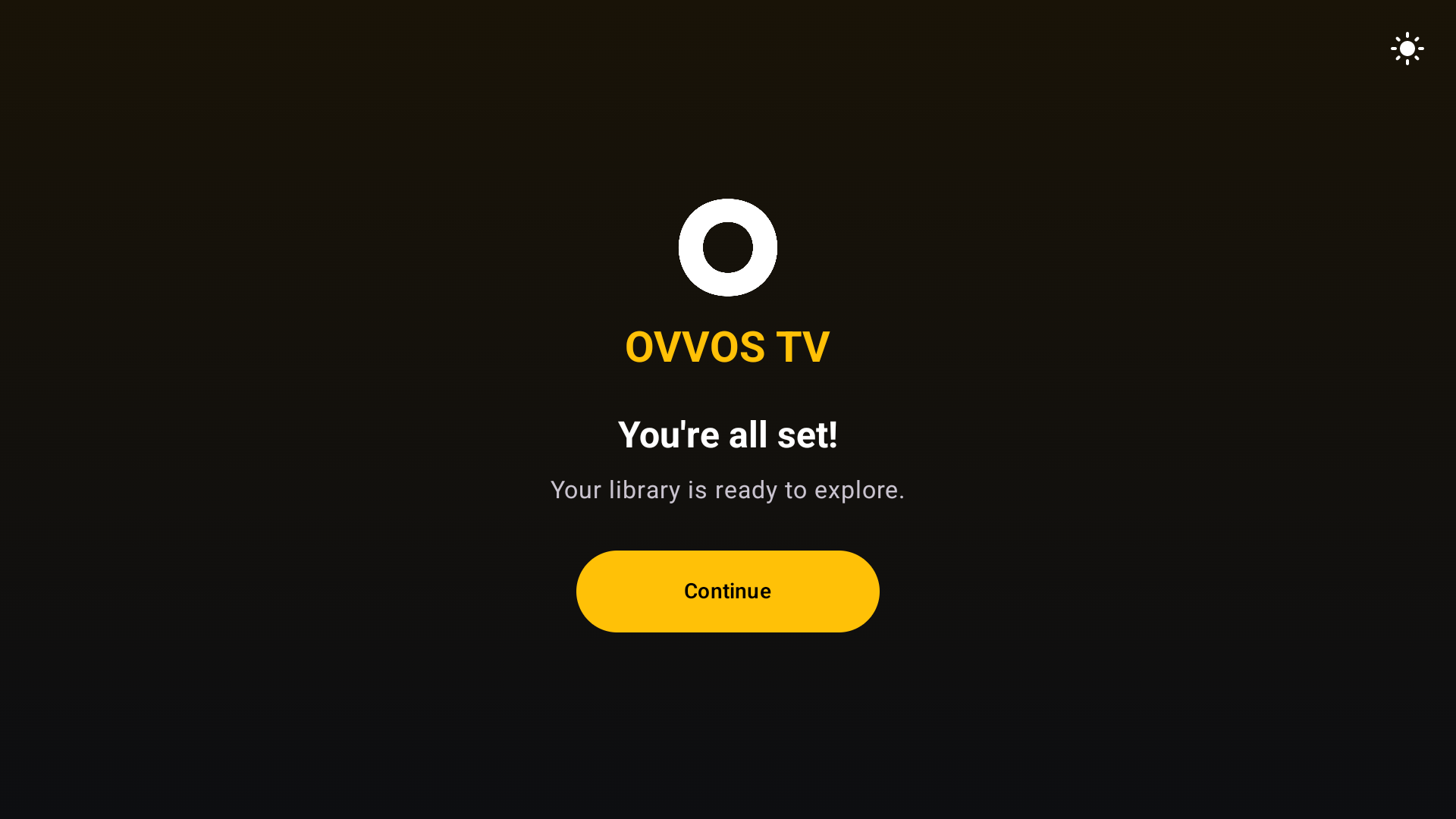 07Всё готовоМедиатека готова.
 -
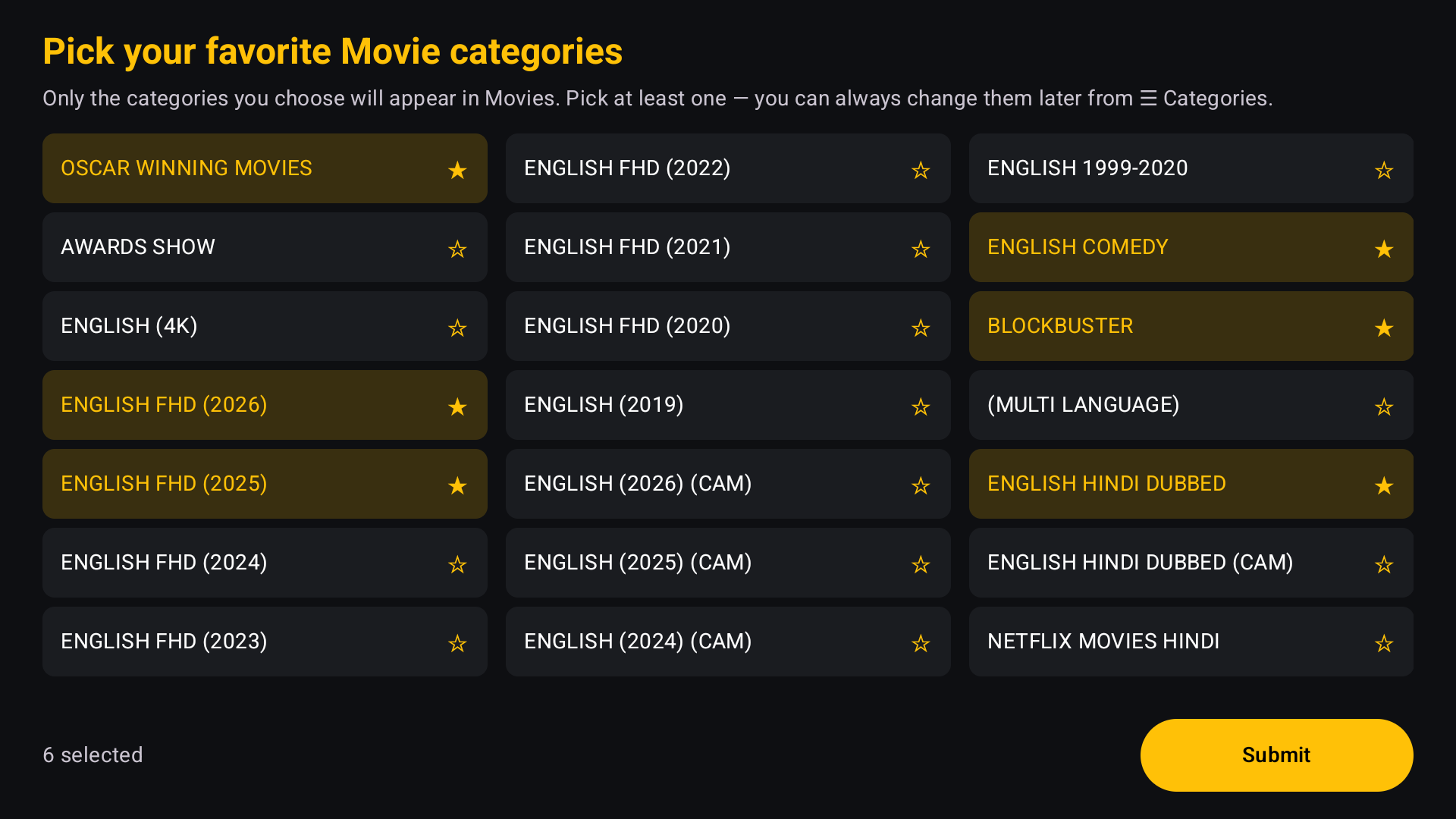 08Выберите категорииВыберите категории фильмов, затем сериалов. Индексируются только они.
 -
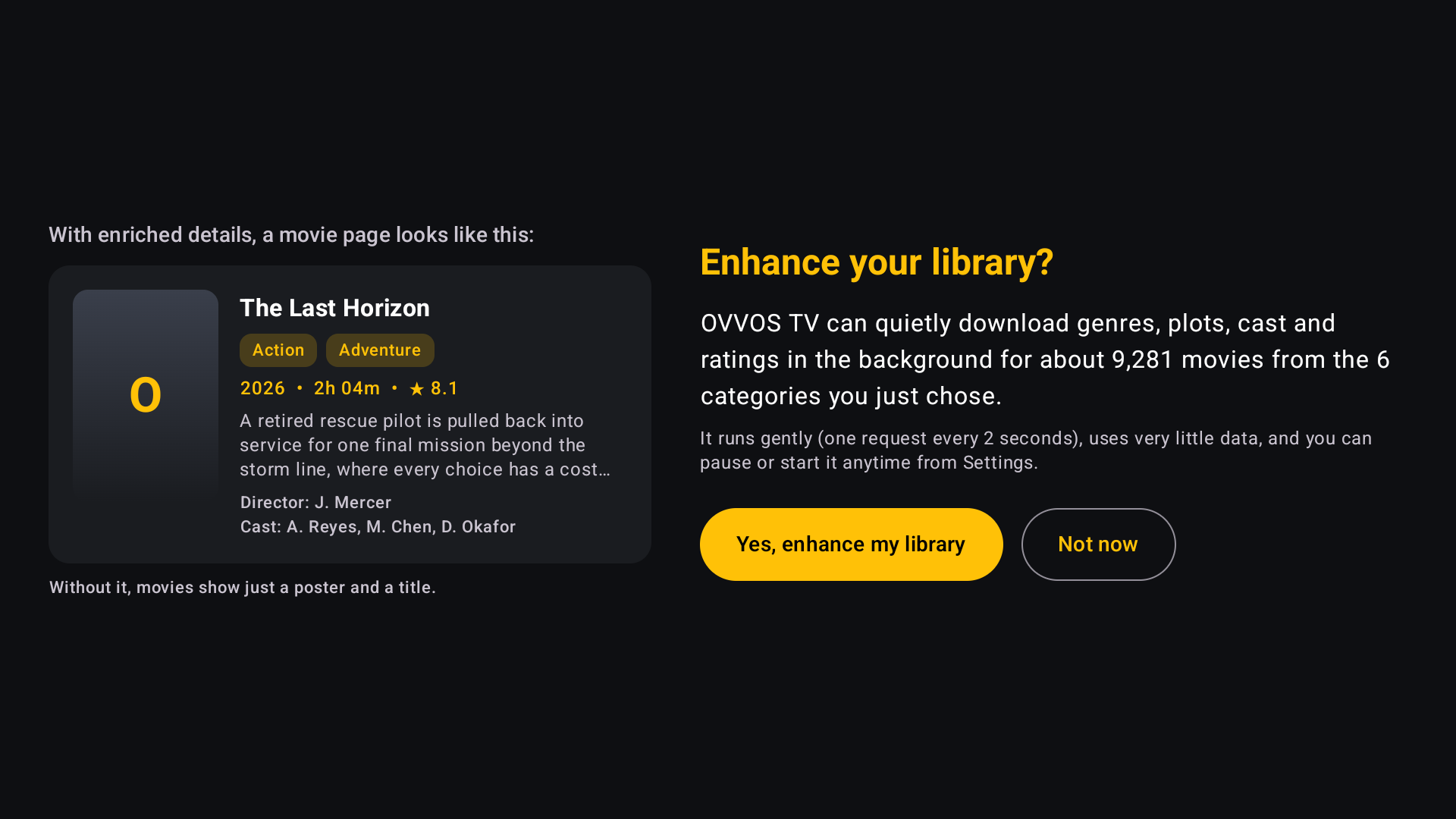 09Обогатить медиатеку?Согласитесь, чтобы описания, рейтинги и актёры тихо добавлялись в фоне.
 -
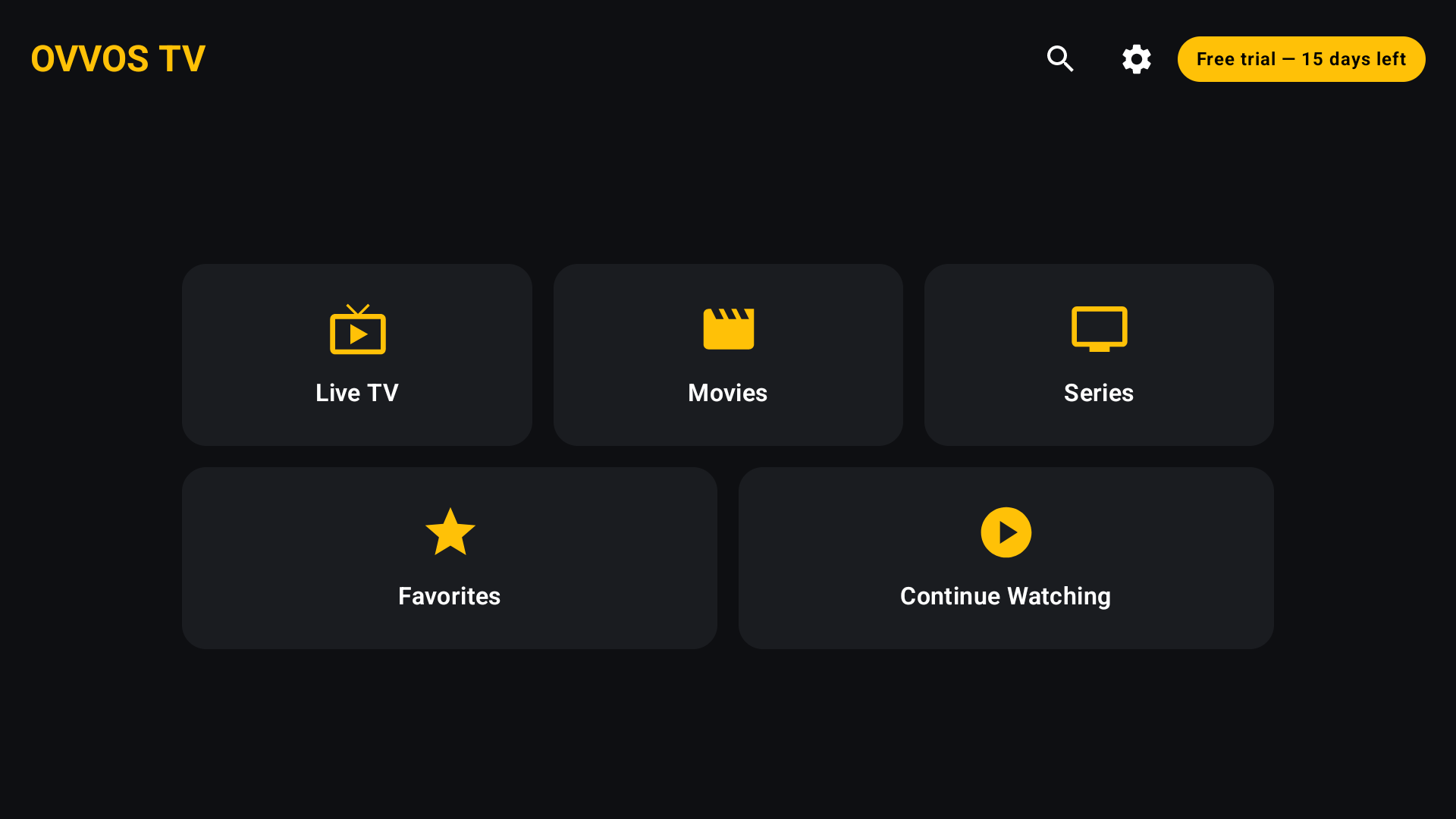 10Начинайте смотретьОткрывается главный экран. 15-дневный пробный период отображается в углу.
Не можете найти данные для входа? Как войти через Xtream Codes →
Советы по пульту
Вопросы об Android TV
На каких телевизорах работает OVVOS TV?
На любом телевизоре или приставке с Android TV или Google TV и Android 9 или новее, включая Nvidia Shield и Chromecast с Google TV.
Работает ли OVVOS TV на Fire TV Stick?
Пока нет. Fire TV не поддерживается через магазин Amazon. Запишитесь в список, чтобы сообщить, что вам это нужно.
Подписка со смартфона действует на телевизоре?
Да. Одна подписка Google Play действует на всех Android-смартфонах, планшетах и телевизорах с одним аккаунтом Google.
Будет ли работать на старой приставке с 2 ГБ?
Да. OVVOS TV индексирует только выбранные категории, поэтому даже скромные приставки работают плавно.
Сколько потоков можно смотреть одновременно?
Это устанавливает провайдер, а не OVVOS TV. Приложение освобождает подключение сразу после выхода из потока.