

DISPONIBILE SU GOOGLE PLAY
OVVOS TV per Android TV e Google TV.
Un lettore IPTV pensato prima di tutto per il telecomando. Installalo da Google Play sulla tua TV, accedi con le credenziali del fornitore e sfoglia la libreria con una cornice di selezione dorata ben visibile ovunque.
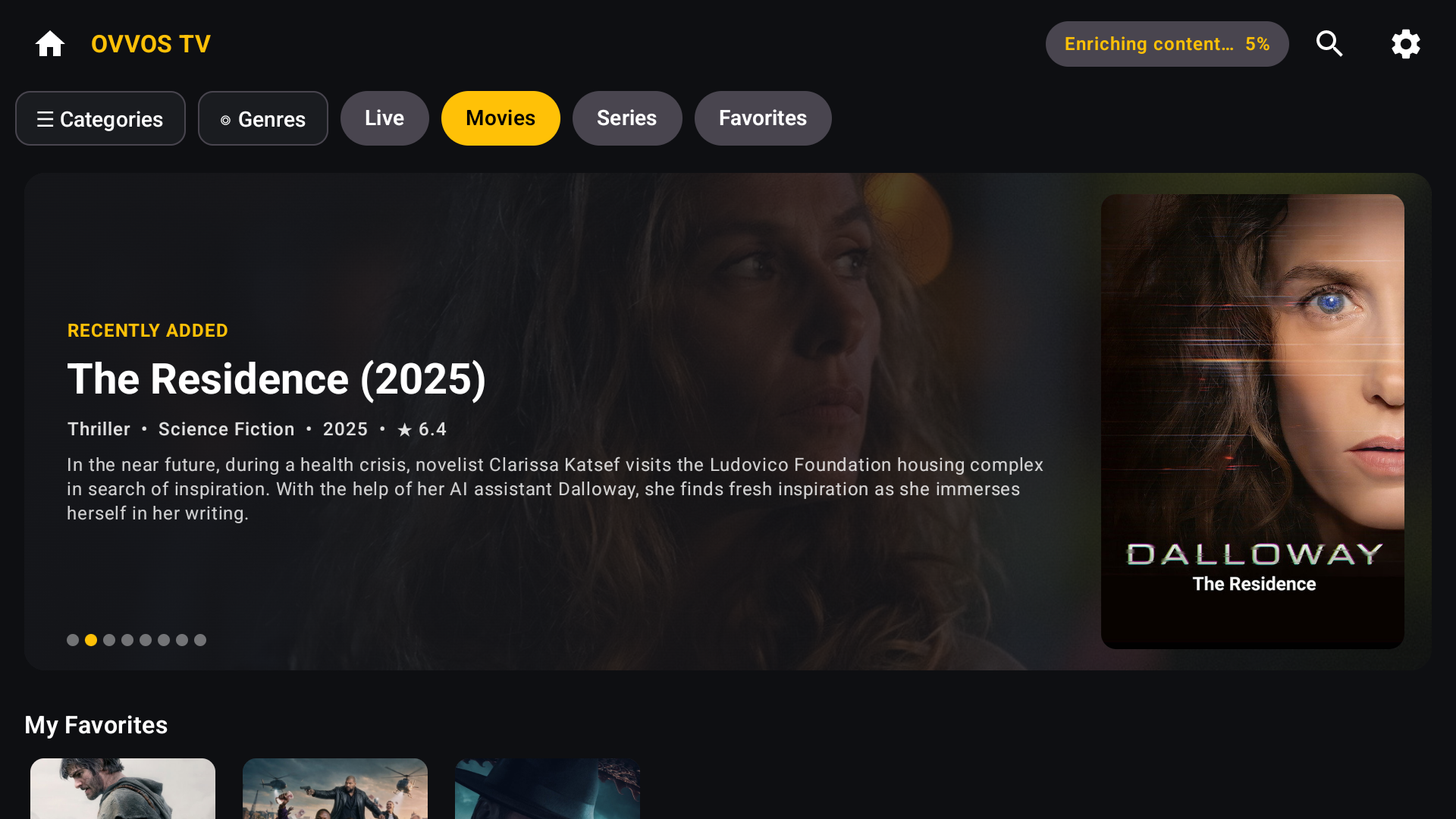
Funziona su
TV con Google TV · box Android TV · Nvidia Shield · Chromecast con Google TV · Xiaomi Mi Box · qualsiasi dispositivo Android TV con Android 9 o successivo.
Non supportati
Fire TV tramite lo store di Amazon, Samsung Tizen, LG webOS, Hisense VIDAA e Roku. Dicci quale vorresti →
Installazione sicura
Da Google Play, firmato con Play App Signing e analizzato da Play Protect. Niente APK, niente sideloading, niente origini sconosciute.
CIRCA CINQUE MINUTI
Configura OVVOS TV sulla tua TV.
Apri Google Play sulla TV, cerca OVVOS TV e installalo. Poi segui le schermate qui sotto con il telecomando.
-
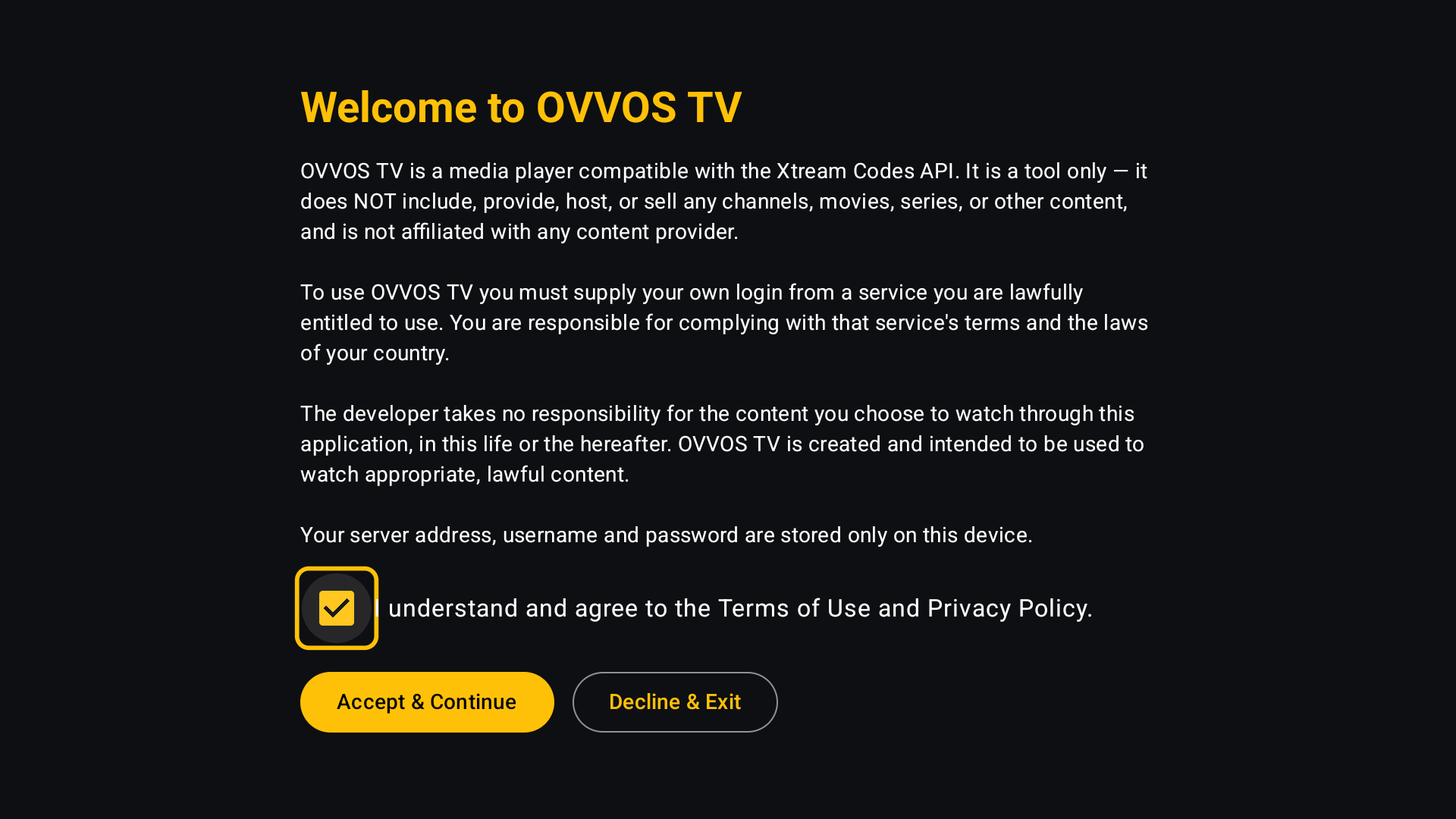 01Accetta l'avviso del lettoreOVVOS TV è un lettore e non include contenuti. Spunta la casella e scegli Accept & Continue.
 -
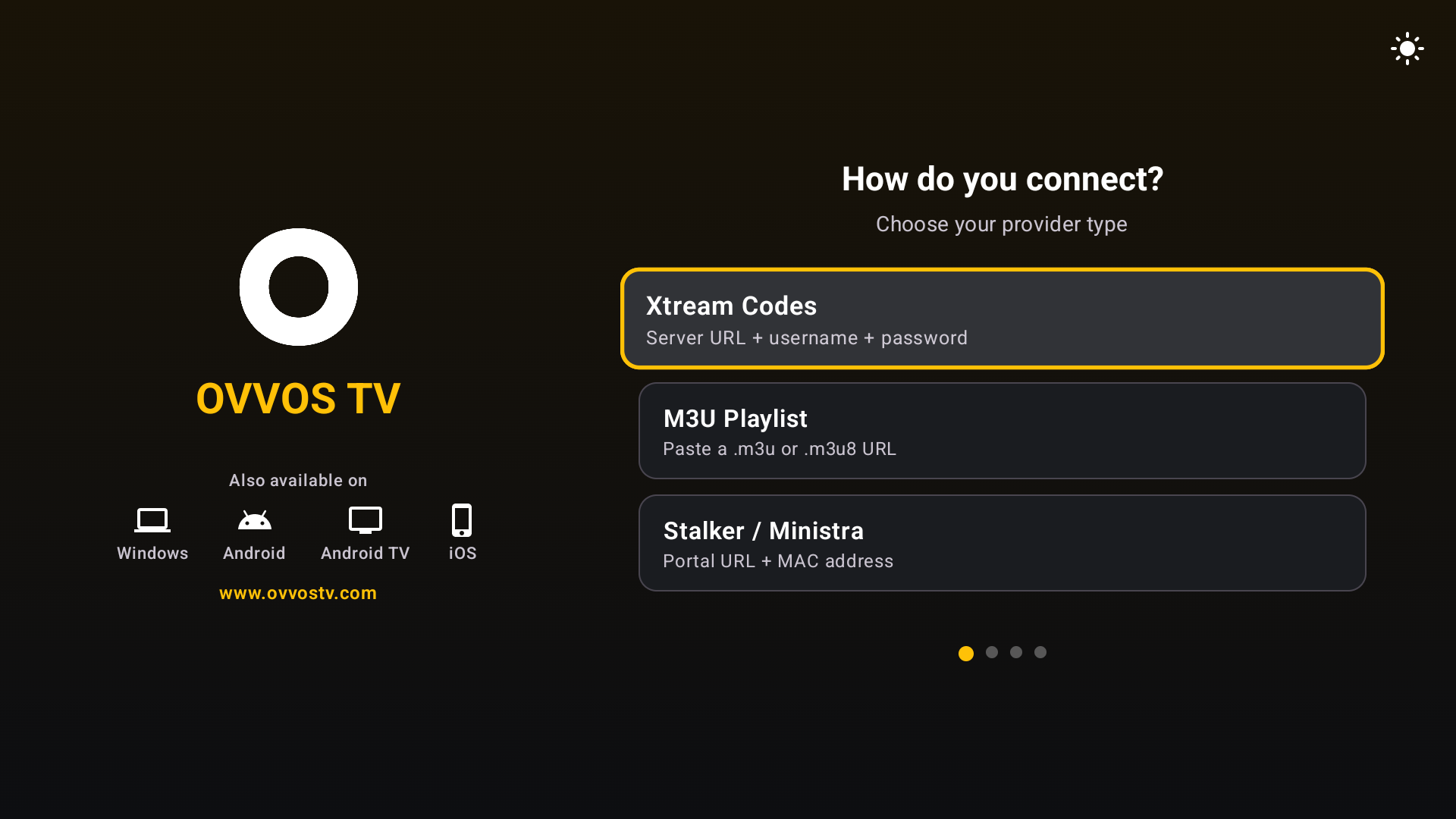 02Scegli come connettertiXtream Codes, M3U Playlist o Stalker / Ministra.
 -
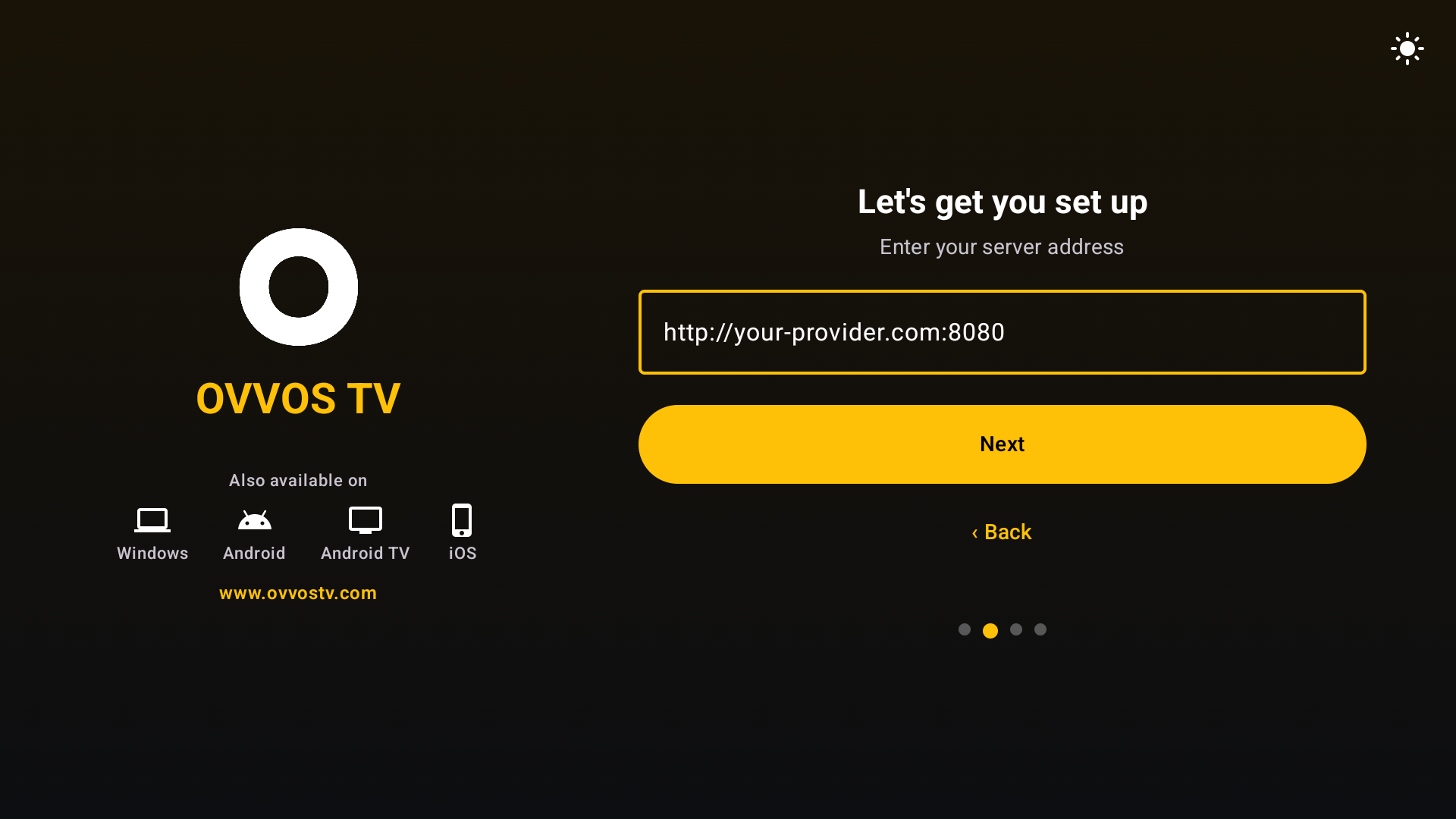 03Inserisci l'indirizzo del serverEsattamente come te l'ha dato il fornitore, porta inclusa.
 -
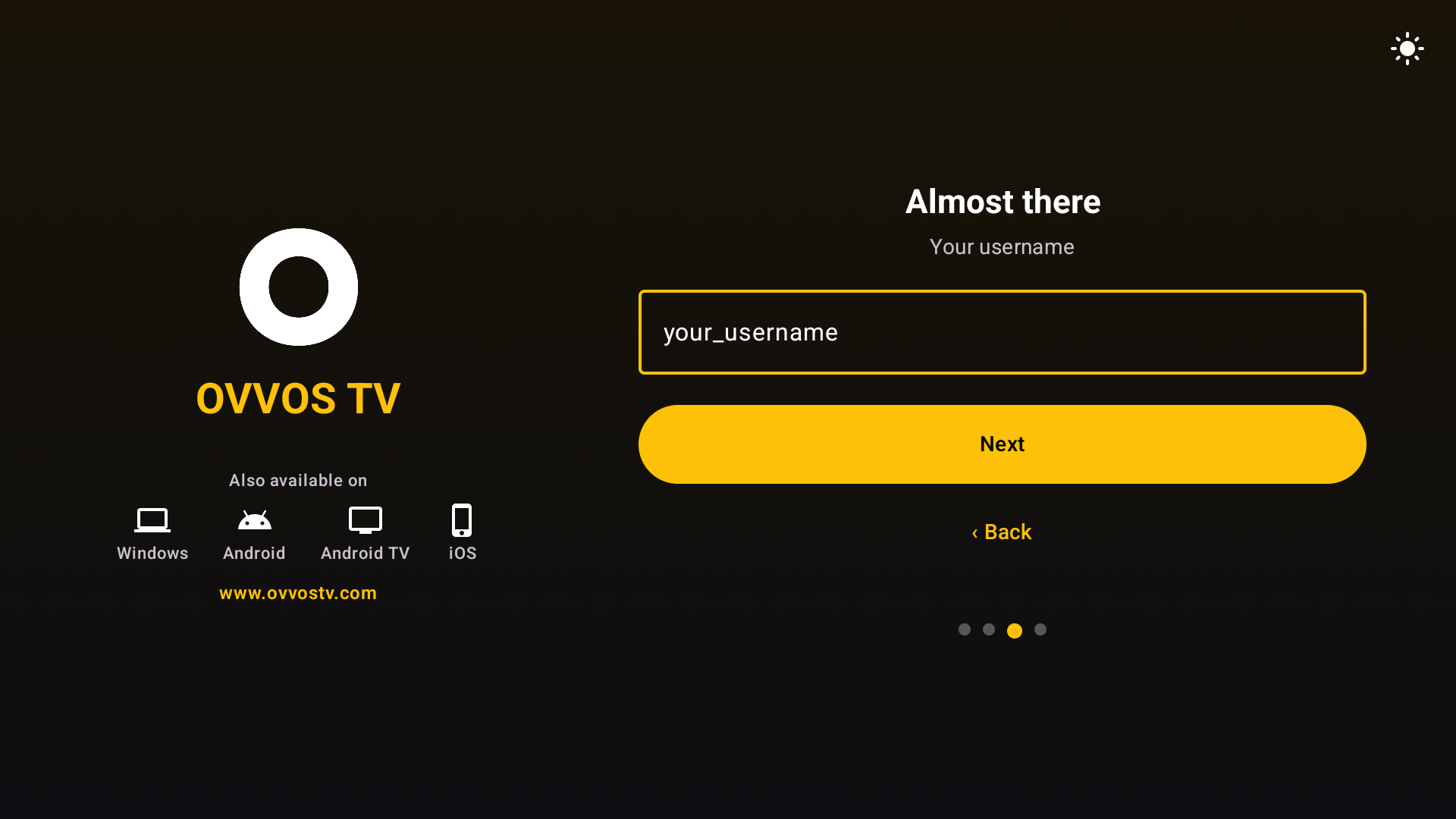 04Inserisci il nome utenteI puntini di avanzamento mostrano a che passaggio sei; Indietro torna di un passaggio.
 -
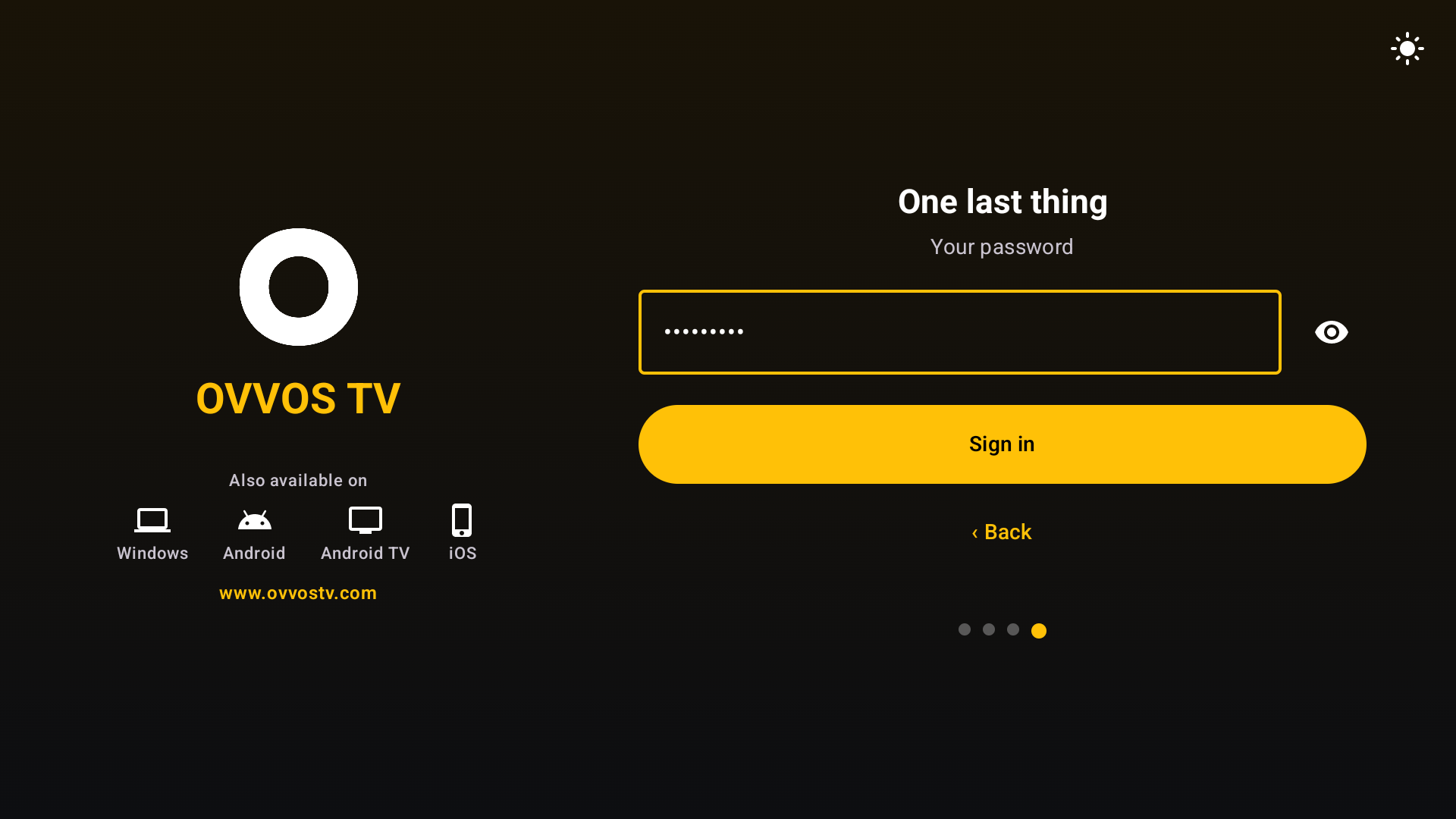 05Inserisci la passwordUsa l'occhio per controllarla. Resta solo su questo dispositivo.
 -
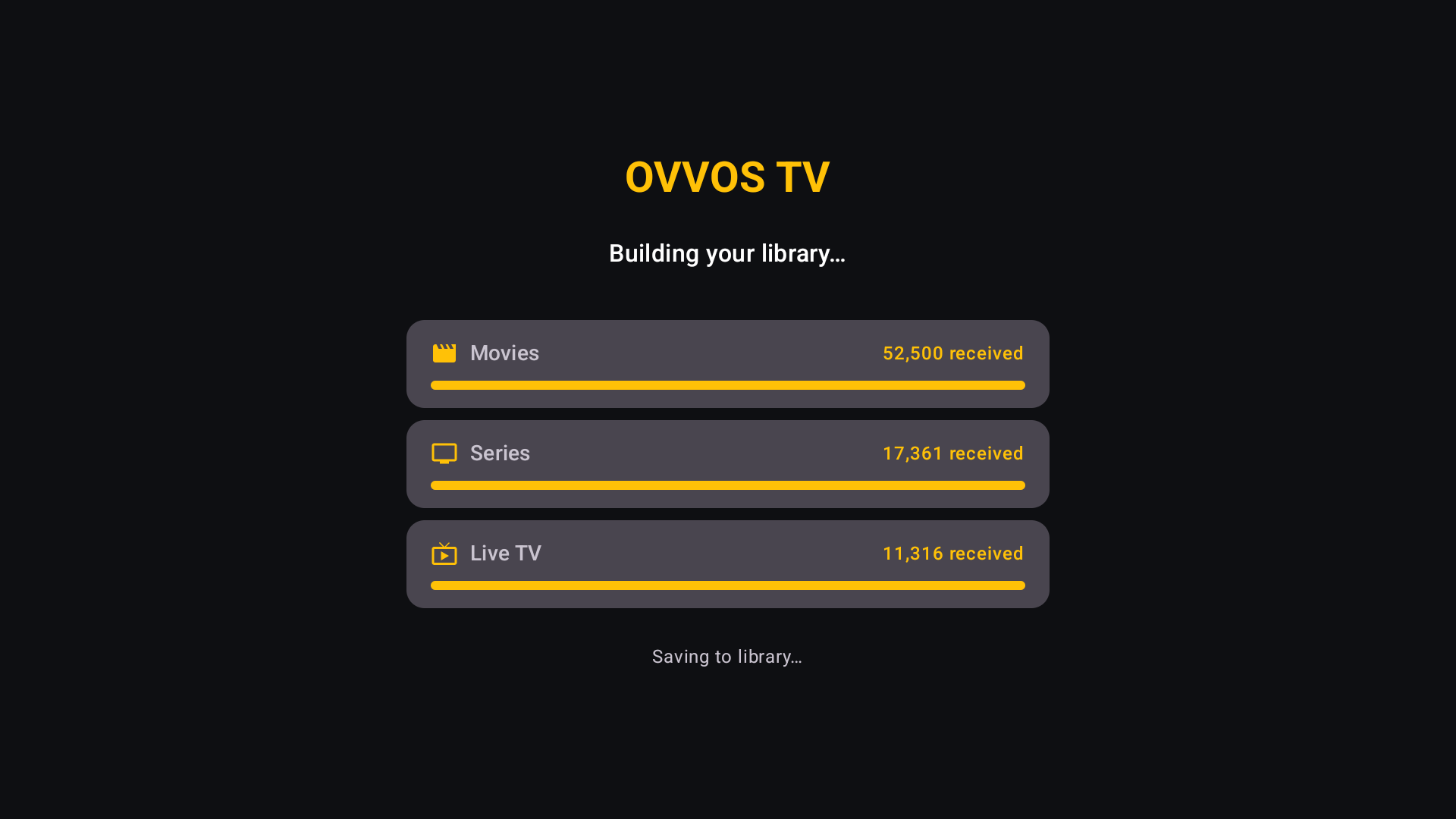 06La libreria si creaFilm, serie e canali live vengono scaricati con barre di avanzamento.
 -
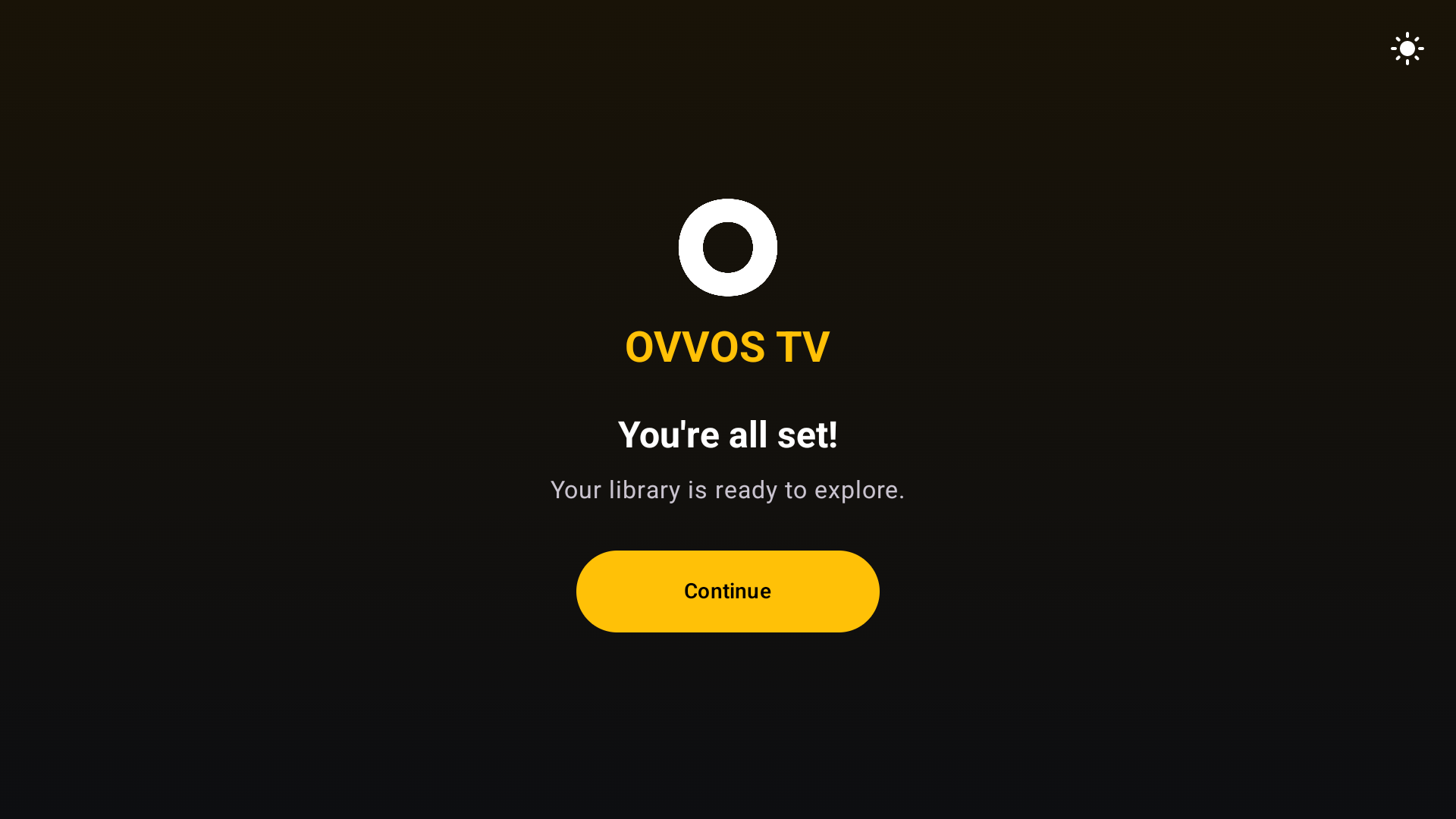 07Tutto prontoLa tua libreria è pronta da esplorare.
 -
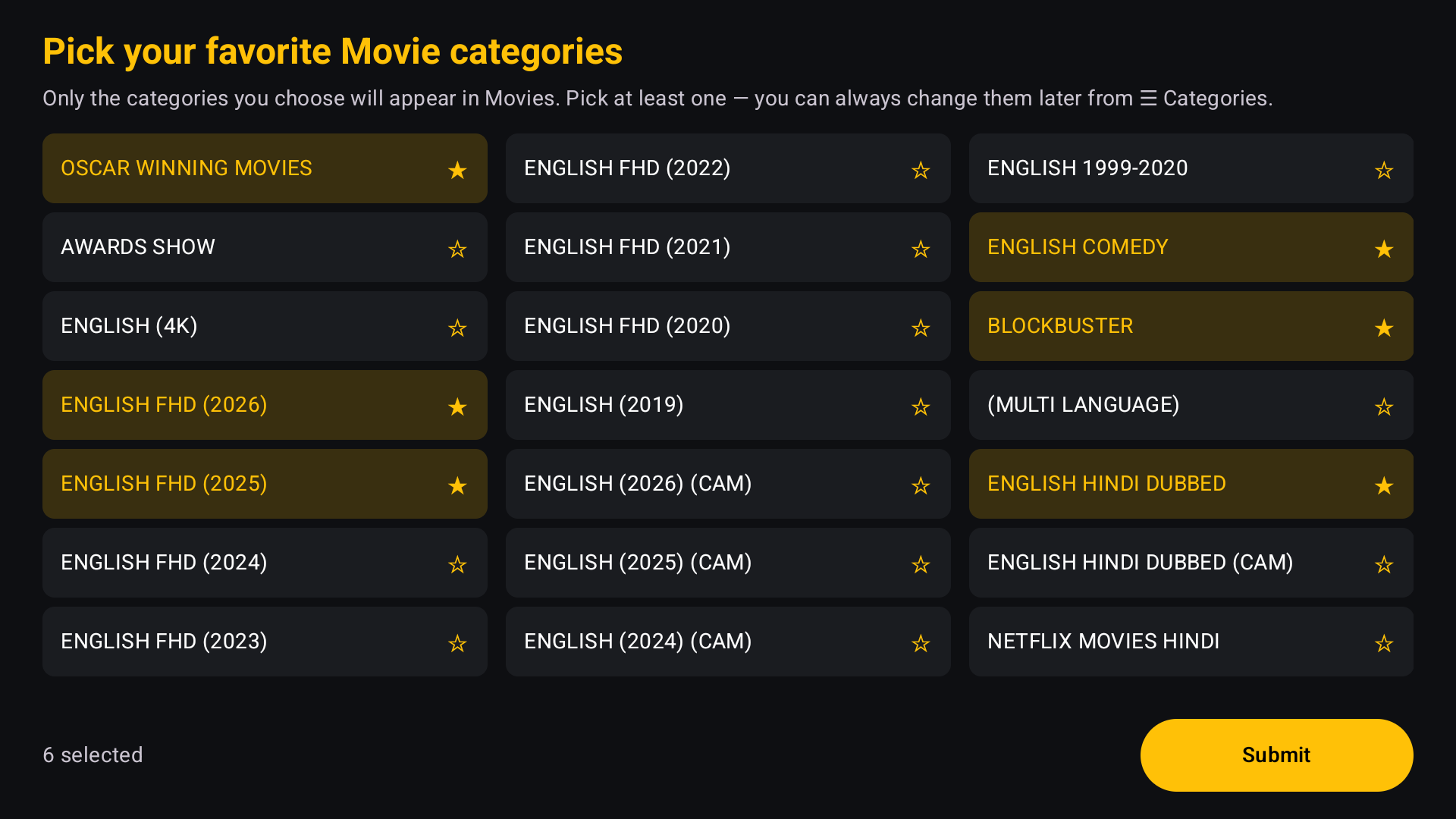 08Scegli le categorieScegli le categorie di film, poi di serie. Vengono indicizzate solo queste.
 -
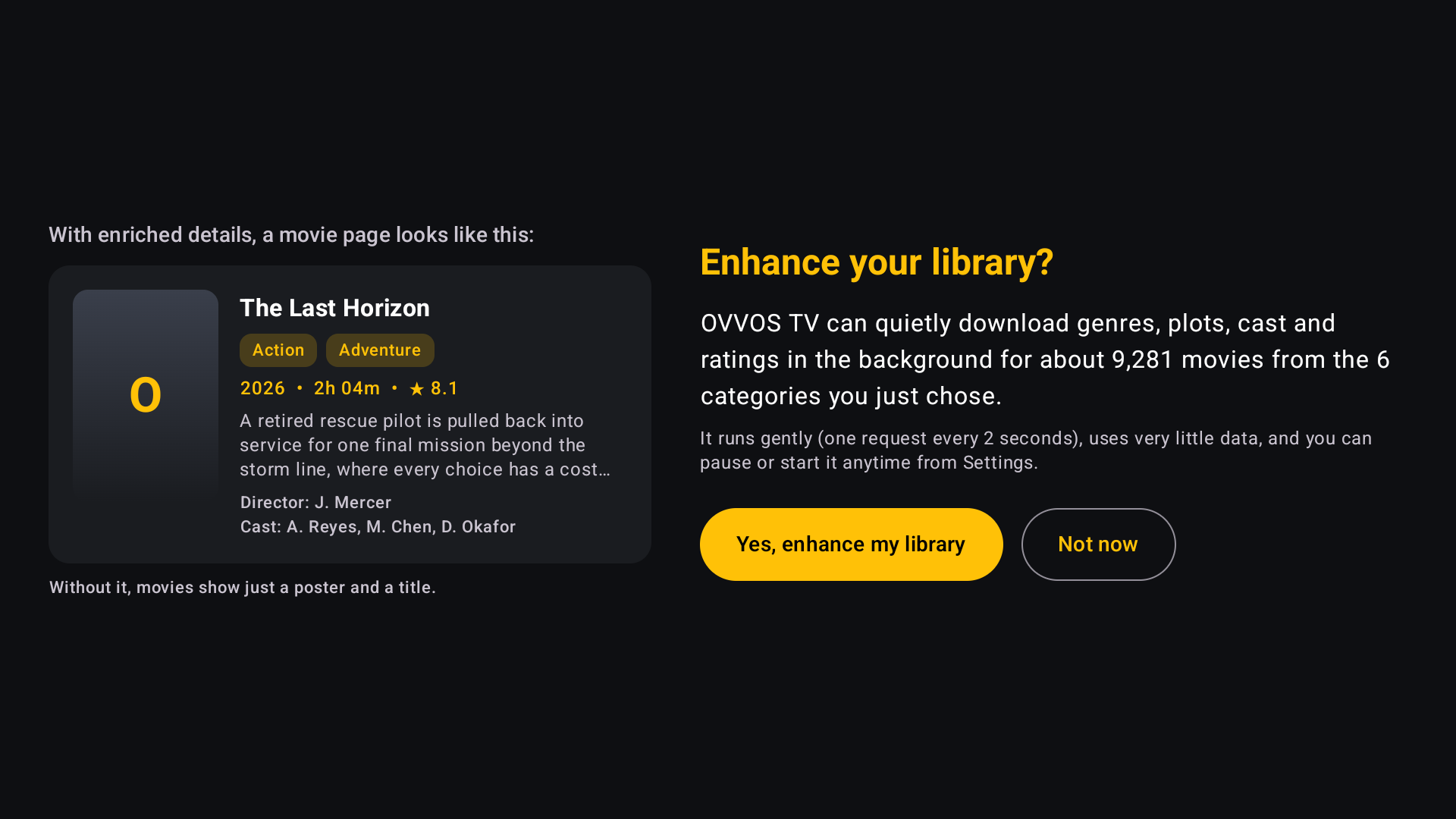 09Arricchire la libreria?Accetta per aggiungere trame, voti e cast discretamente in background.
 -
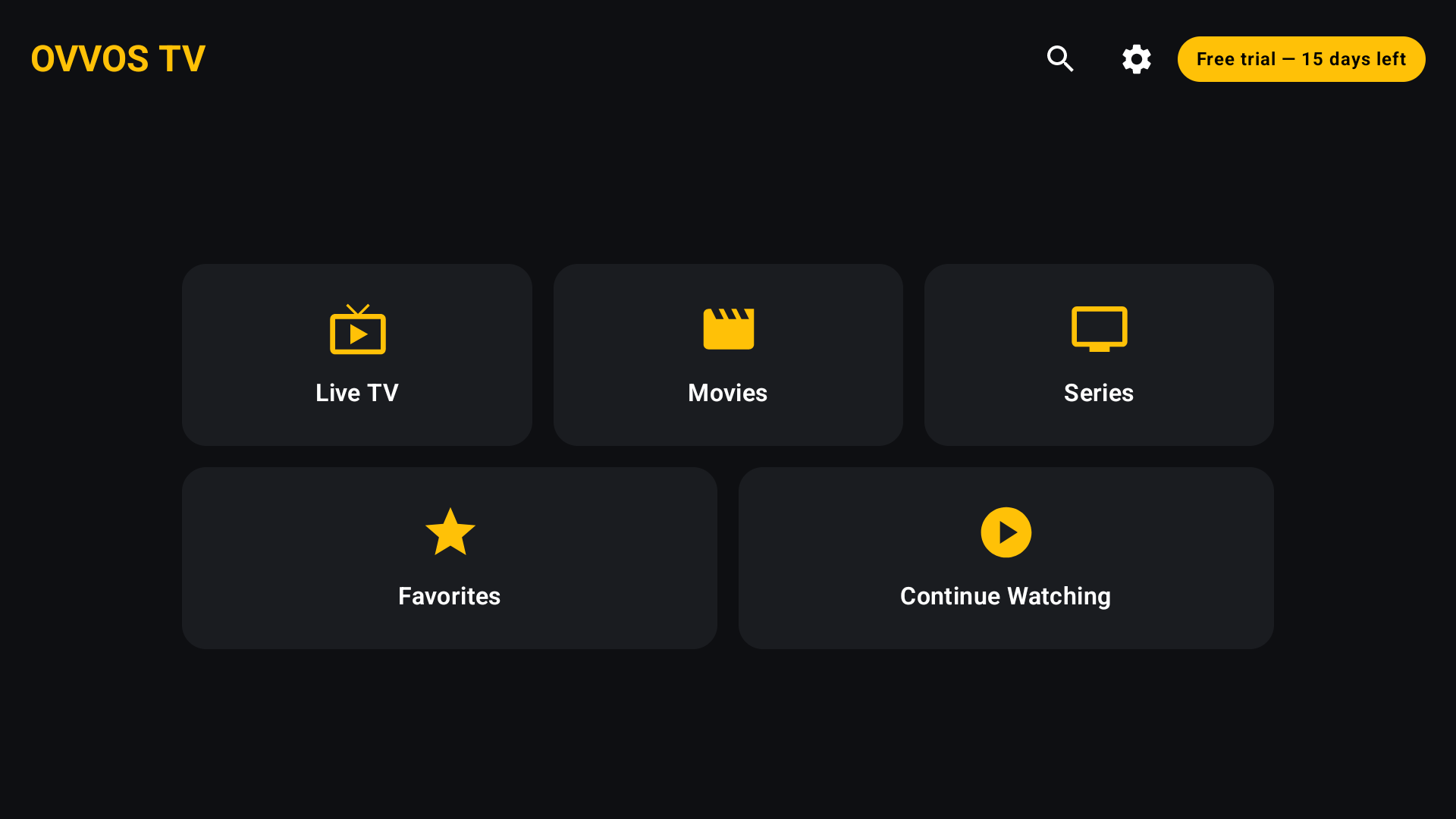 10Inizia a guardareSi apre la home. La prova di 15 giorni è indicata nell'angolo.
Non trovi le credenziali? Come accedere con Xtream Codes →
Consigli per il telecomando
Domande su Android TV
Su quali TV funziona OVVOS TV?
Su qualsiasi TV o box con Android TV o Google TV e Android 9 o successivo, inclusi Nvidia Shield e Chromecast con Google TV.
OVVOS TV funziona su Fire TV Stick?
Non ancora. Fire TV non è supportato tramite lo store di Amazon. Iscriviti alla lista per dirci che lo vuoi.
L'abbonamento dello smartphone copre la TV?
Sì. Un abbonamento Google Play copre tutti gli smartphone, tablet e TV Android dello stesso account Google.
Funziona su un vecchio box da 2 GB?
Sì. OVVOS TV indicizza solo le categorie che scegli, così anche i box modesti restano fluidi.
Quanti stream posso guardare contemporaneamente?
Lo decide il tuo fornitore, non OVVOS TV. L'app libera la connessione appena esci da uno stream.