

BESCHIKBAAR VIA GOOGLE PLAY
OVVOS TV voor Android TV en Google TV.
Een IPTV-speler die eerst voor de afstandsbediening is gemaakt. Installeer hem via Google Play op je tv, log in met de gegevens van je provider en blader door je bibliotheek met een duidelijke gouden focusrand op alles.
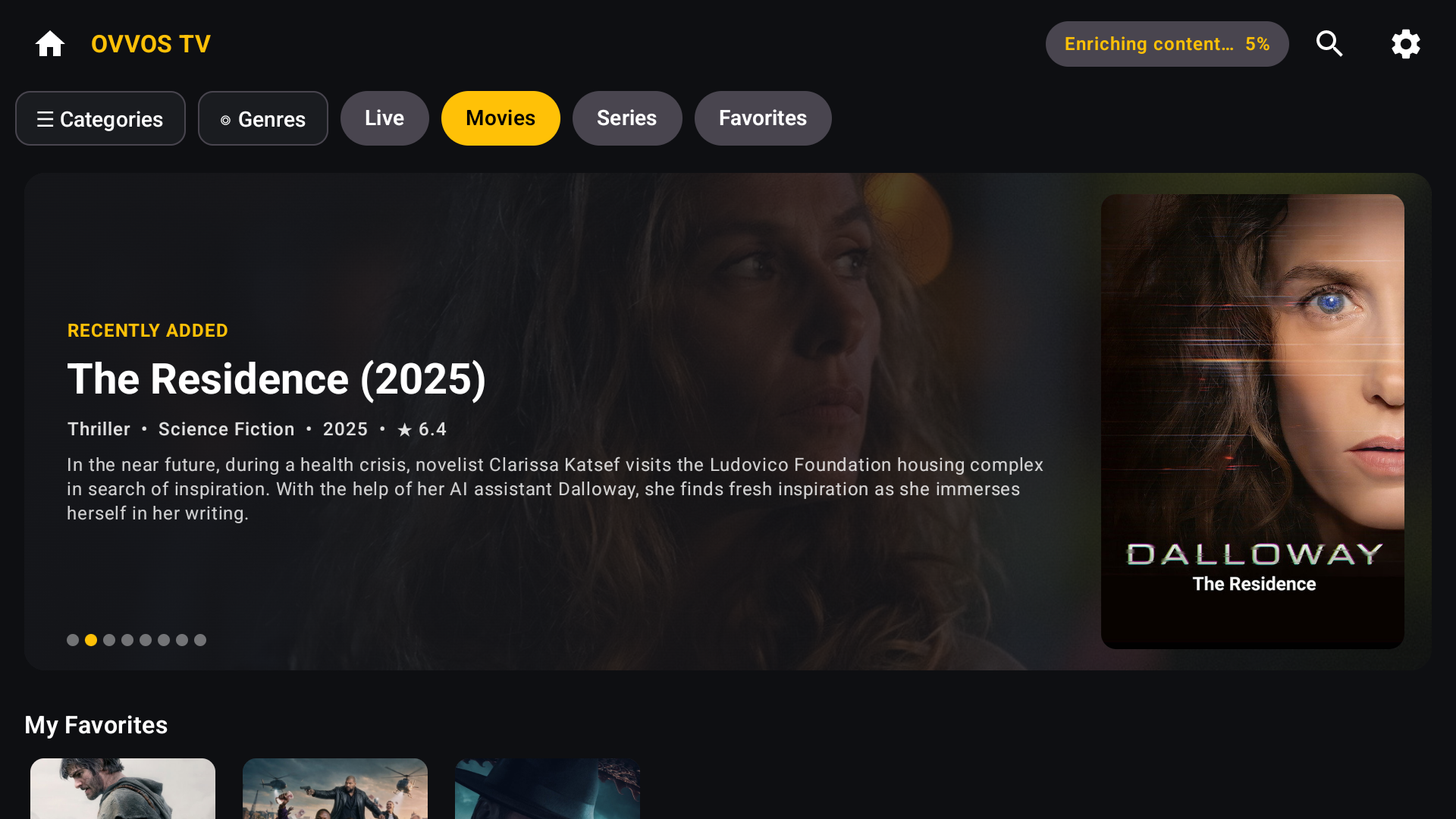
Werkt op
Tv's met Google TV · Android TV-kastjes · Nvidia Shield · Chromecast met Google TV · Xiaomi Mi Box · elk Android TV-apparaat met Android 9 of nieuwer.
Niet ondersteund
Fire TV via de Amazon-store, Samsung Tizen, LG webOS, Hisense VIDAA en Roku. Laat weten wat je wilt →
Veilig te installeren
Via Google Play, ondertekend met Play App Signing en gescand door Play Protect. Geen APK, geen sideloading, geen onbekende bronnen.
ONGEVEER VIJF MINUTEN
Stel OVVOS TV in op je tv.
Open Google Play op je tv, zoek OVVOS TV en installeer het. Volg daarna met je afstandsbediening de schermen hieronder.
-
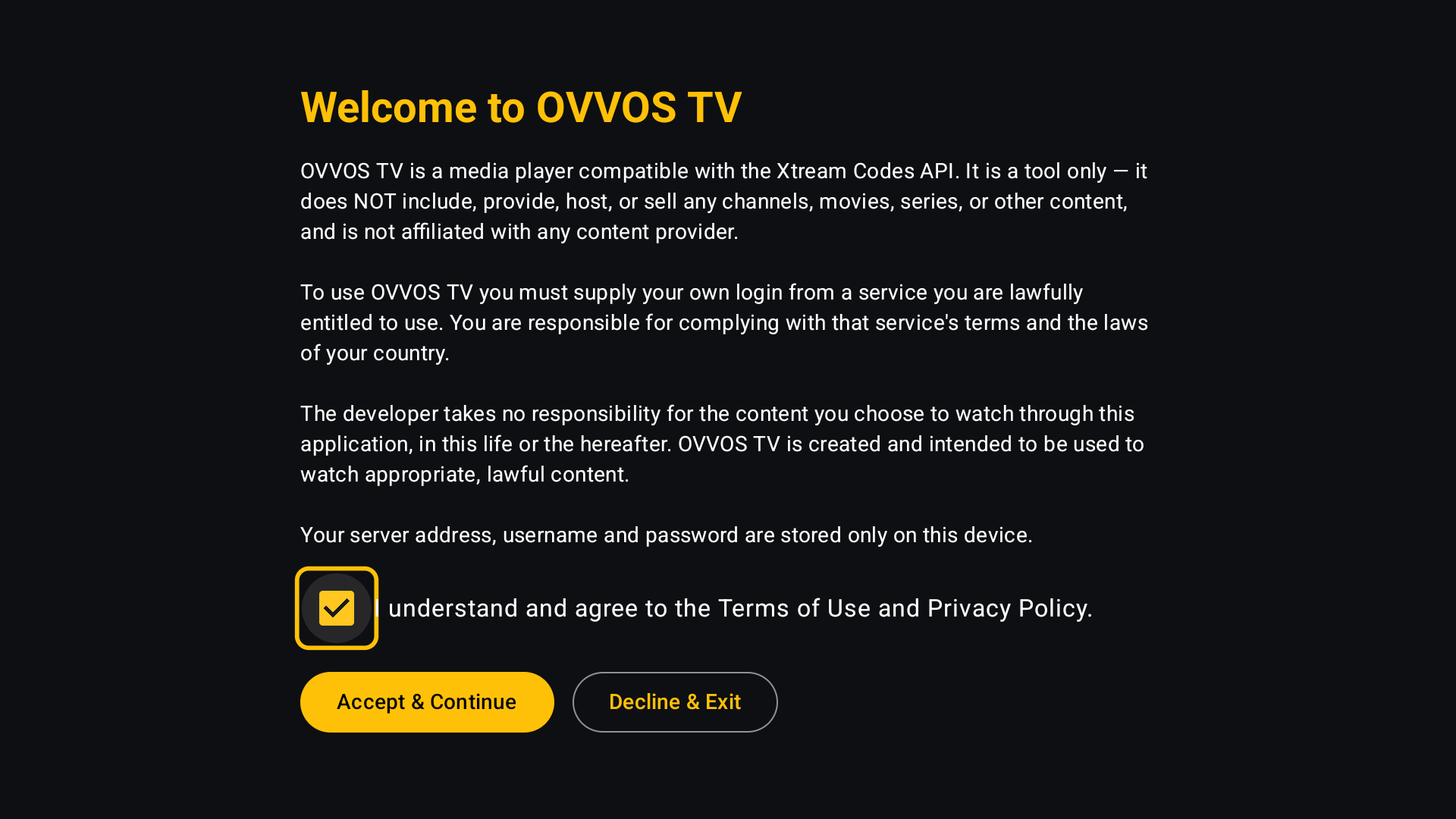 01De spelermelding accepterenOVVOS TV is een speler en bevat geen content. Vink het vakje aan en kies Accept & Continue.
 -
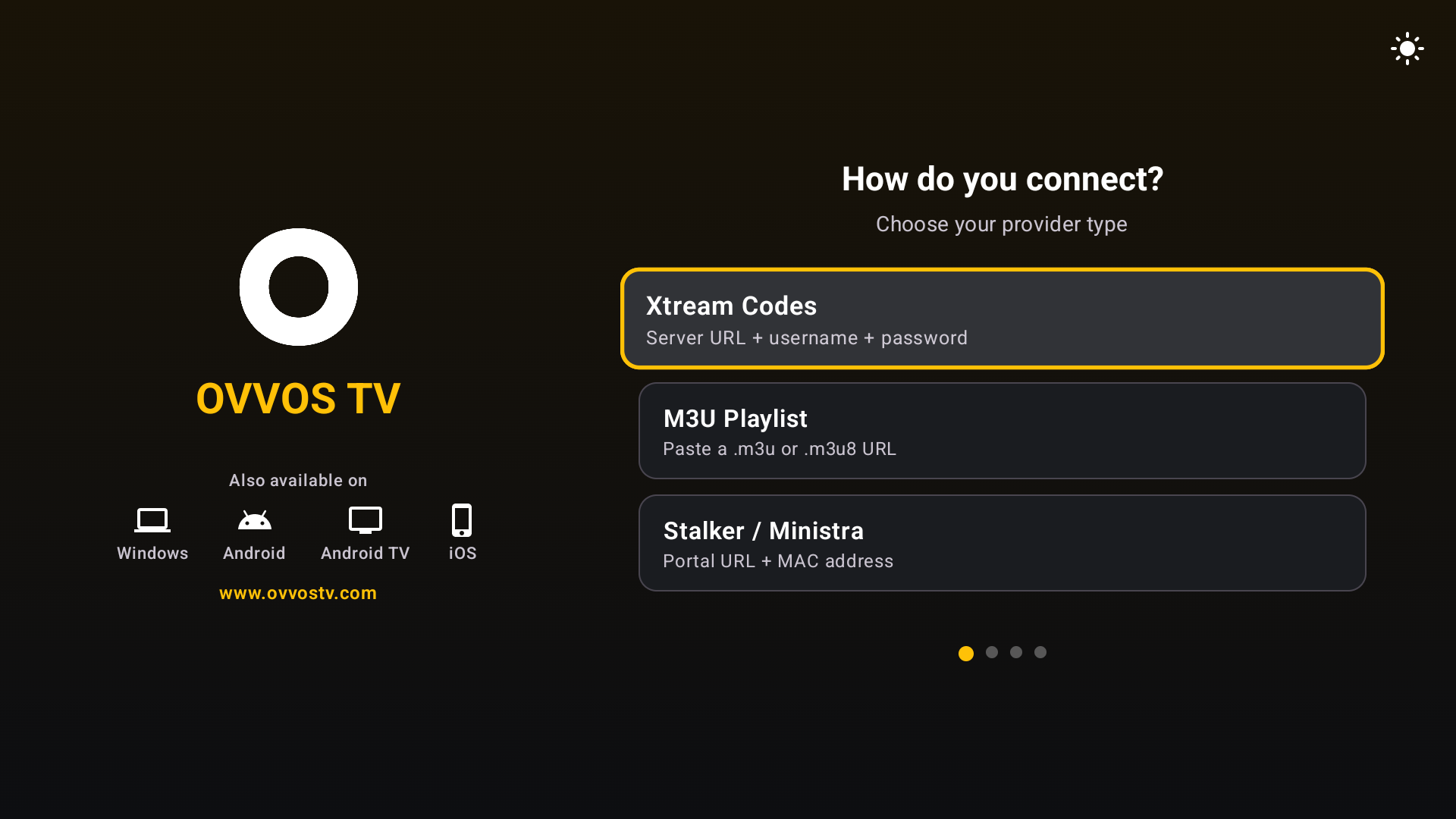 02Kies hoe je verbinding maaktXtream Codes, M3U Playlist of Stalker / Ministra.
 -
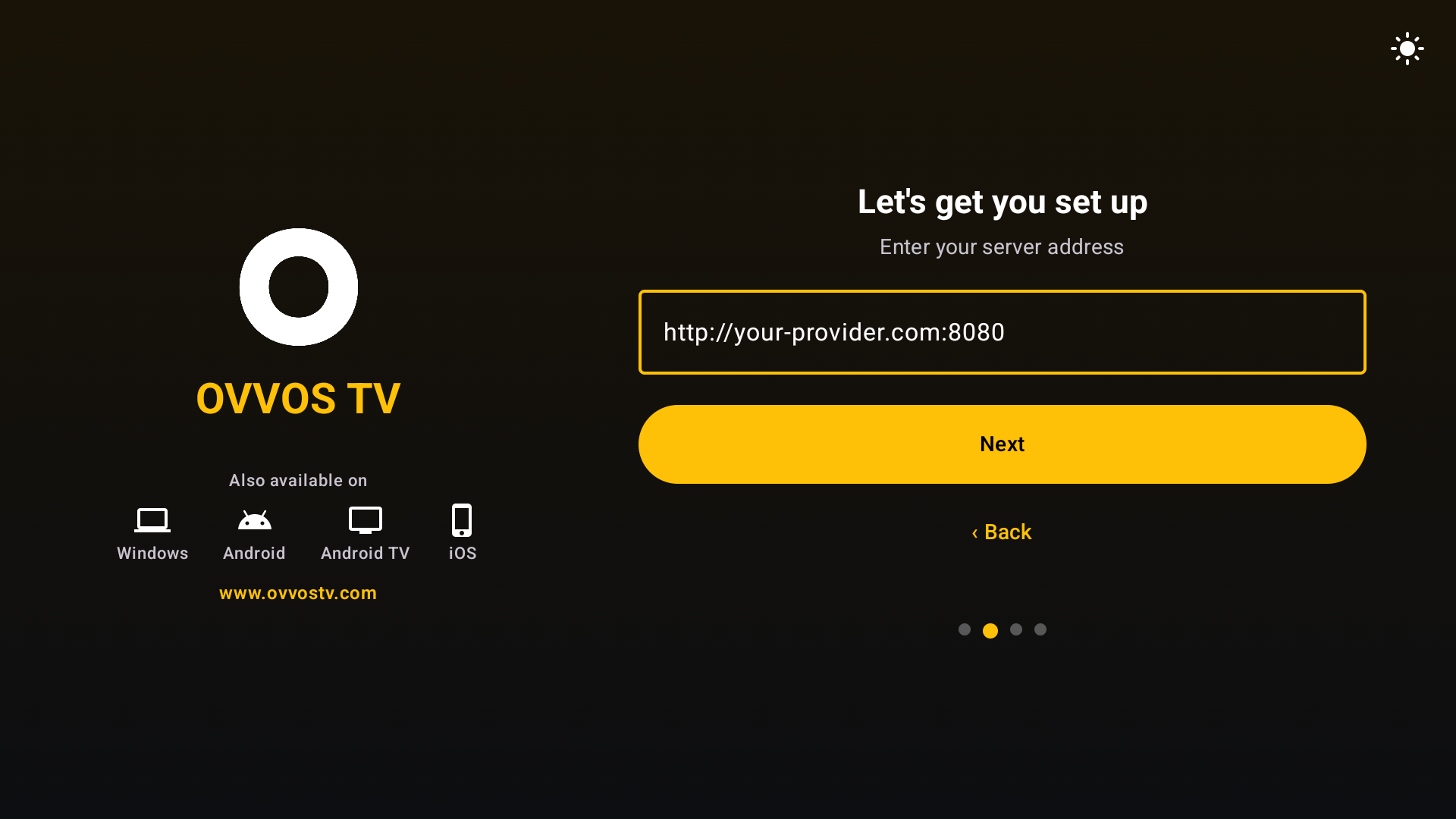 03Voer het serveradres inPrecies zoals je provider het gaf, inclusief poort.
 -
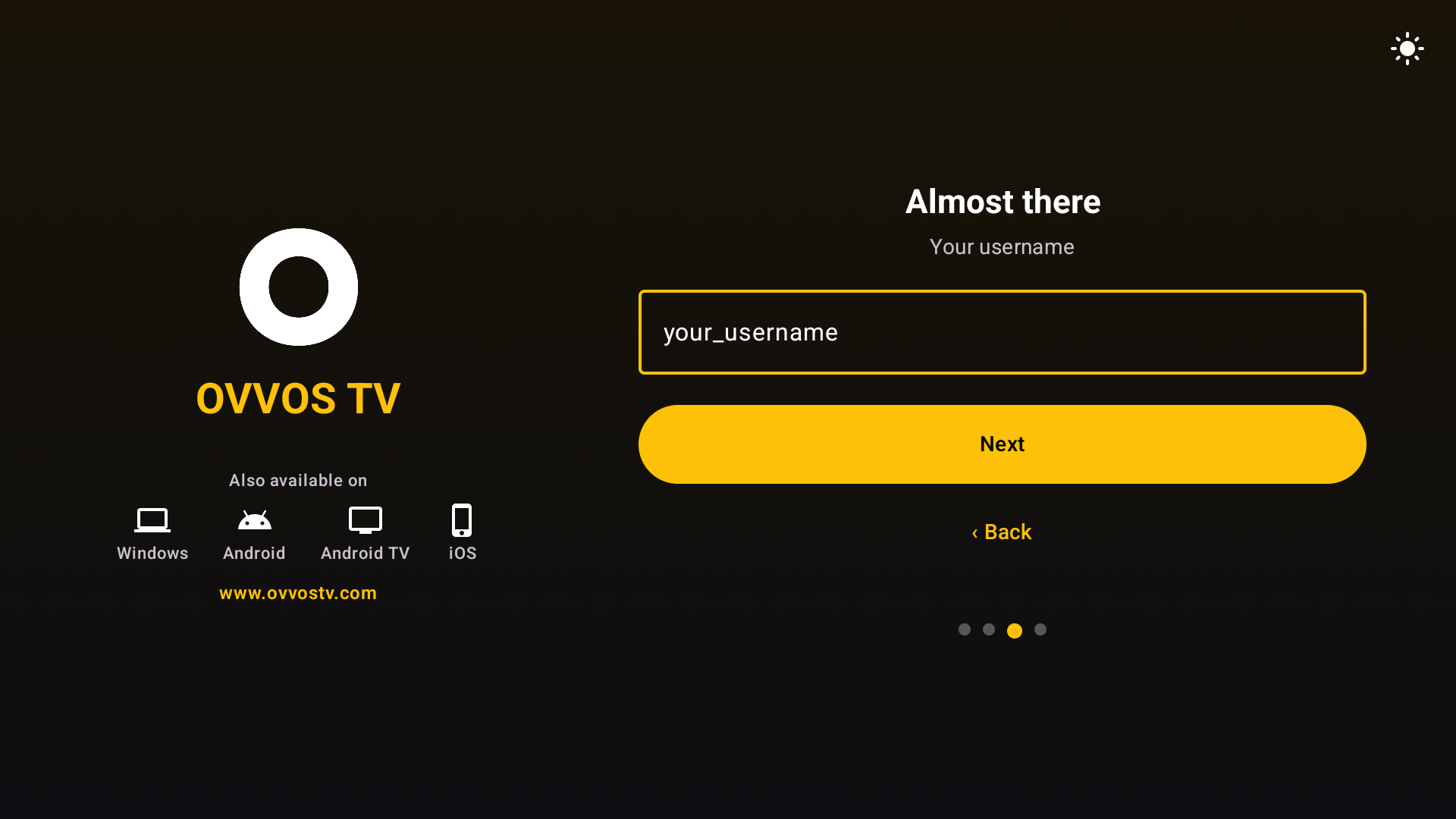 04Voer je gebruikersnaam inVoortgangspuntjes laten zien bij welke stap je bent; Terug gaat één stap terug.
 -
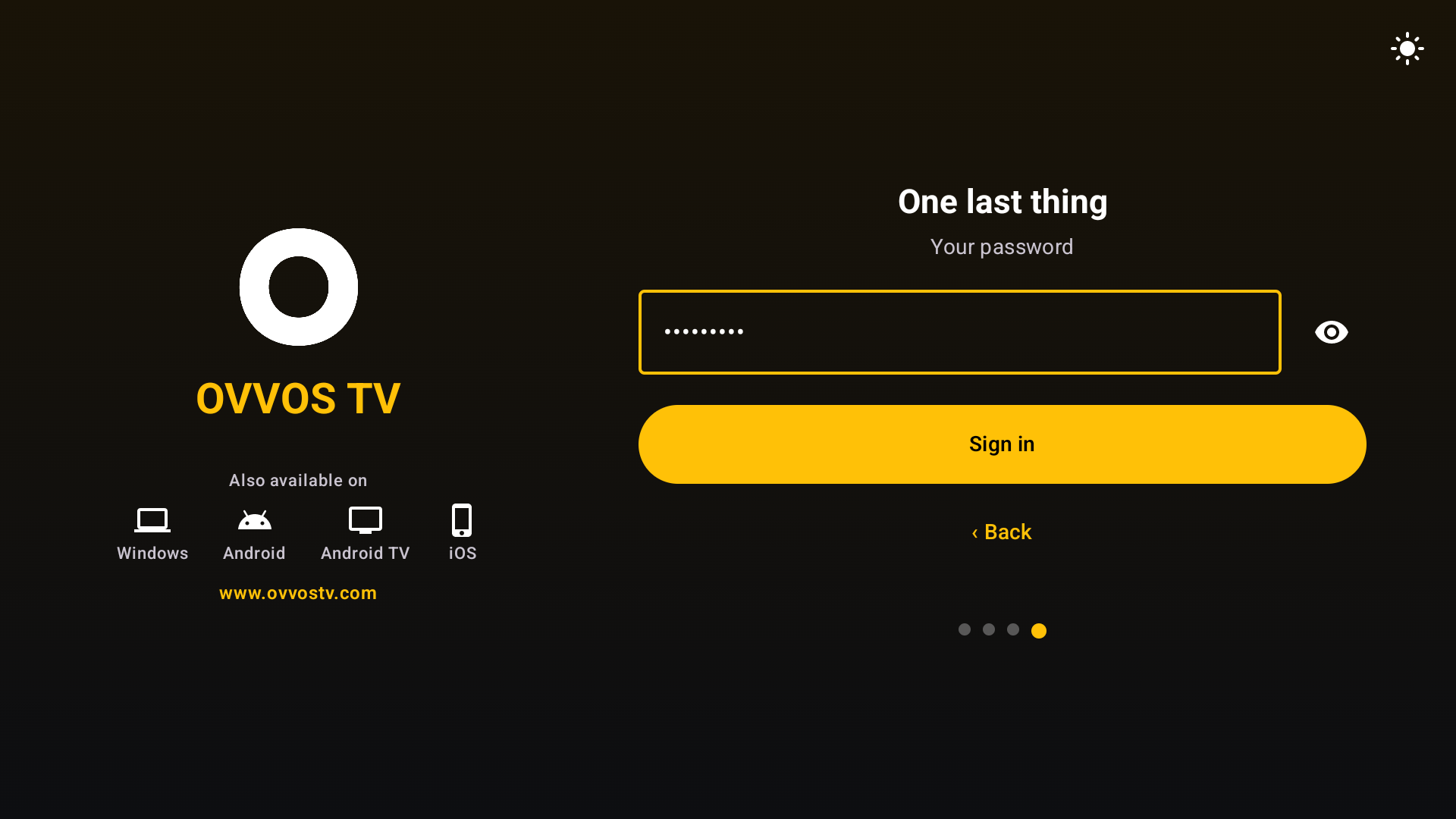 05Voer je wachtwoord inControleer het met het oogje. Het blijft alleen op dit apparaat.
 -
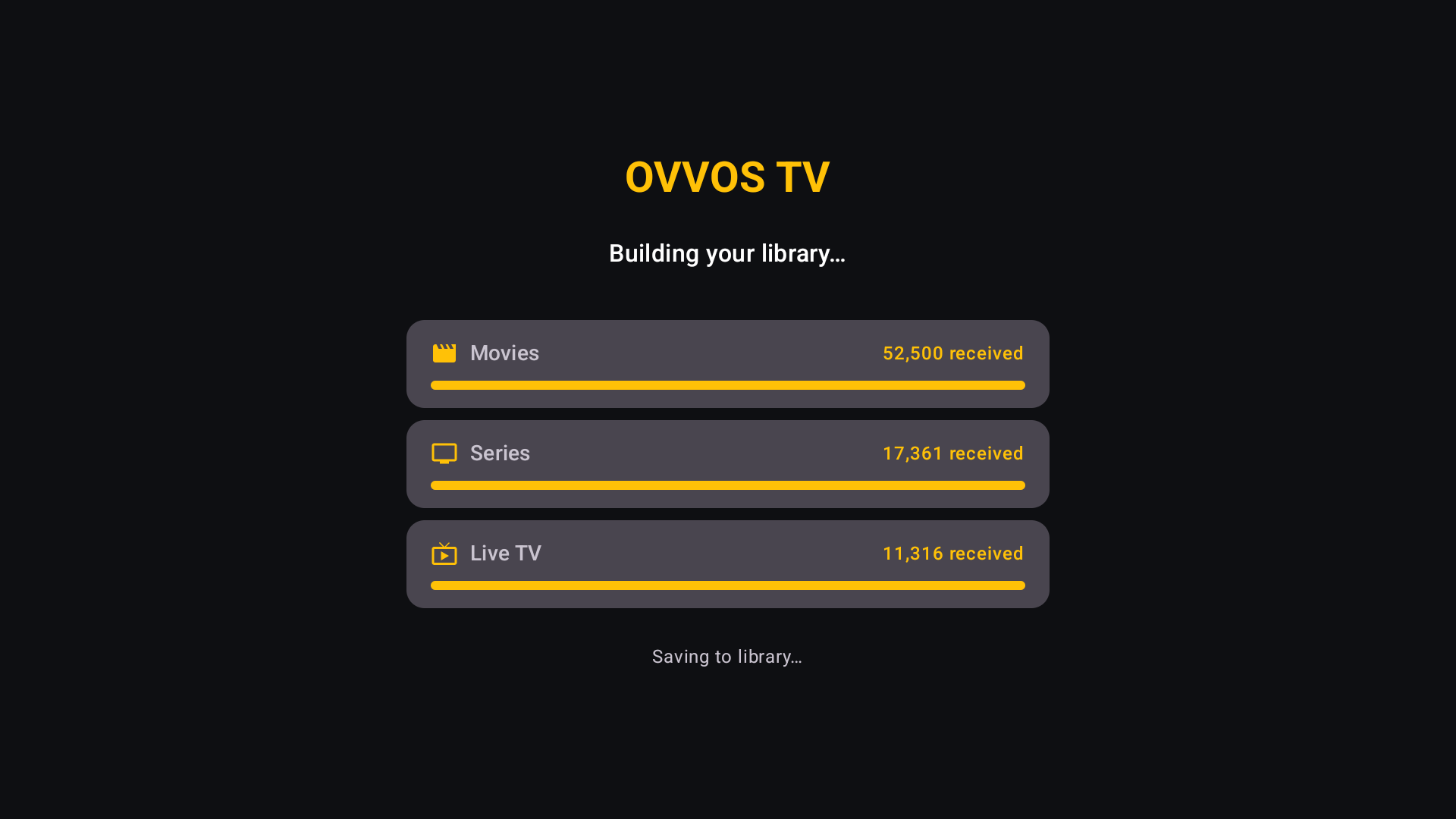 06Je bibliotheek wordt opgebouwdFilms, series en live zenders worden gedownload met voortgangsbalken.
 -
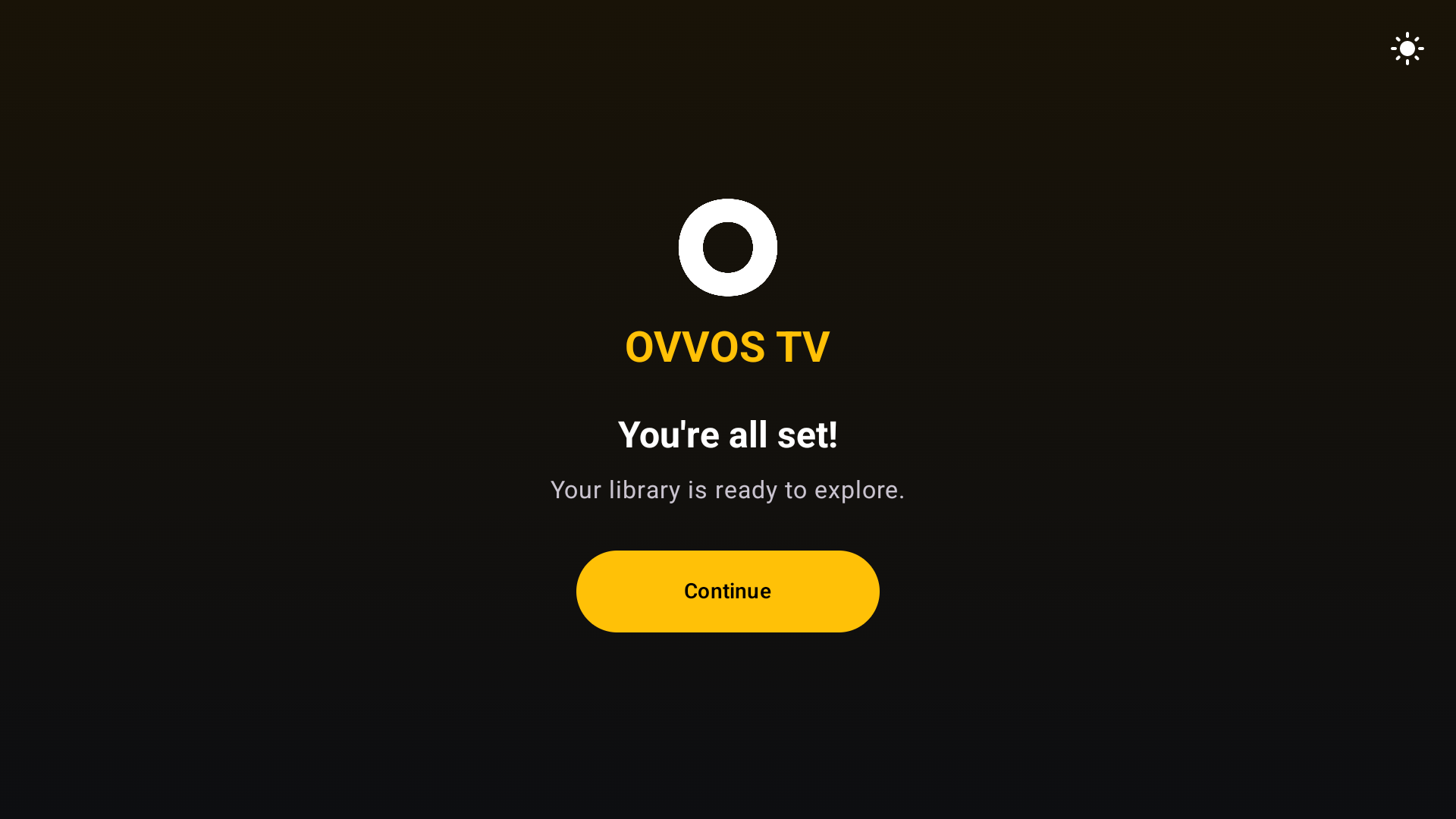 07Alles klaarJe bibliotheek staat klaar om te ontdekken.
 -
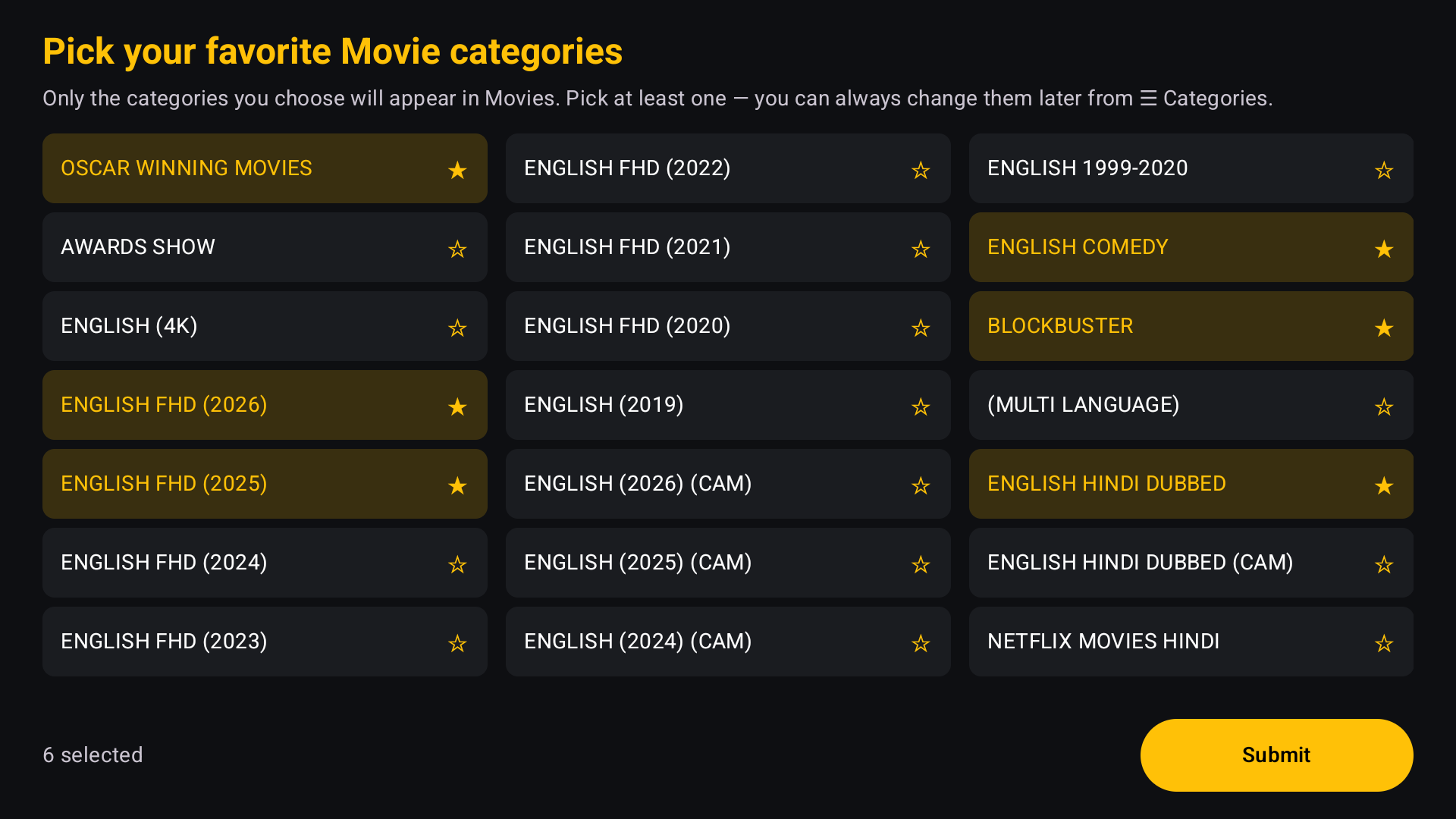 08Je categorieën kiezenKies filmcategorieën, daarna seriecategorieën. Alleen die worden geïndexeerd.
 -
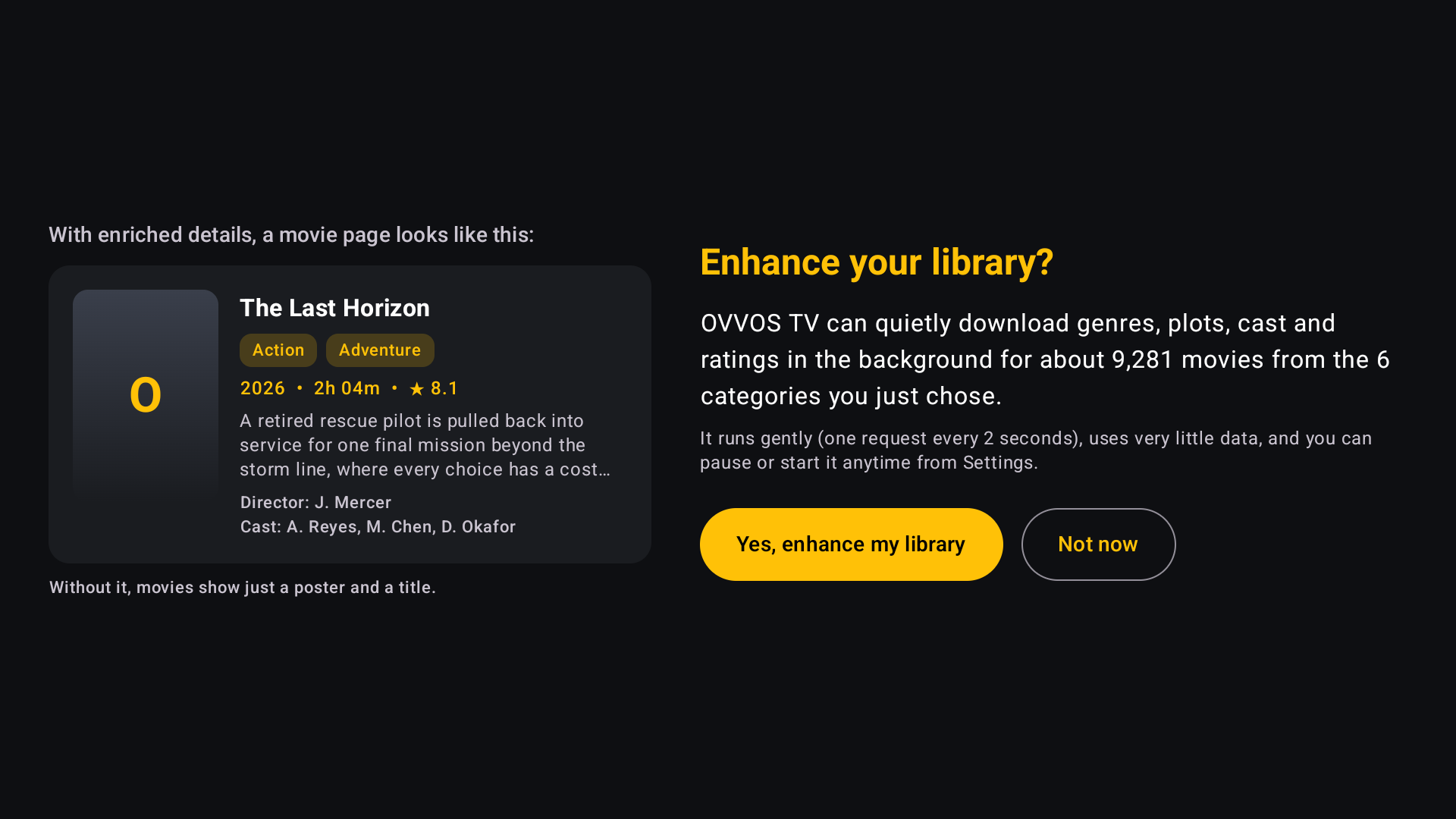 09Je bibliotheek verrijken?Zeg ja om samenvattingen, beoordelingen en cast rustig op de achtergrond toe te voegen.
 -
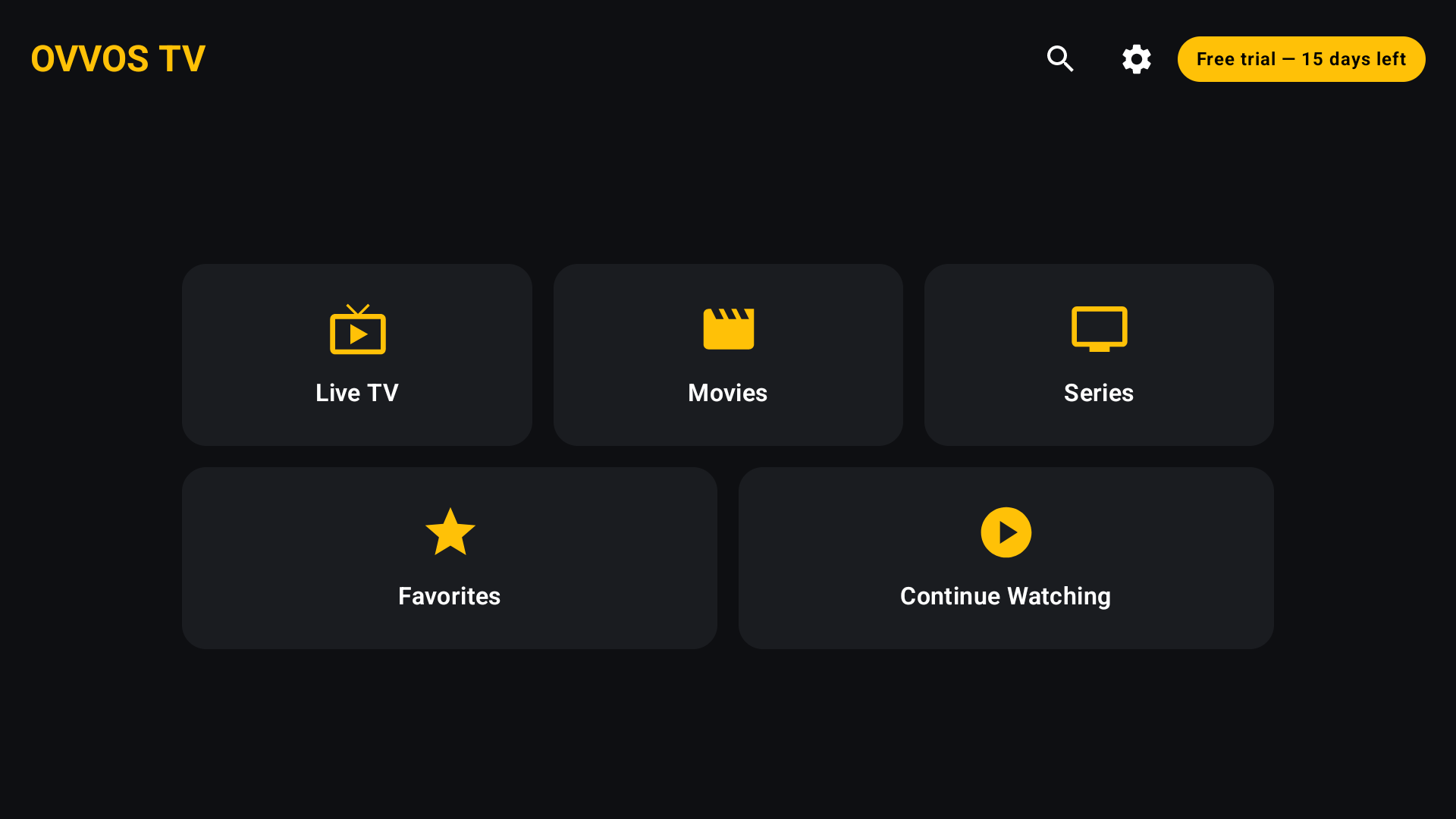 10Begin met kijkenHet startscherm opent. Je proefperiode van 15 dagen staat in de hoek.
Hulp nodig bij het vinden van je inloggegevens? Inloggen met Xtream Codes →
Tips voor de afstandsbediening
Vragen over Android TV
Op welke tv's werkt OVVOS TV?
Op elke tv of elk kastje met Android TV of Google TV en Android 9 of nieuwer, inclusief Nvidia Shield en Chromecast met Google TV.
Werkt OVVOS TV op de Fire TV Stick?
Nog niet. Fire TV wordt niet ondersteund via de Amazon-store. Zet je op de lijst om te laten weten dat je het wilt.
Geldt mijn telefoonabonnement ook voor mijn tv?
Ja. Eén Google Play-abonnement geldt voor elke Android-telefoon, -tablet en -tv op hetzelfde Google-account.
Werkt het op een ouder kastje met 2 GB?
Ja. OVVOS TV indexeert alleen de categorieën die je kiest, dus ook eenvoudige kastjes blijven soepel.
Hoeveel streams kan ik tegelijk kijken?
Dat bepaalt je provider, niet OVVOS TV. De app geeft de verbinding vrij zodra je een stream verlaat.