

Google Play पर उपलब्ध
Android TV और Google TV के लिए OVVOS TV।
सबसे पहले रिमोट को ध्यान में रखकर बना IPTV प्लेयर। अपने टीवी पर Google Play से इंस्टॉल करें, प्रोवाइडर के विवरण से साइन इन करें और हर चीज़ पर साफ़ सुनहरी फ़ोकस रिंग के साथ अपनी लाइब्रेरी ब्राउज़ करें।
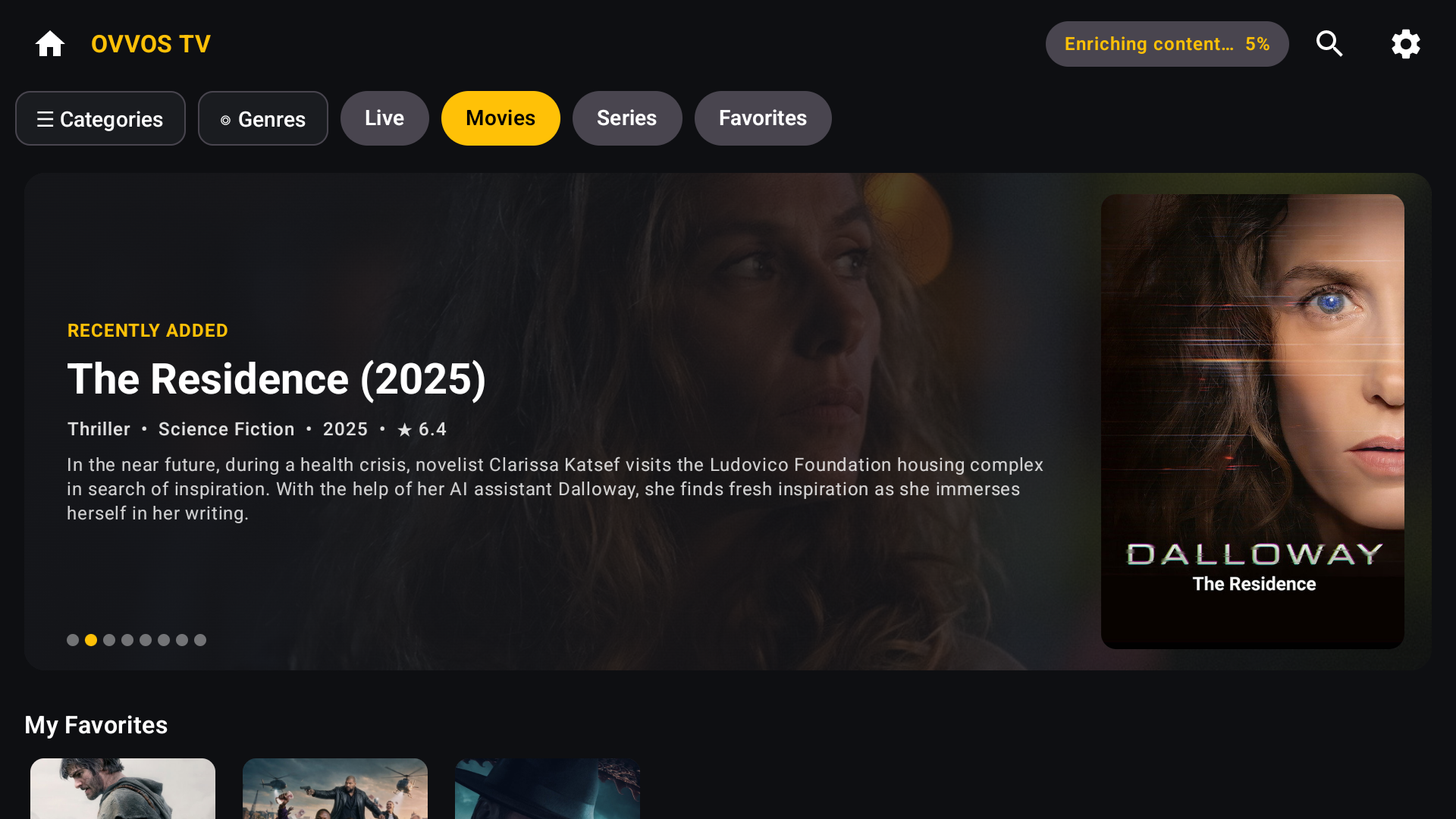
चलता है
Google TV वाले टीवी · Android TV बॉक्स · Nvidia Shield · Chromecast with Google TV · Xiaomi Mi Box · Android 9 या नए पर कोई भी Android TV डिवाइस।
समर्थित नहीं
Amazon स्टोर के ज़रिए Fire TV, Samsung Tizen, LG webOS, Hisense VIDAA और Roku। बताएँ आपको कौन-सा चाहिए →
इंस्टॉल करना सुरक्षित
Google Play से, Play App Signing से साइन और Play Protect से स्कैन। न APK, न साइडलोडिंग, न अज्ञात स्रोत।
लगभग पाँच मिनट
अपने टीवी पर OVVOS TV सेट अप करें।
अपने टीवी पर Google Play खोलें, OVVOS TV खोजें और इंस्टॉल करें। फिर रिमोट से नीचे की स्क्रीनों का पालन करें।
-
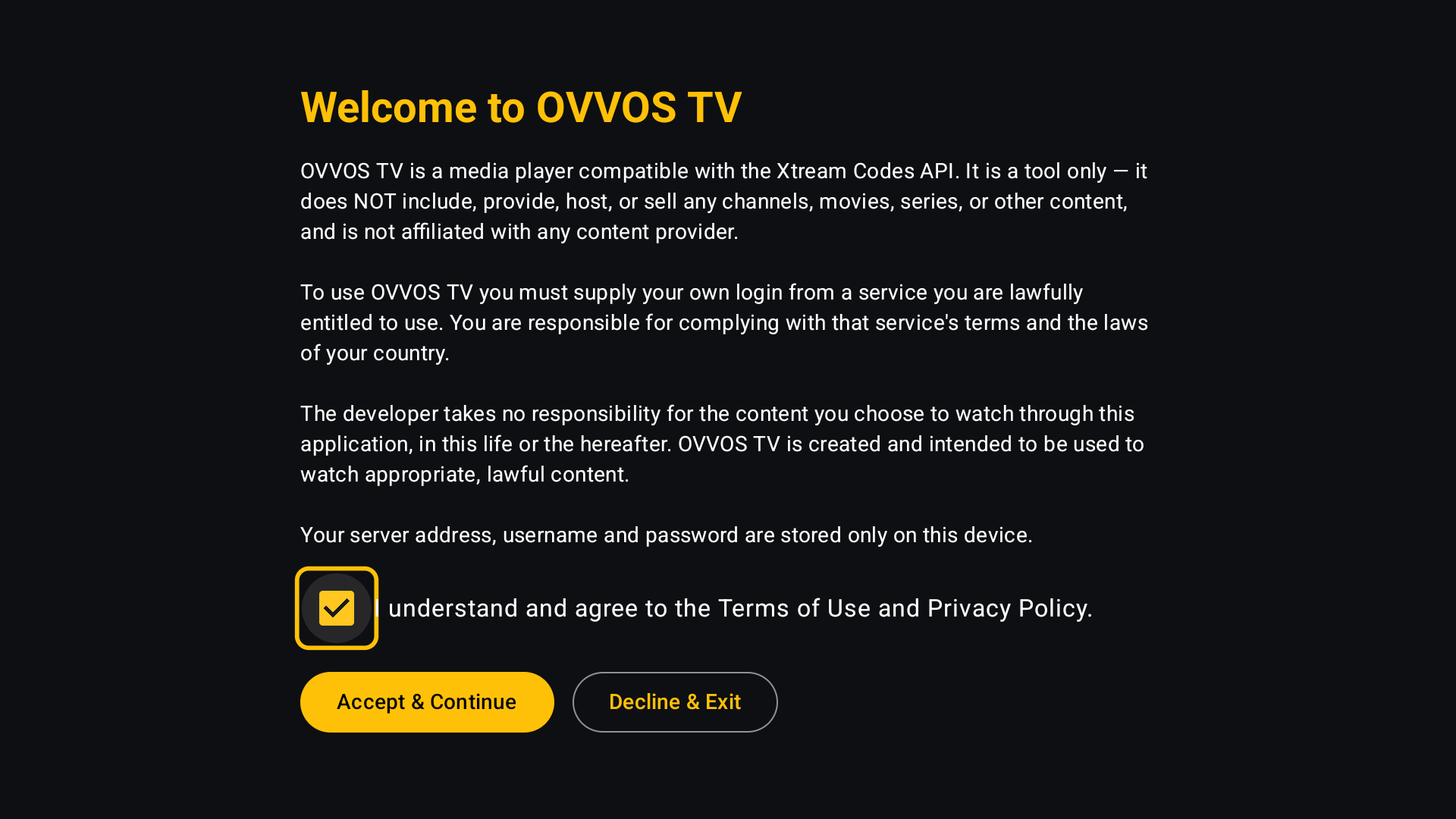 01प्लेयर नोटिस स्वीकार करेंOVVOS TV एक प्लेयर है और इसमें कोई कंटेंट शामिल नहीं। बॉक्स पर टिक करें और Accept & Continue चुनें।
 -
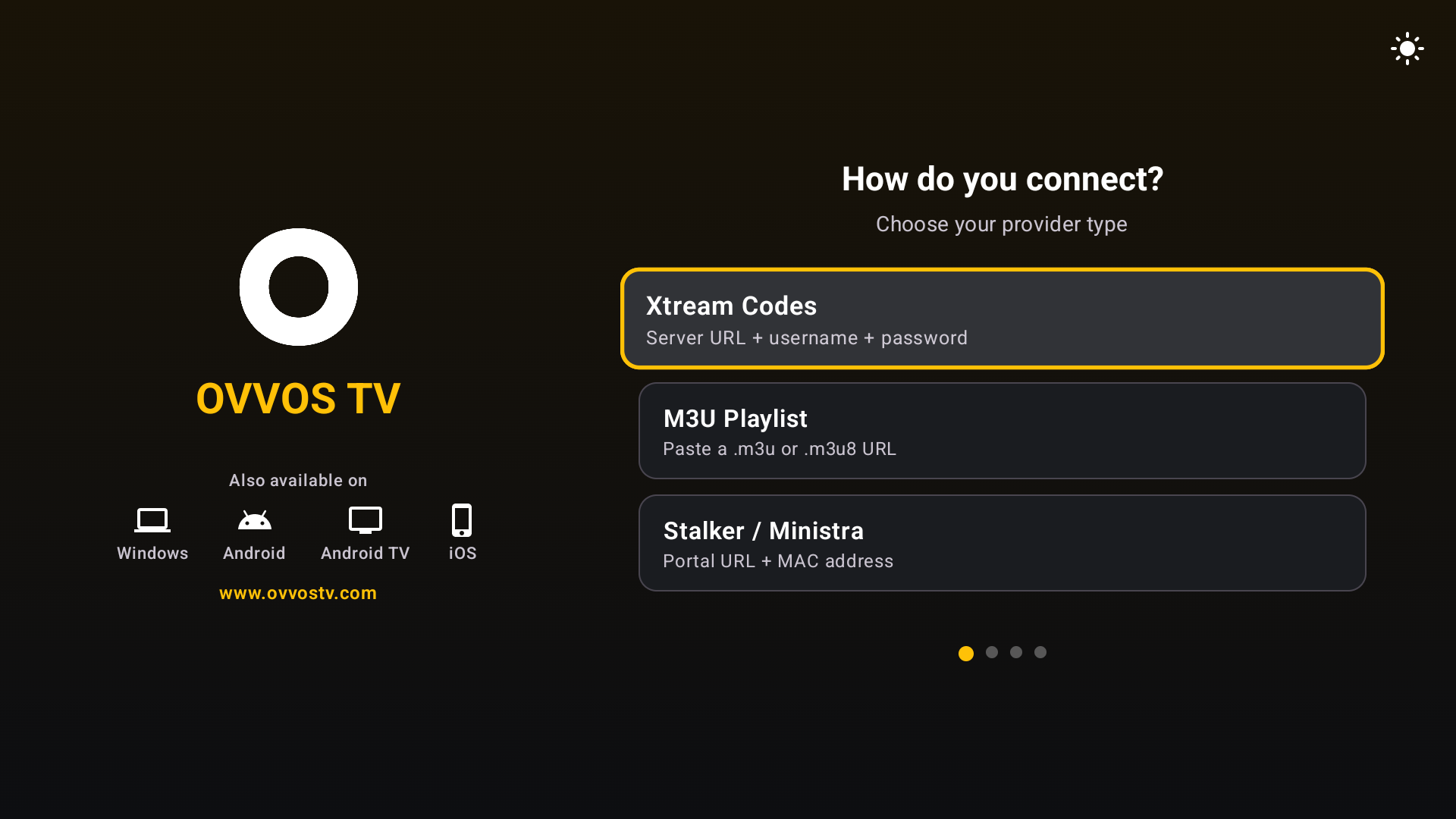 02कनेक्ट करने का तरीका चुनेंXtream Codes, M3U Playlist या Stalker / Ministra।
 -
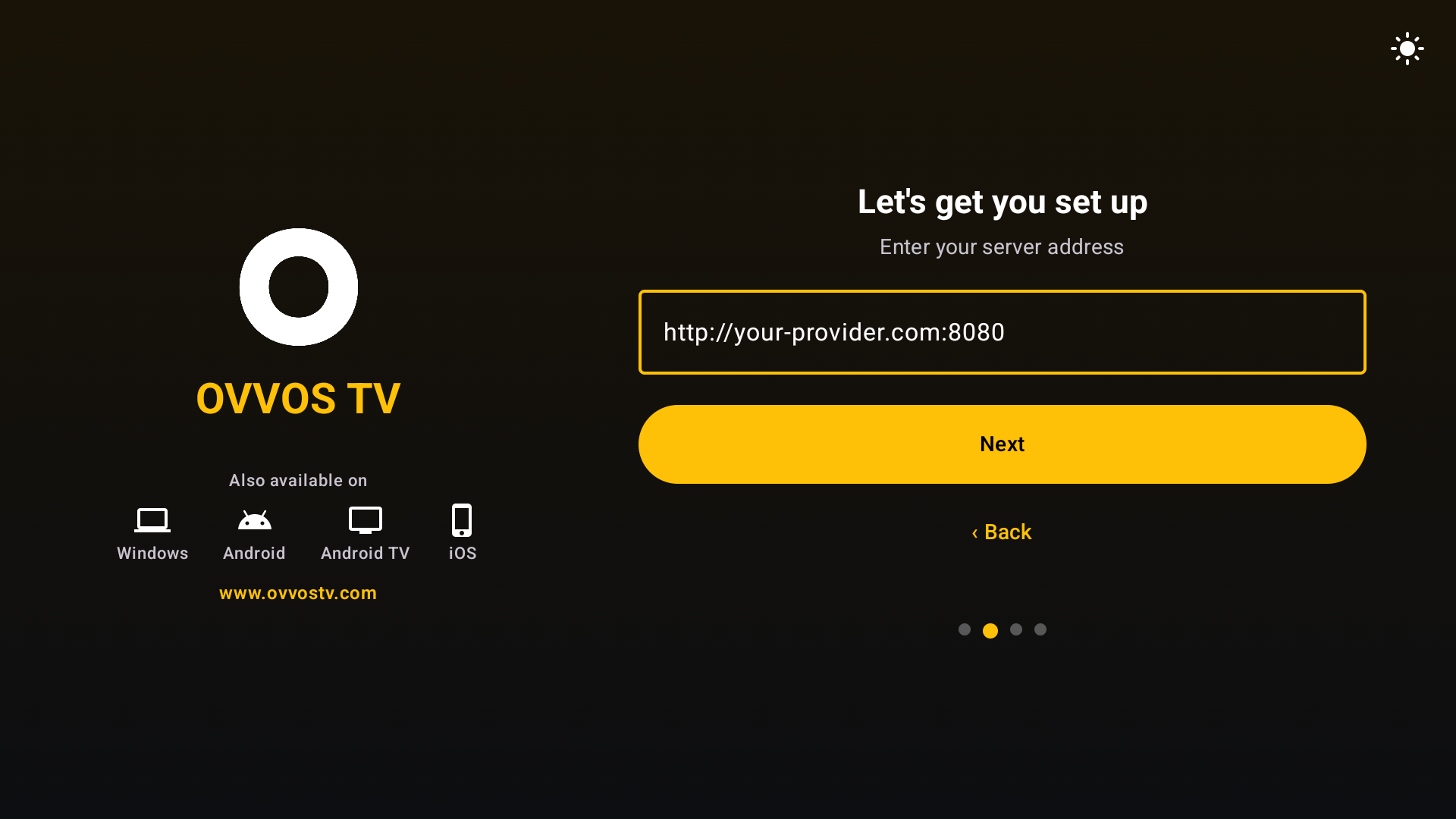 03सर्वर पता दर्ज करेंठीक वैसे जैसे प्रोवाइडर ने दिया, पोर्ट समेत।
 -
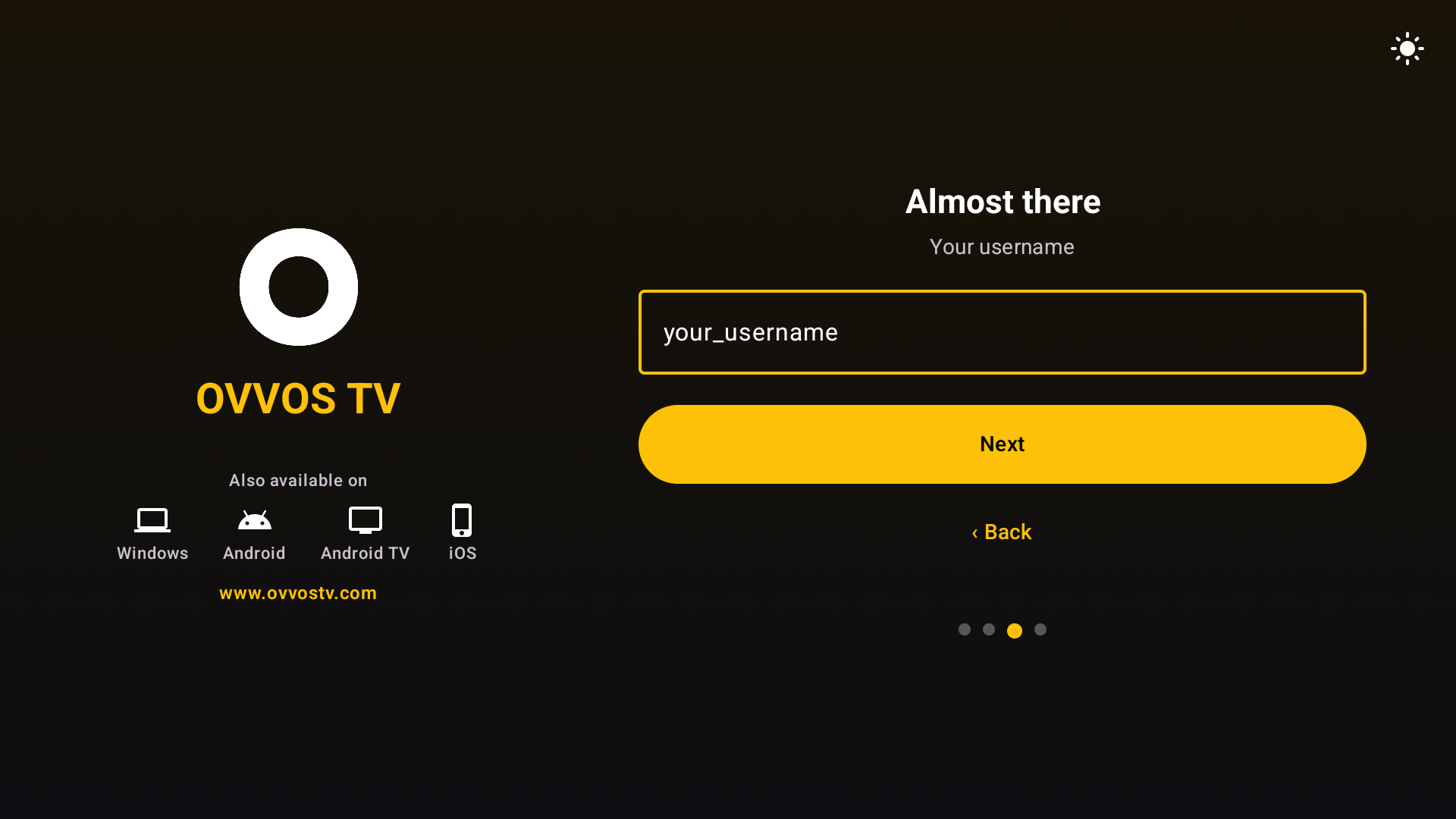 04अपना यूज़रनेम दर्ज करेंप्रोग्रेस डॉट बताते हैं कि आप किस चरण पर हैं; Back एक चरण पीछे जाता है।
 -
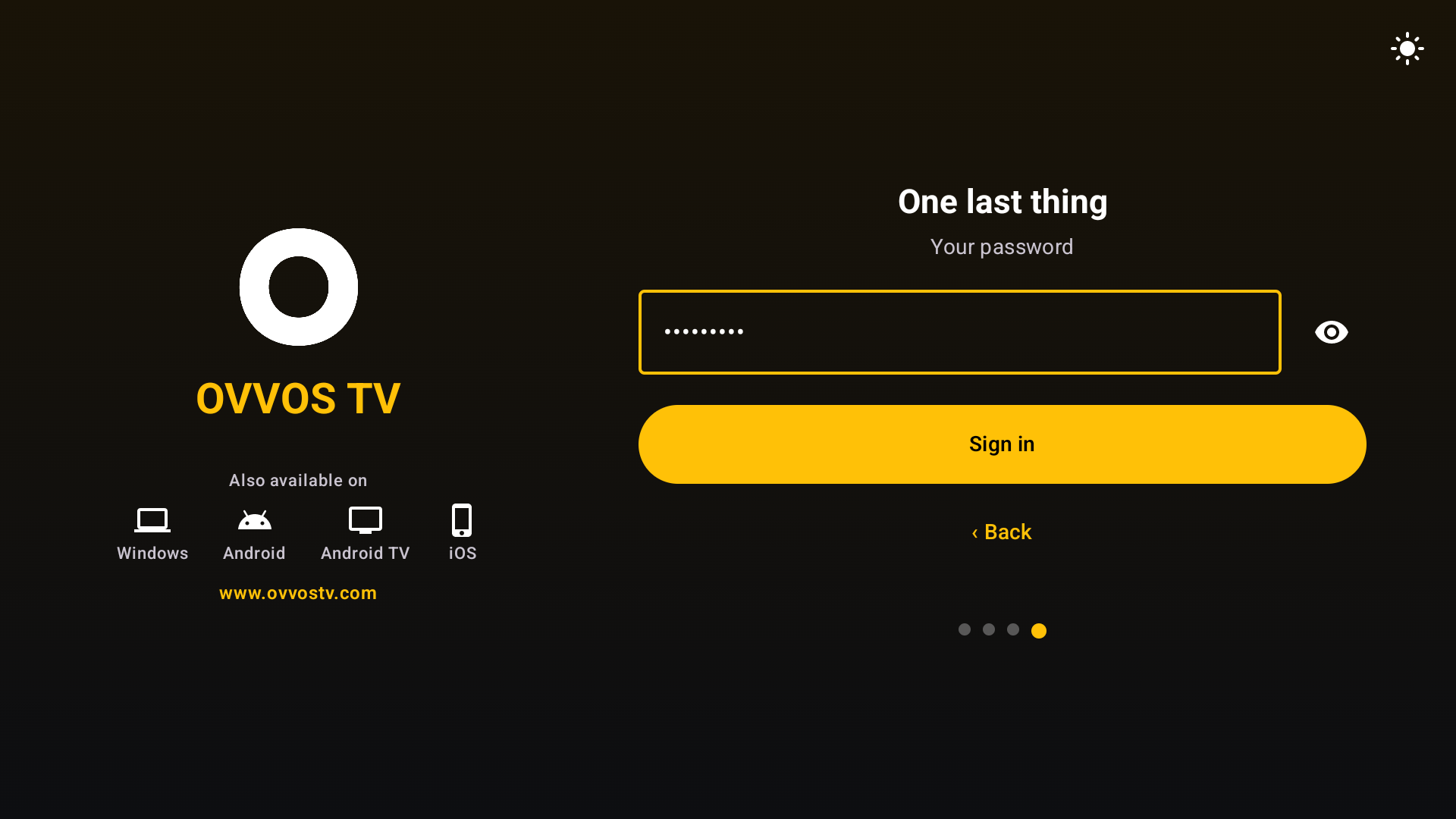 05अपना पासवर्ड दर्ज करेंजाँचने के लिए आँख का निशान इस्तेमाल करें। यह सिर्फ़ इसी डिवाइस पर रहता है।
 -
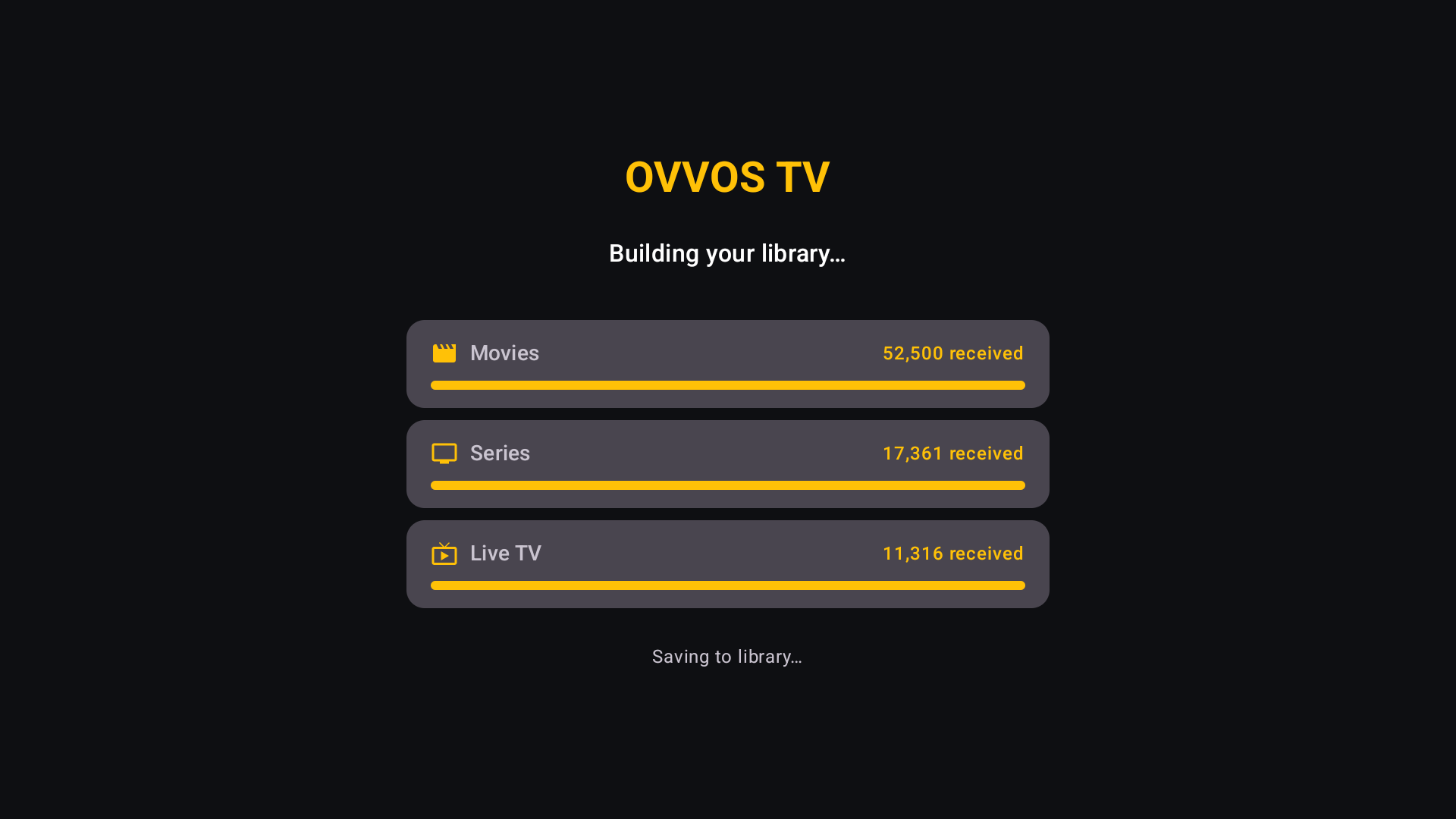 06आपकी लाइब्रेरी बन रही हैफ़िल्में, सीरीज़ और लाइव चैनल प्रोग्रेस बार के साथ डाउनलोड होते हैं।
 -
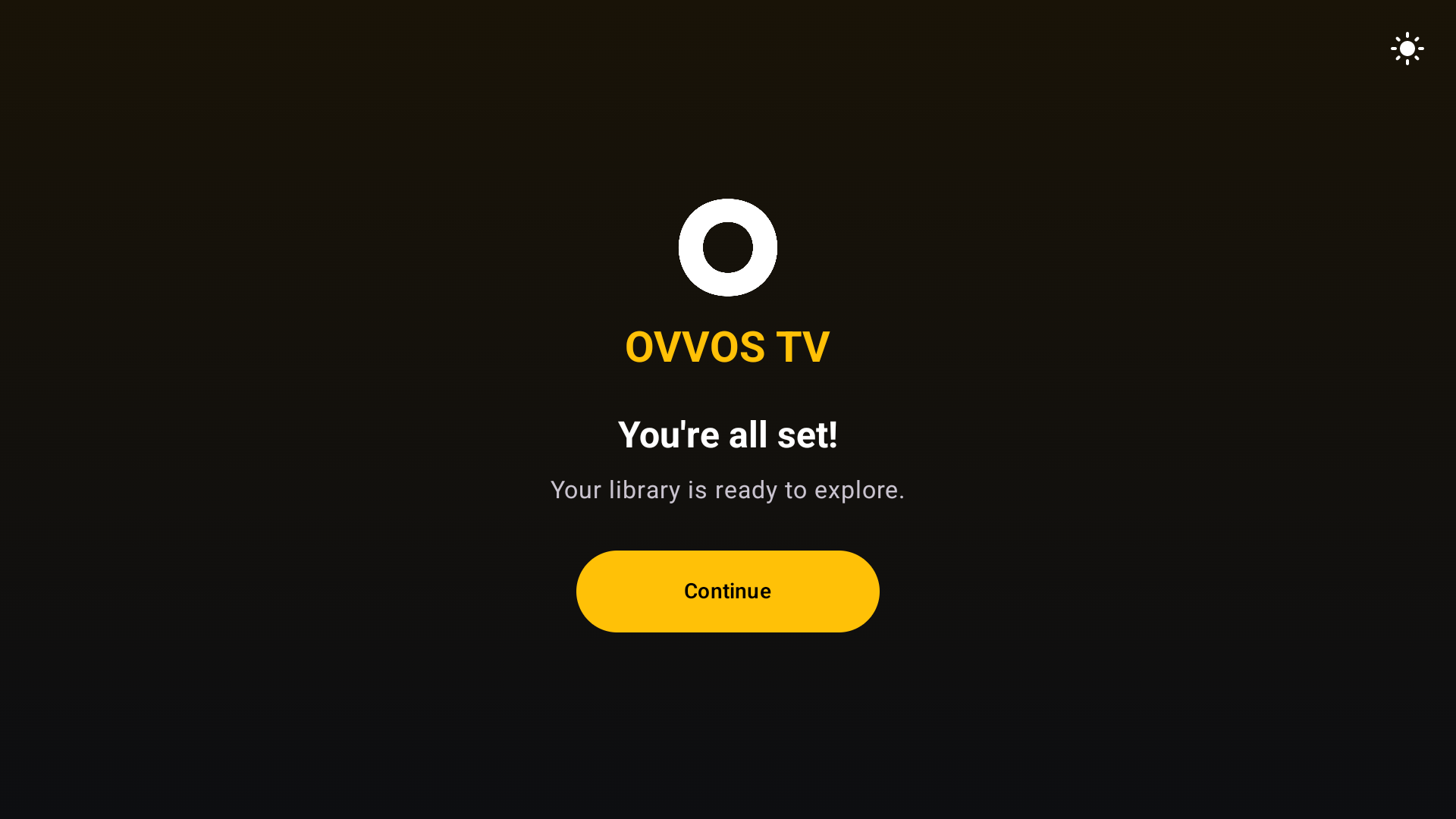 07सब तैयार हैआपकी लाइब्रेरी देखने के लिए तैयार है।
 -
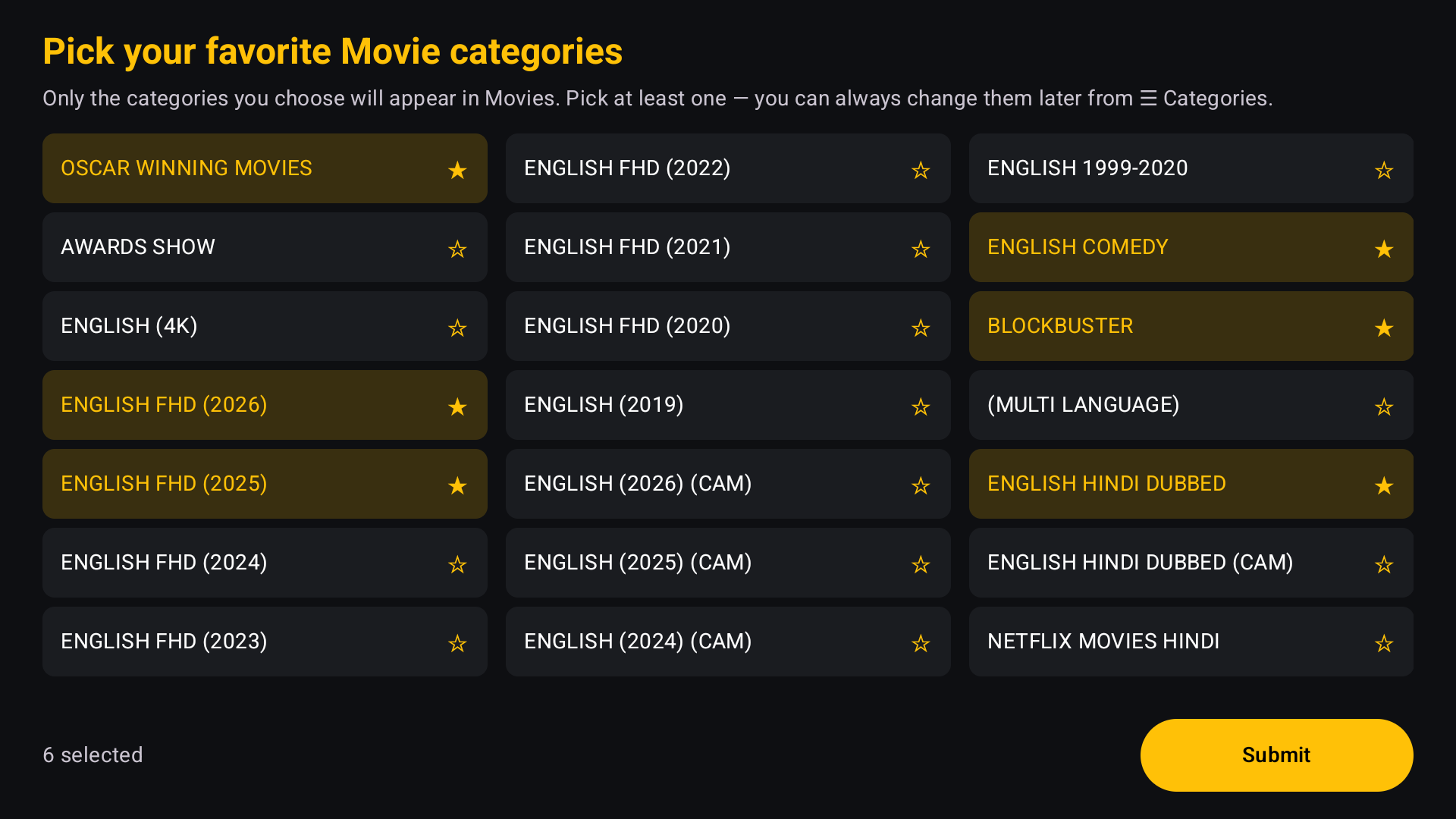 08अपनी कैटेगरी चुनेंफ़िल्म कैटेगरी चुनें, फिर सीरीज़। सिर्फ़ यही इंडेक्स होती हैं।
 -
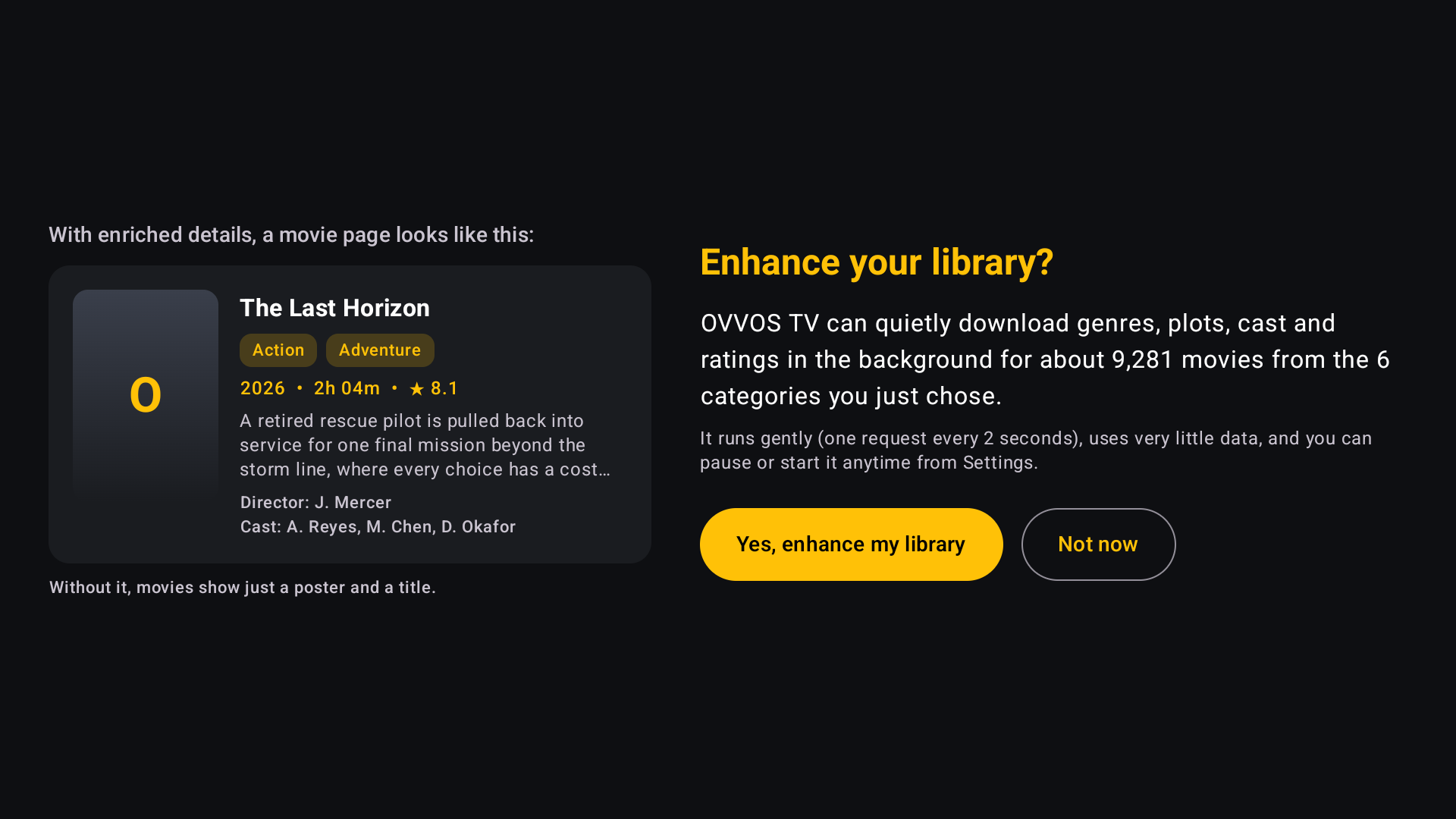 09लाइब्रेरी को समृद्ध करें?बैकग्राउंड में चुपचाप सार, रेटिंग और कलाकार जोड़ने के लिए हाँ कहें।
 -
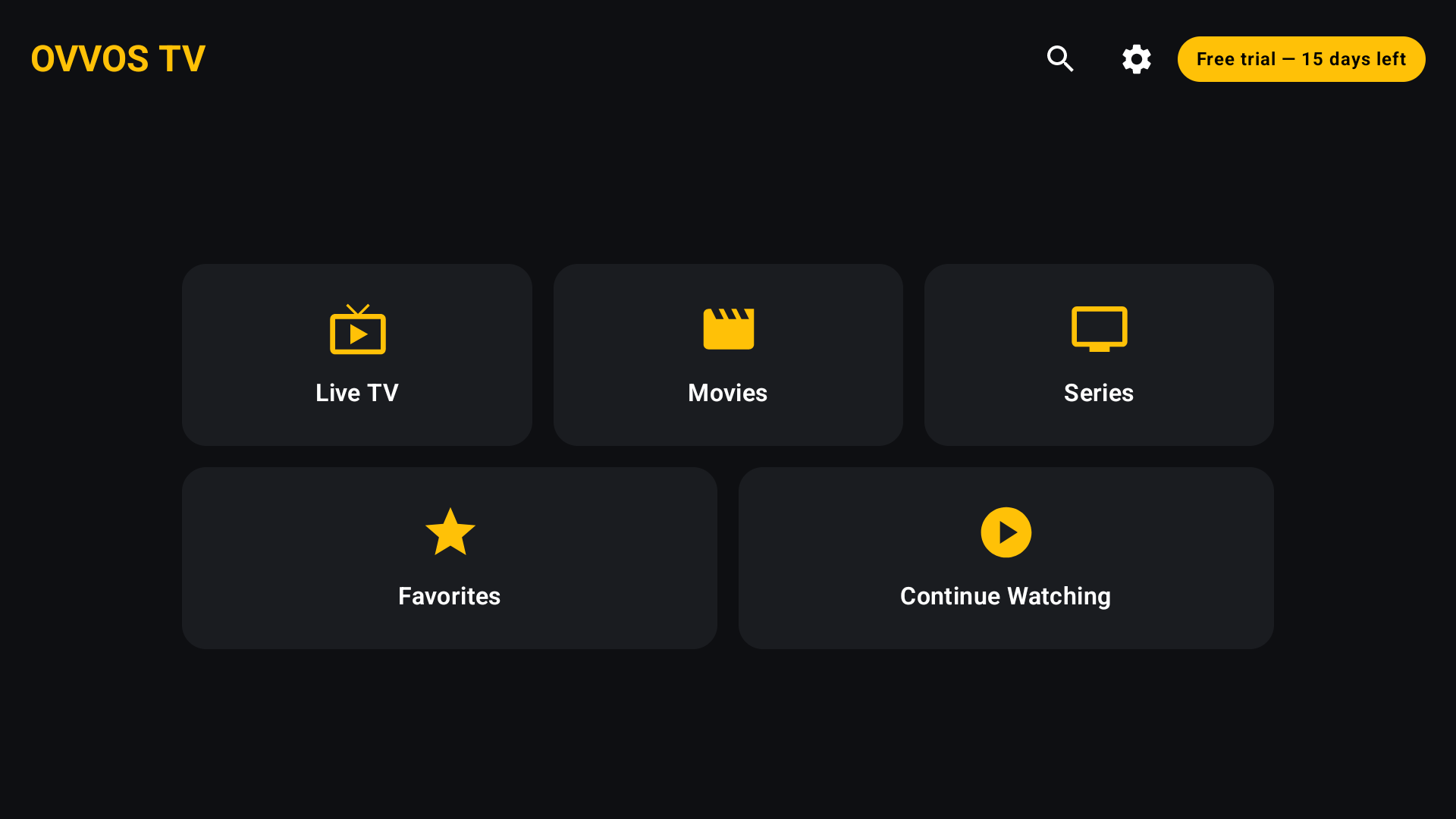 10देखना शुरू करेंहोम खुलता है। आपका 15 दिन का ट्रायल कोने में दिखता है।
अपना लॉगिन ढूँढने में मदद चाहिए? Xtream Codes से लॉगिन कैसे करें →
रिमोट के टिप्स
Android TV से जुड़े सवाल
OVVOS TV किन टीवी पर चलता है?
Android 9 या नए के साथ Android TV या Google TV चलाने वाला कोई भी टीवी या बॉक्स, जिसमें Nvidia Shield और Chromecast with Google TV शामिल हैं।
क्या OVVOS TV, Fire TV Stick पर चलता है?
अभी नहीं। Amazon स्टोर के ज़रिए Fire TV समर्थित नहीं है। हमें बताने के लिए सूची में शामिल हों कि आपको यह चाहिए।
क्या मेरा फ़ोन सब्सक्रिप्शन टीवी पर भी चलेगा?
हाँ। एक Google Play सब्सक्रिप्शन एक ही Google अकाउंट के सभी Android फ़ोन, टैबलेट और टीवी पर चलता है।
क्या यह पुराने 2 GB वाले बॉक्स पर चलेगा?
हाँ। OVVOS TV सिर्फ़ आपकी चुनी कैटेगरी इंडेक्स करता है, इसलिए साधारण बॉक्स भी स्मूद चलते हैं।
एक साथ कितनी स्ट्रीम देख सकता हूँ?
यह आपका प्रोवाइडर तय करता है, OVVOS TV नहीं। स्ट्रीम छोड़ते ही ऐप कनेक्शन छोड़ देता है।