

EINRICHTUNG · 3 MINUTEN
Anmelden mit Xtream Codes.
Um dich in OVVOS TV mit Xtream Codes anzumelden, wähle auf dem ersten Bildschirm Xtream Codes und gib dann Serveradresse, Benutzernamen und Passwort ein, die dir dein IPTV-Anbieter gegeben hat. OVVOS TV lädt danach deine Mediathek und fragt, welche Kategorien du möchtest.
Was du brauchst
Drei Angaben deines Anbieters, meist per E-Mail oder Nachricht beim Abschluss geschickt. OVVOS TV stellt sie nicht bereit.
- Serveradresse
- http://your-provider.com:8080
- Benutzername
- your_username
- Passwort
- ••••••••
Hast du stattdessen einen einzigen langen Link bekommen, der mit get.php?username=… endet? Das ist ein M3U-Link — siehe unten. Deine Daten werden nur auf deinem Gerät gespeichert.
Schritt für Schritt
-
1
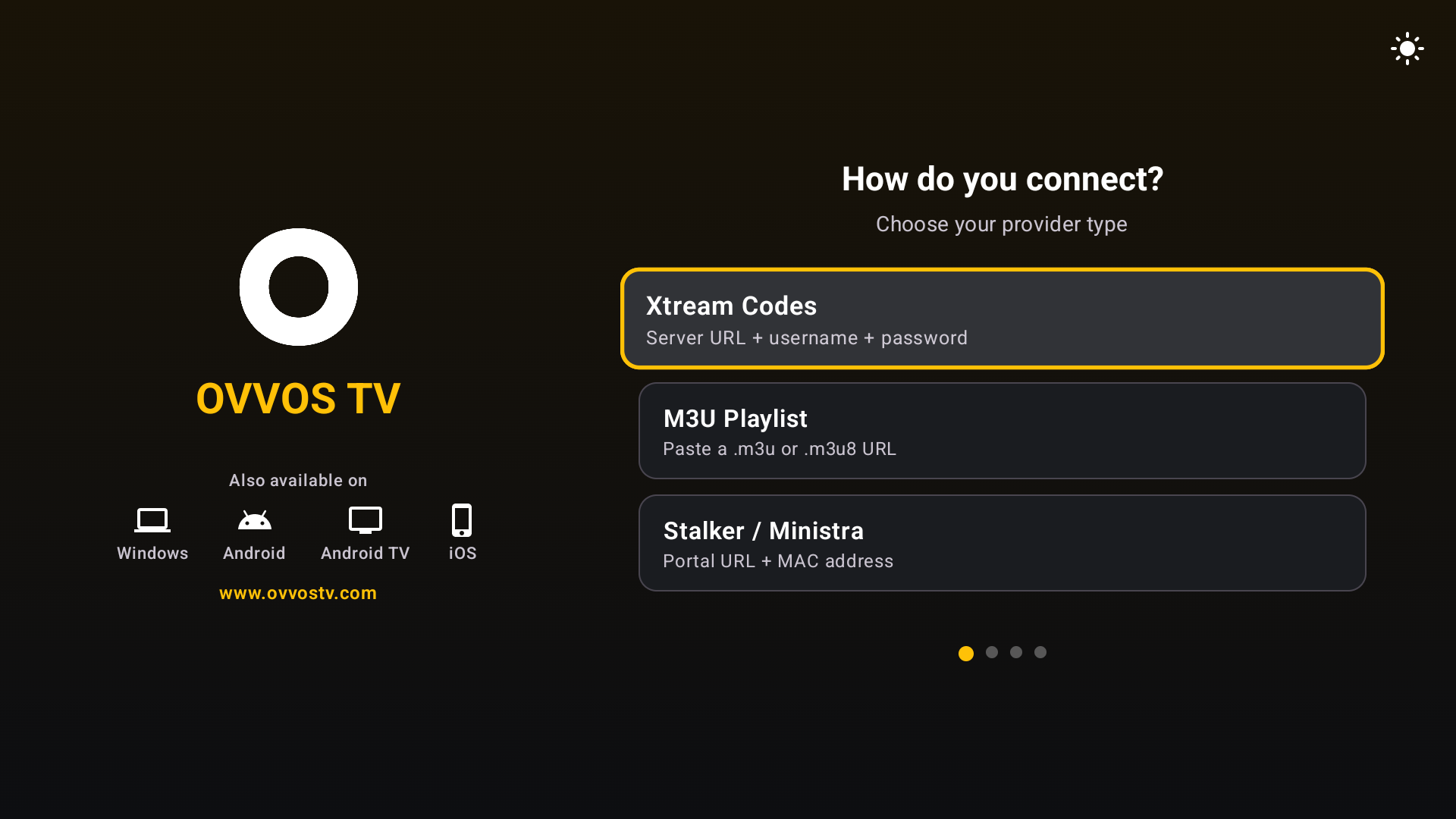
Xtream Codes wählen
Nachdem du den Player-Hinweis akzeptiert hast, wähle bei „How do you connect?“ Xtream Codes.
-
2
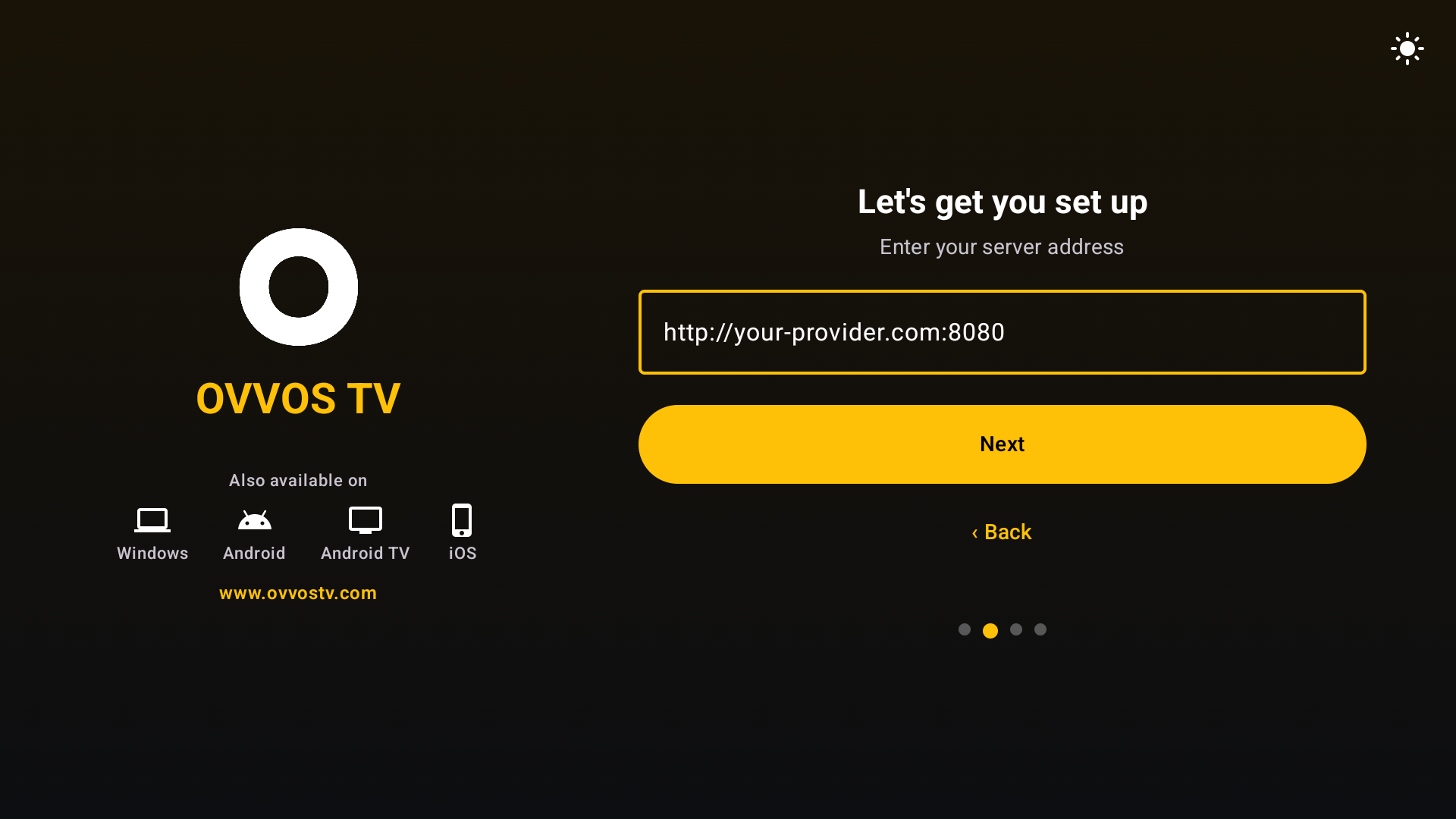
Serveradresse eingeben
Genau so, wie dein Anbieter sie angegeben hat, mit http:// und Port, zum Beispiel http://your-provider.com:8080.
-
3
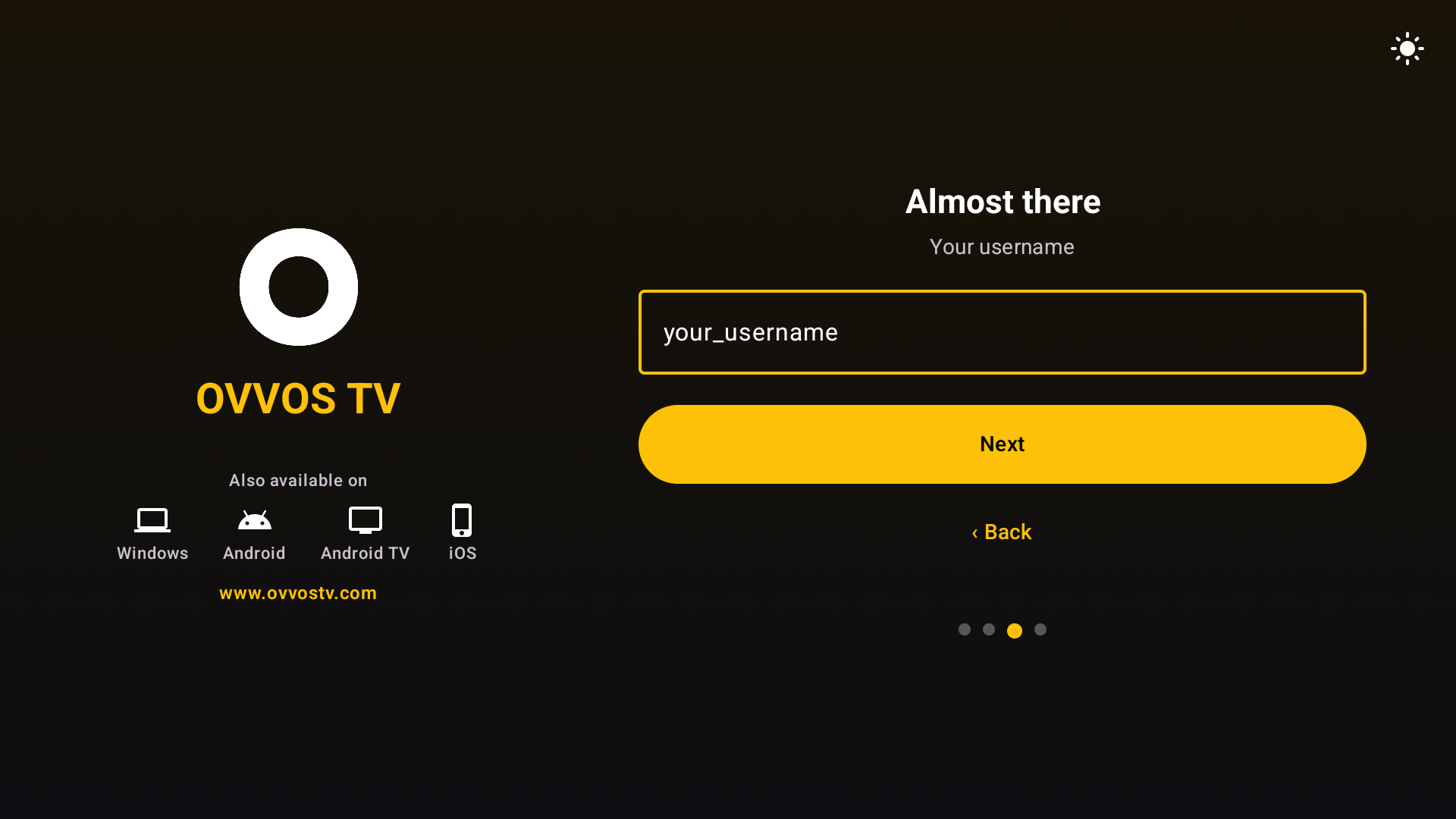
Benutzernamen eingeben
Bei Benutzernamen wird Groß- und Kleinschreibung beachtet. Wähle Next.
-
4
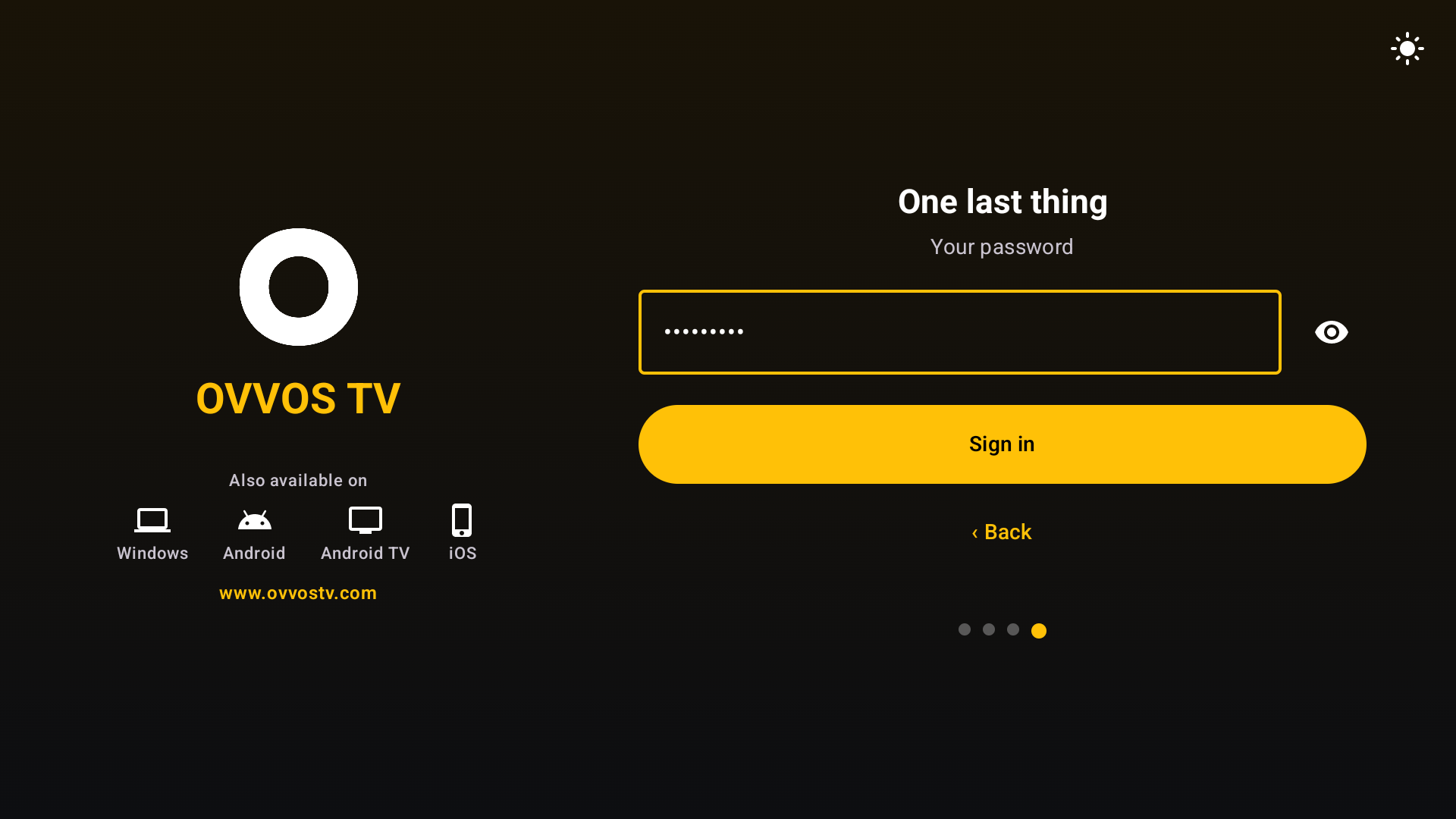
Passwort eingeben und anmelden
Prüfe deine Eingabe mit dem Auge und wähle dann Sign in.
-
5
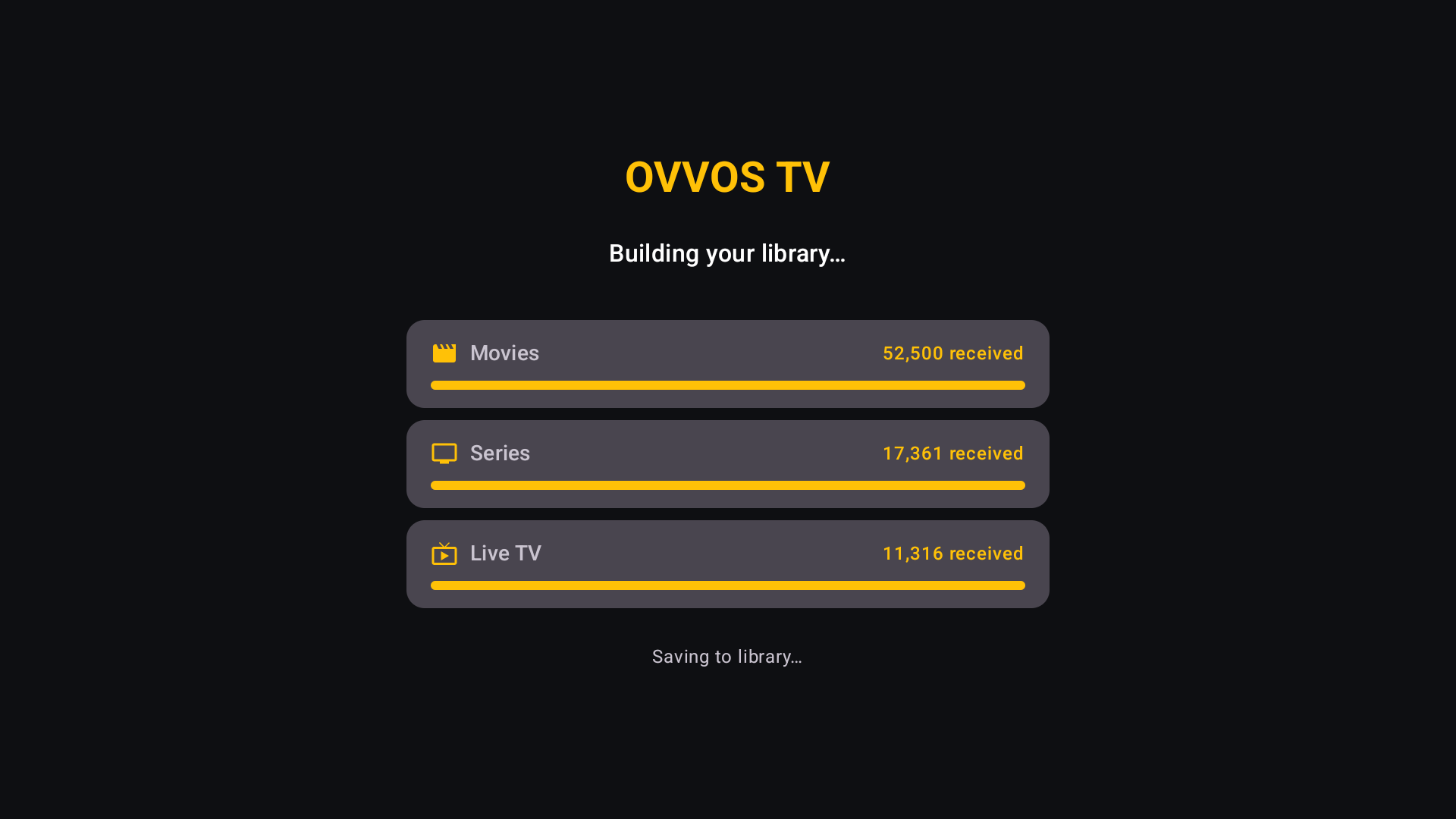
Warten, bis deine Mediathek aufgebaut ist
Filme, Serien und Live-Sender werden mit Fortschrittsbalken geladen. Meist dauert es ein bis zwei Minuten.
-
6
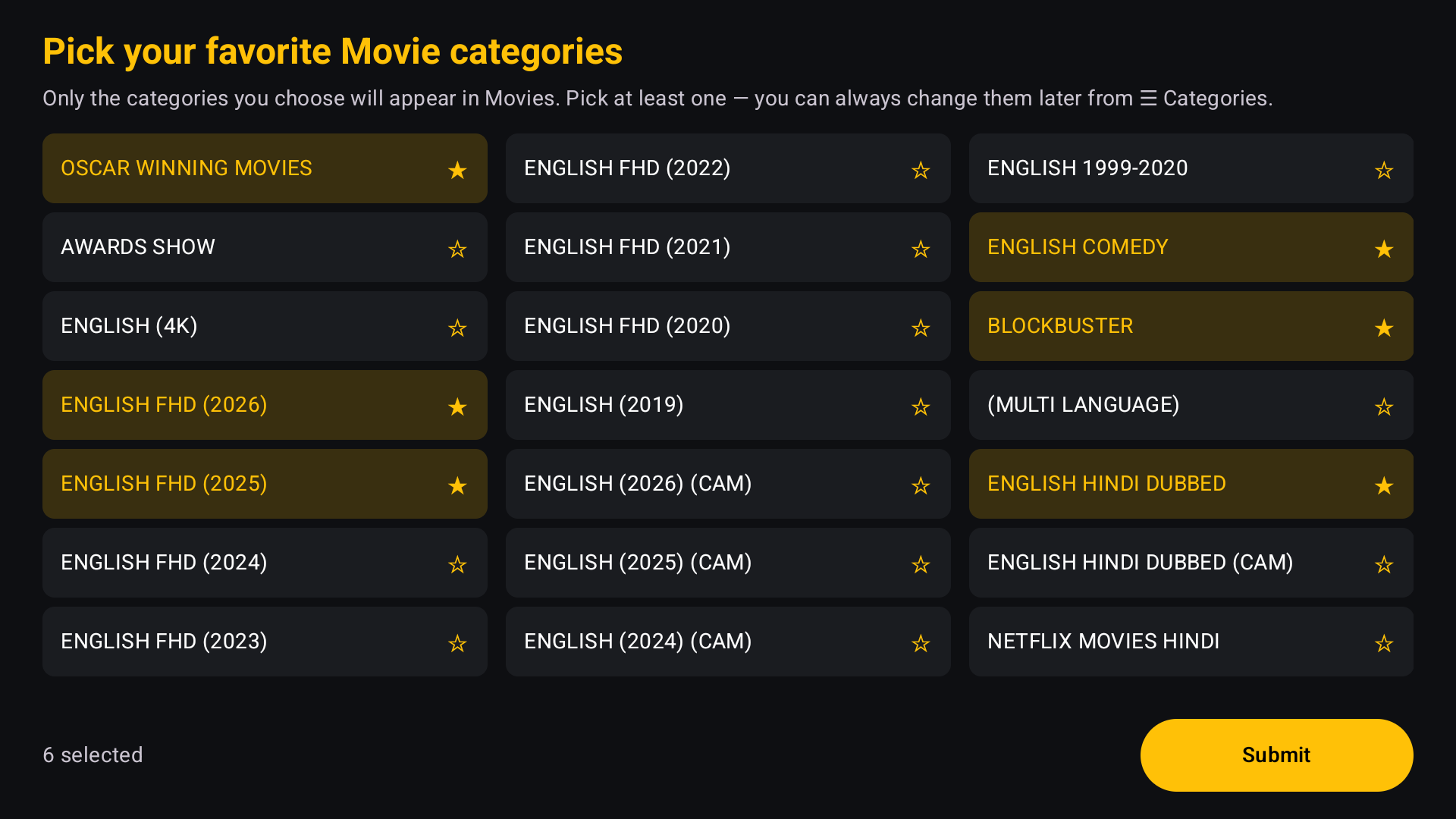
Kategorien wählen
Wähle die gewünschten Film- und dann Serienkategorien. Du kannst sie später ändern.
Stattdessen eine M3U-Playlist nutzen
Wähle auf dem ersten Bildschirm M3U Playlist und füge den Playlist-Link (.m3u oder .m3u8) deines Anbieters ein. Alles andere — Abgleich, Kategoriewahl, Suche — funktioniert genauso.
Ein Stalker- / Ministra-Portal nutzen
Wähle Stalker / Ministra und gib die Portaladresse und die MAC-Adresse des Geräts ein, die dein Anbieter registriert hat.
Wenn die Anmeldung fehlschlägt
"Unable to parse TLS packet header"
Die Adresse beginnt mit https://, nutzt aber einen einfachen Port wie 8080. OVVOS TV korrigiert das inzwischen selbst; falls die Meldung bleibt, ändere https:// in http://.
Falscher Benutzername oder falsches Passwort
Prüfe Großbuchstaben und Leerzeichen. Kopiere sie aus der Nachricht deines Anbieters, statt sie abzutippen.
Der Zugang ist abgelaufen
Dein Abo beim Anbieter ist beendet. Verlängere es bei deinem Anbieter; OVVOS TV kann es nicht verlängern.
Angemeldet, aber ein Stream startet nicht
Meist ist das Verbindungslimit deines Anbieters auf einem anderen Gerät erreicht. Die App zeigt den Grund und eine „Erneut versuchen“-Taste.
Eine Serie zeigt keine Folgen
Manche Anbieter liefern beim ersten Mal eine leere Liste. OVVOS TV versucht es automatisch erneut; öffne die Serie nach einem Moment noch einmal.
Kommst du nicht weiter? Schreib an support@ovvostv.com mit deiner Trial ID aus Einstellungen → About & Legal.