

GUIDA ALLA CONFIGURAZIONE · 3 MINUTI
Come accedere con Xtream Codes.
Per accedere a OVVOS TV con Xtream Codes, scegli Xtream Codes nella prima schermata, poi inserisci indirizzo del server, nome utente e password forniti dal tuo fornitore IPTV. OVVOS TV scarica quindi la libreria e ti chiede quali categorie vuoi.
Cosa ti serve
Tre dati del tuo fornitore, di solito inviati via e-mail o messaggio al momento dell'abbonamento. OVVOS TV non li fornisce.
- Indirizzo del server
- http://your-provider.com:8080
- Nome utente
- your_username
- Password
- ••••••••
Hai ricevuto invece un unico link lungo che termina con get.php?username=… ? È un link M3U — vedi sotto. Le tue credenziali sono salvate solo sul tuo dispositivo.
Passo per passo
-
1
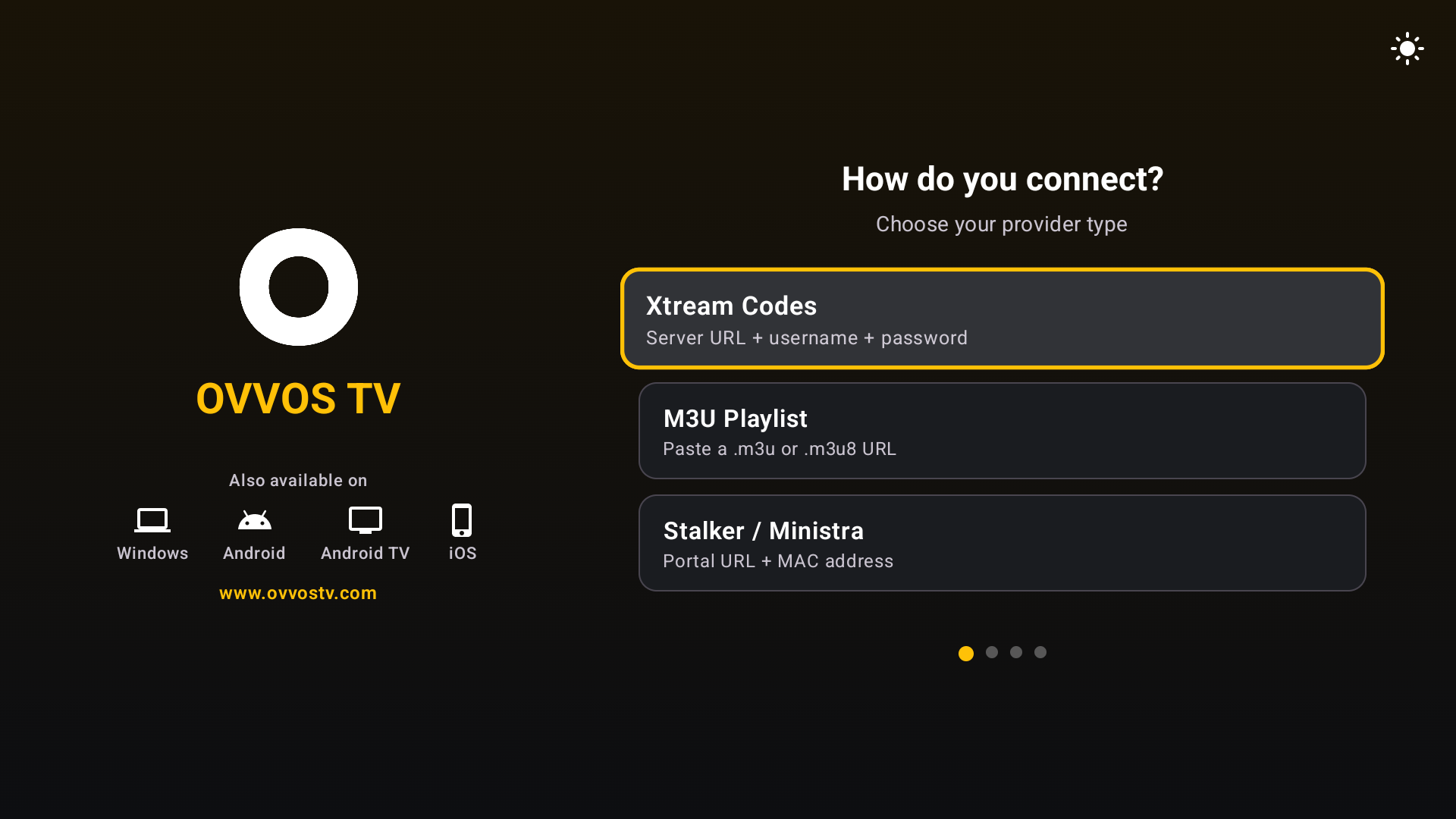
Scegli Xtream Codes
Dopo aver accettato l'avviso del lettore, scegli Xtream Codes in «How do you connect?».
-
2
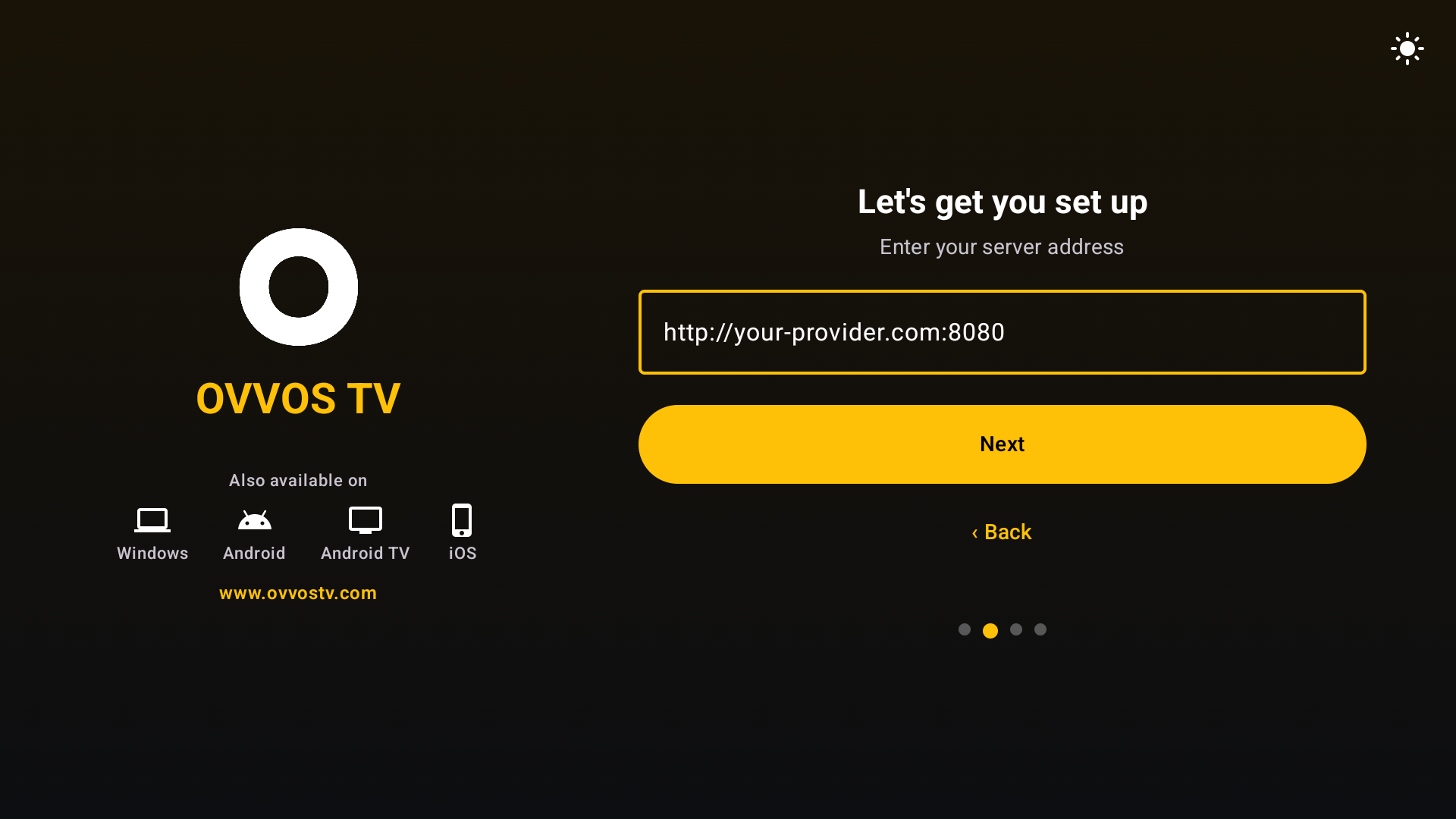
Inserisci l'indirizzo del server
Esattamente come te l'ha dato il fornitore, con http:// e la porta, per esempio http://your-provider.com:8080.
-
3
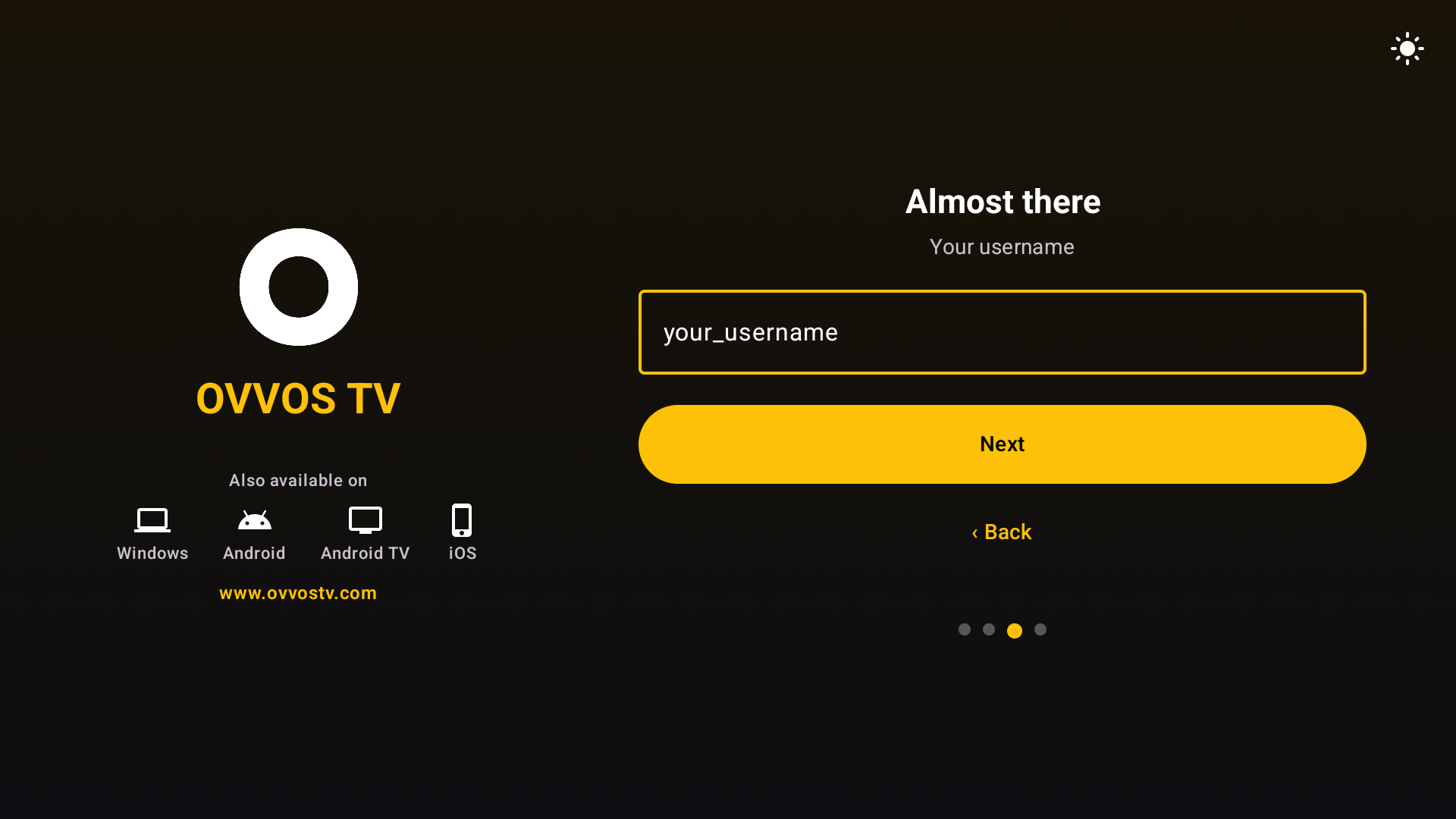
Inserisci il nome utente
Il nome utente distingue maiuscole e minuscole. Scegli Next.
-
4
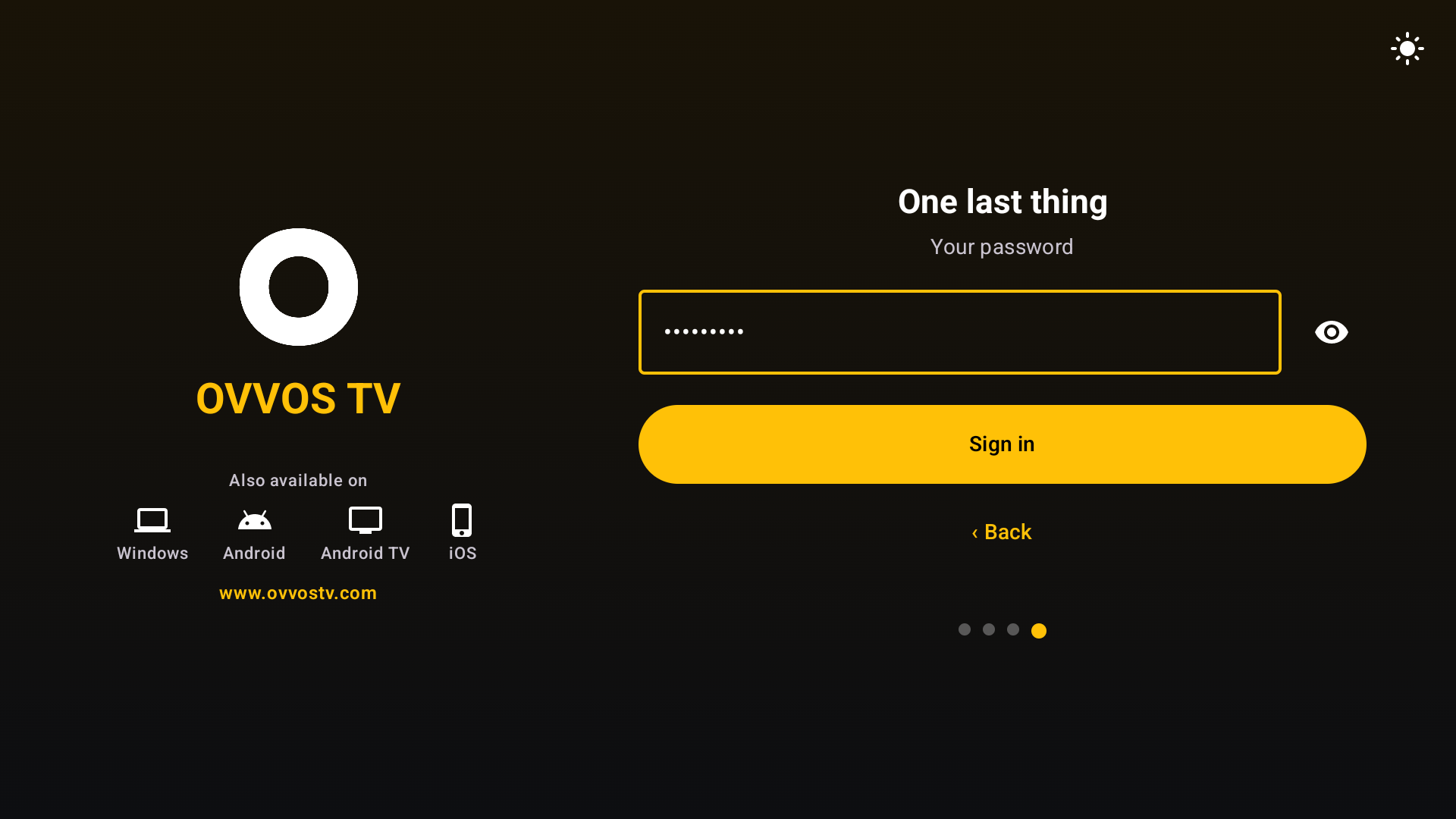
Inserisci la password e accedi
Usa l'occhio per controllare ciò che hai digitato, poi Sign in.
-
5
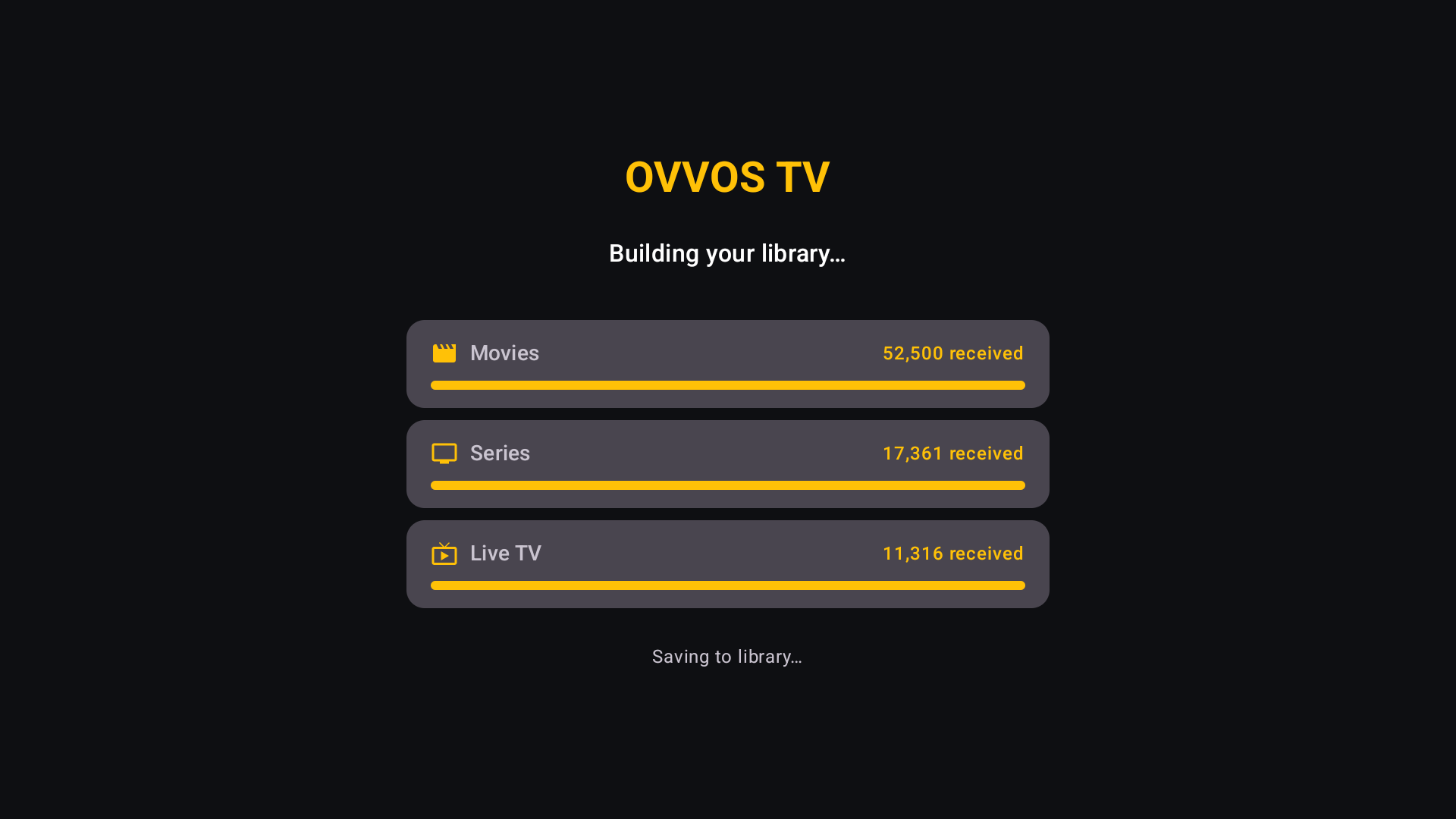
Attendi la creazione della libreria
Film, serie e canali live vengono scaricati con barre di avanzamento. Di solito un paio di minuti.
-
6
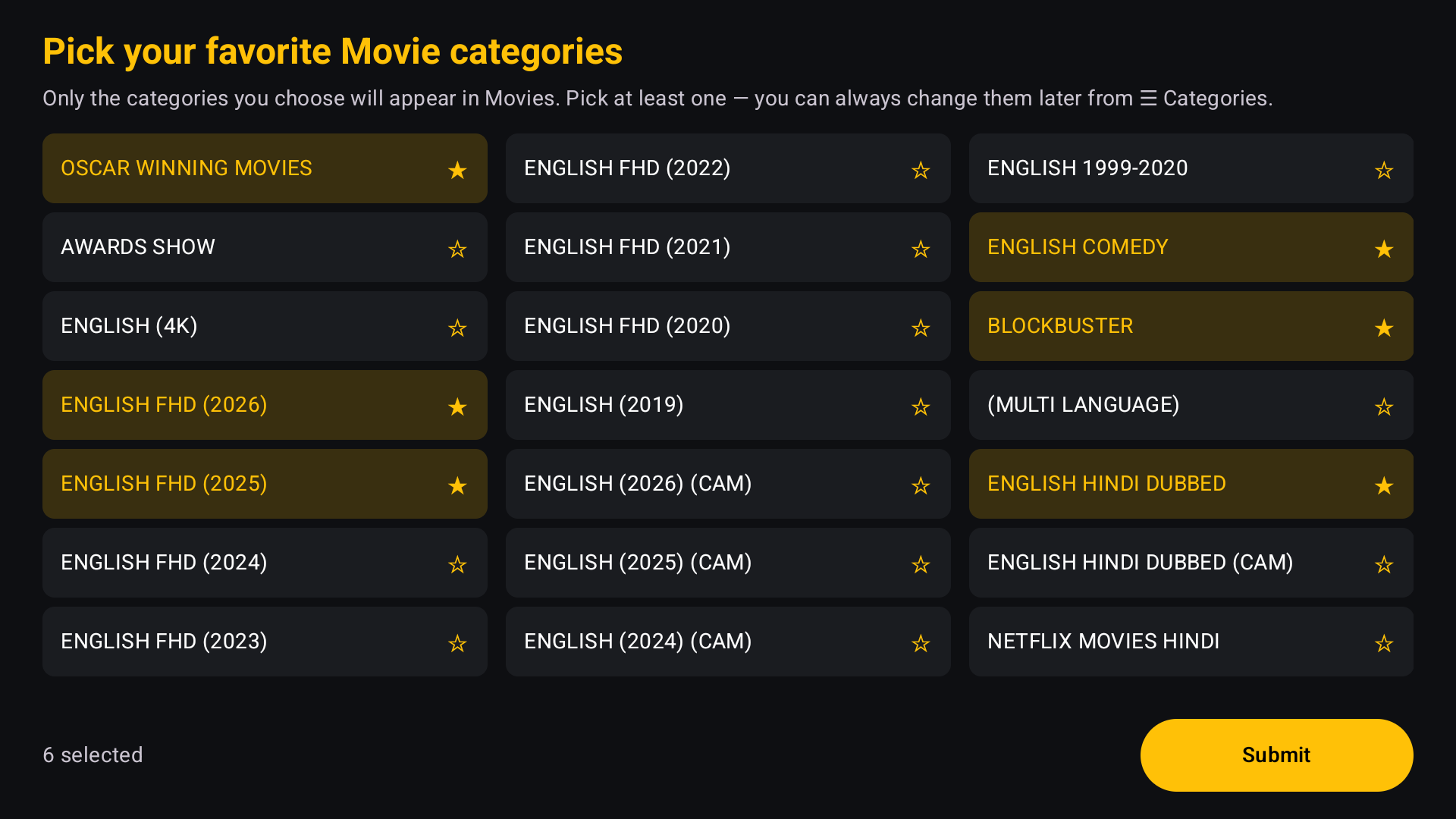
Scegli le categorie
Scegli le categorie di film e poi di serie che vuoi. Puoi cambiarle in seguito.
Con una playlist M3U
Scegli M3U Playlist nella prima schermata e incolla il link della playlist (.m3u o .m3u8) del fornitore. Tutto il resto — sincronizzazione, scelta delle categorie, ricerca — funziona allo stesso modo.
Con un portale Stalker / Ministra
Scegli Stalker / Ministra e inserisci l'indirizzo del portale e l'indirizzo MAC del dispositivo registrato dal fornitore.
Se l'accesso non riesce
"Unable to parse TLS packet header"
L'indirizzo inizia con https:// ma usa una porta semplice come 8080. OVVOS TV ora lo corregge da solo; se lo vedi ancora, cambia https:// in http://.
Nome utente o password errati
Controlla maiuscole e spazi. Copiali dal messaggio del fornitore invece di digitarli.
La linea è scaduta
L'abbonamento con il fornitore è terminato. Rinnovalo con il fornitore; OVVOS TV non può prolungarlo.
Accesso riuscito, ma uno stream non parte
Di solito è stato raggiunto il limite di connessioni del fornitore su un altro dispositivo. L'app mostra il motivo e un pulsante Riprova.
Una serie non mostra episodi
Alcuni fornitori restituiscono un elenco vuoto la prima volta. OVVOS TV riprova automaticamente; riapri la serie dopo un momento.
Ancora bloccato? Scrivi a support@ovvostv.com con il tuo Trial ID, che trovi in Impostazioni → About & Legal.