

GUIDA ALLA CONFIGURAZIONE · 3 MINUTI
Come aggiungere una playlist M3U.
Per aggiungere una playlist M3U a OVVOS TV, scegli M3U Playlist nella prima schermata e incolla il link del tuo provider IPTV. Poi OVVOS TV scarica la libreria e ti chiede quali categorie vuoi.
Cosa ti serve
Un solo link dal provider, di solito inviato per email o messaggio all'abbonamento. OVVOS TV non lo fornisce.
- Link della playlist
- http://your-provider.com/playlist.m3u8
- Oppure
- http://your-provider.com:8080/get.php?username=…&password=…&type=m3u_plus
Funzionano sia i link .m3u sia .m3u8. Il tuo link resta solo sul tuo dispositivo.
Passo per passo
-
1
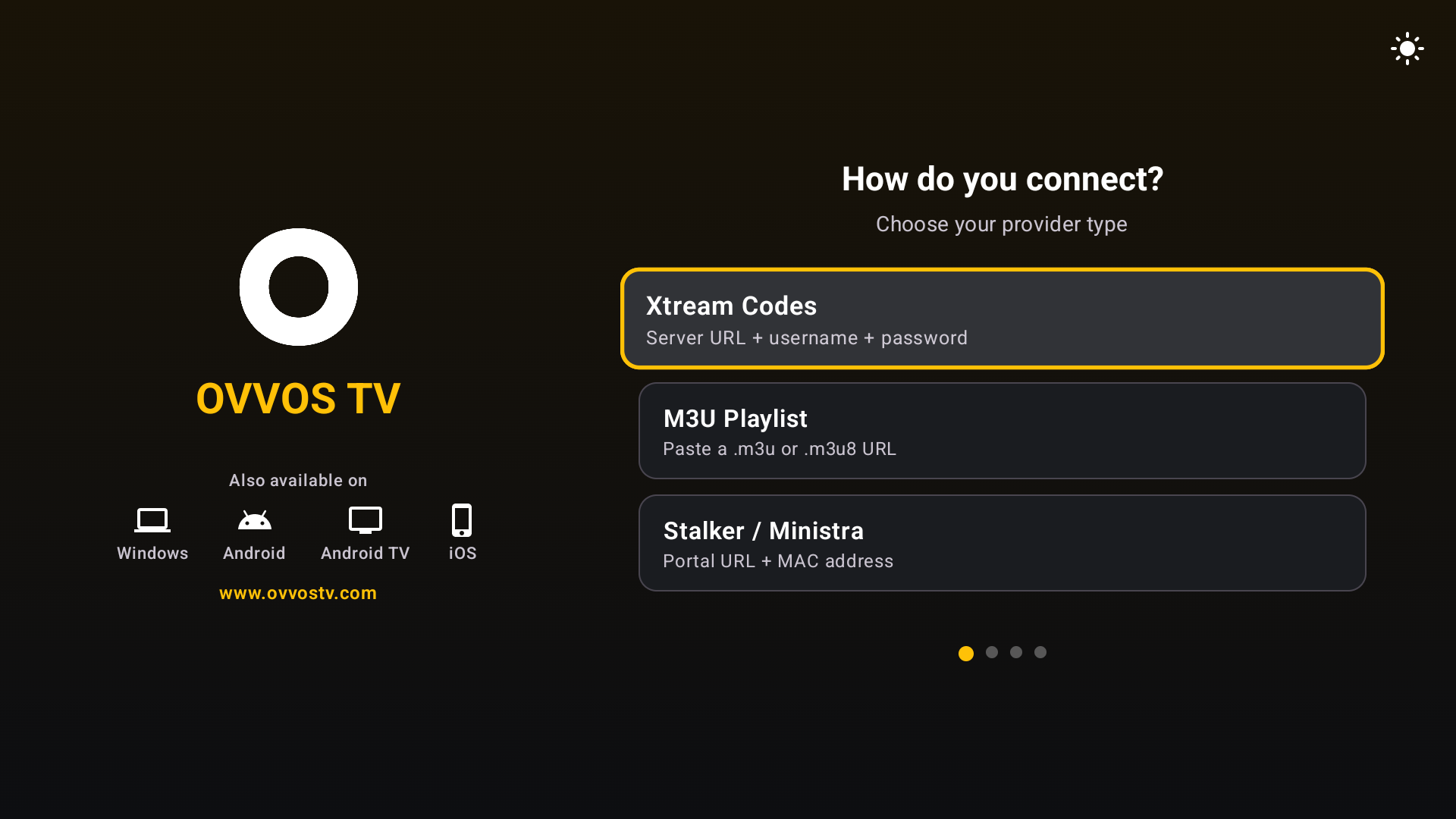
Scegli M3U Playlist
Dopo aver accettato l'avviso del lettore, scegli M3U Playlist su «How do you connect?».
-
2
Incolla il link della playlist
Incolla il link completo come l'ha inviato il provider, compreso tutto ciò che segue il punto interrogativo. Copiare è più sicuro che digitare.
-
3
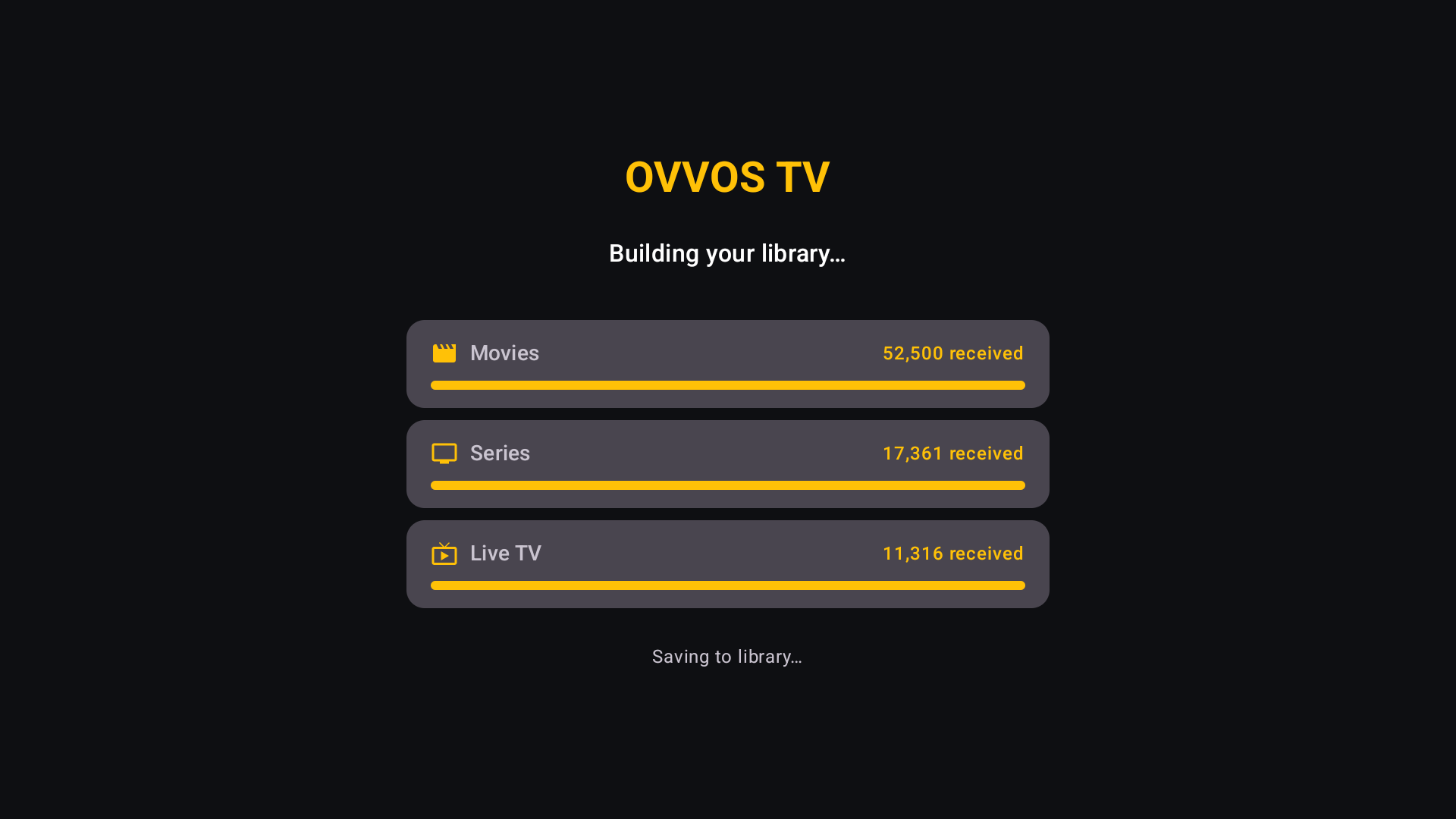
Attendi la creazione della libreria
Film, serie e canali live vengono scaricati con barre di avanzamento. Di solito un paio di minuti.
-
4
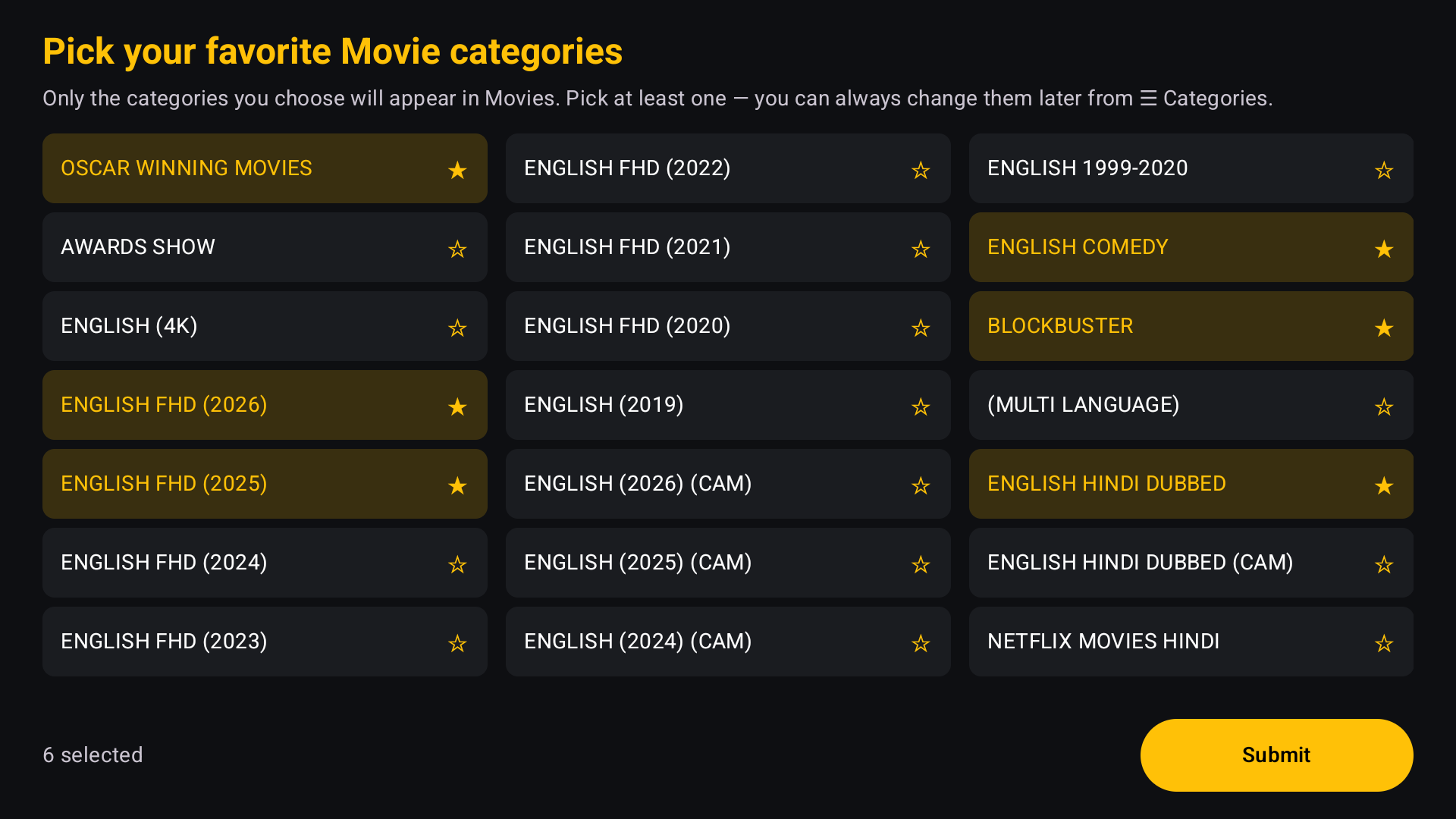
Scegli le categorie
Scegli le categorie di film e poi di serie che vuoi. Puoi cambiarle in seguito.
M3U o Xtream Codes?
Se il tuo link contiene username= e password=, gli stessi dati funzionano anche come Xtream Codes, che di solito offre una libreria più ricca con categorie, locandine e guida TV. Come accedere con Xtream Codes.
Se l'accesso non riesce
La playlist non si carica
Controlla che il link sia completo e senza spazi. Aprilo in un browser: se non scarica un file, chiedi un nuovo link al provider.
I canali in diretta si caricano, ma niente film né serie
Alcune playlist contengono solo canali in diretta. OVVOS TV mostra ciò che la playlist include; chiedi al provider i dati Xtream Codes per avere film e serie.
La linea è scaduta
L'abbonamento con il fornitore è terminato. Rinnovalo con il fornitore; OVVOS TV non può prolungarlo.
Accesso riuscito, ma uno stream non parte
Di solito è stato raggiunto il limite di connessioni del fornitore su un altro dispositivo. L'app mostra il motivo e un pulsante Riprova.
Ancora bloccato? Scrivi a support@ovvostv.com con il tuo Trial ID, che trovi in Impostazioni → About & Legal.