

دليل الإعداد · 3 دقائق
كيفية إضافة قائمة تشغيل M3U.
لإضافة قائمة تشغيل M3U إلى OVVOS TV، اختر M3U Playlist في الشاشة الأولى والصق رابط قائمة التشغيل الذي أعطاك إياه مزوّد IPTV. بعدها ينزّل OVVOS TV مكتبتك ويسألك عن الفئات التي تريدها.
ما تحتاج إليه
رابط واحد من مزوّدك، يُرسل عادةً بالبريد الإلكتروني أو برسالة عند الاشتراك. لا يوفّره OVVOS TV.
- رابط قائمة التشغيل
- http://your-provider.com/playlist.m3u8
- أو
- http://your-provider.com:8080/get.php?username=…&password=…&type=m3u_plus
تعمل روابط .m3u و.m3u8 كلاهما. يُخزَّن رابطك على جهازك فقط.
خطوة بخطوة
-
1
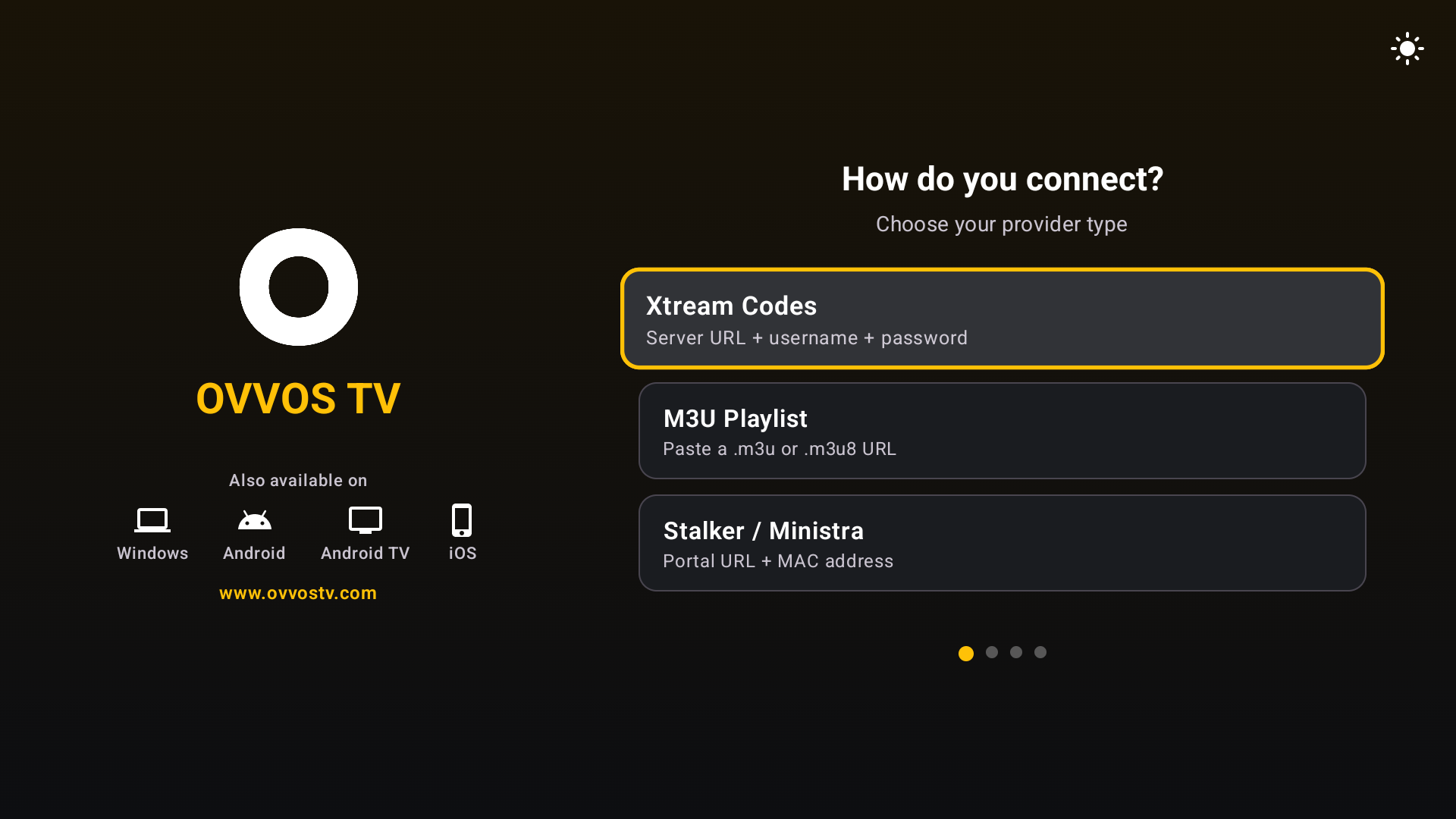
اختر M3U Playlist
بعد قبول إشعار المشغّل، اختر M3U Playlist في «How do you connect?».
-
2
الصق رابط قائمة التشغيل
الصق الرابط كاملًا كما أرسله مزوّدك، بما في ذلك كل ما بعد علامة الاستفهام. النسخ أكثر أمانًا من الكتابة.
-
3
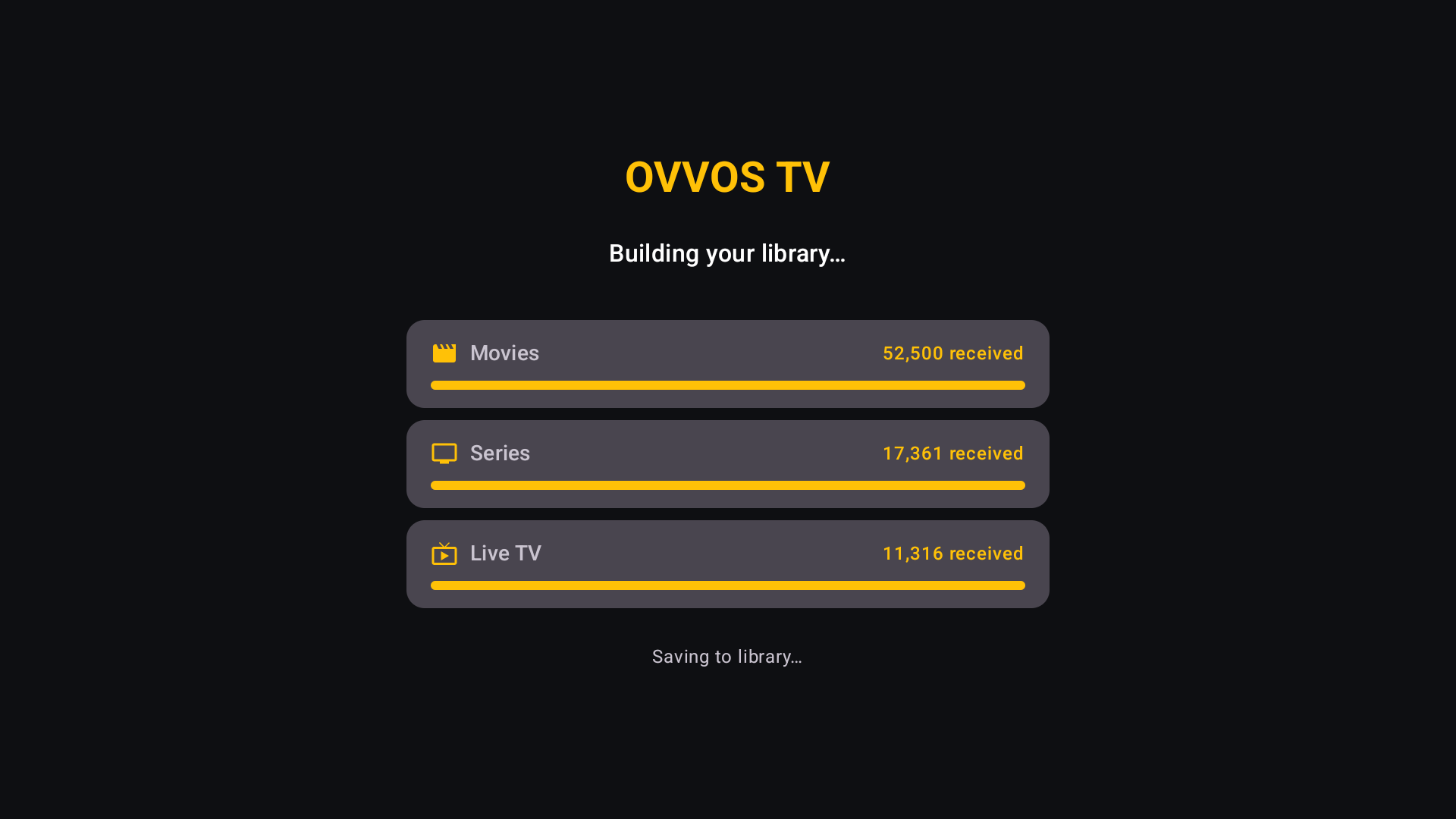
انتظر حتى تُبنى مكتبتك
تُنزَّل الأفلام والمسلسلات والقنوات المباشرة مع أشرطة تقدّم. عادةً دقيقة أو دقيقتان.
-
4
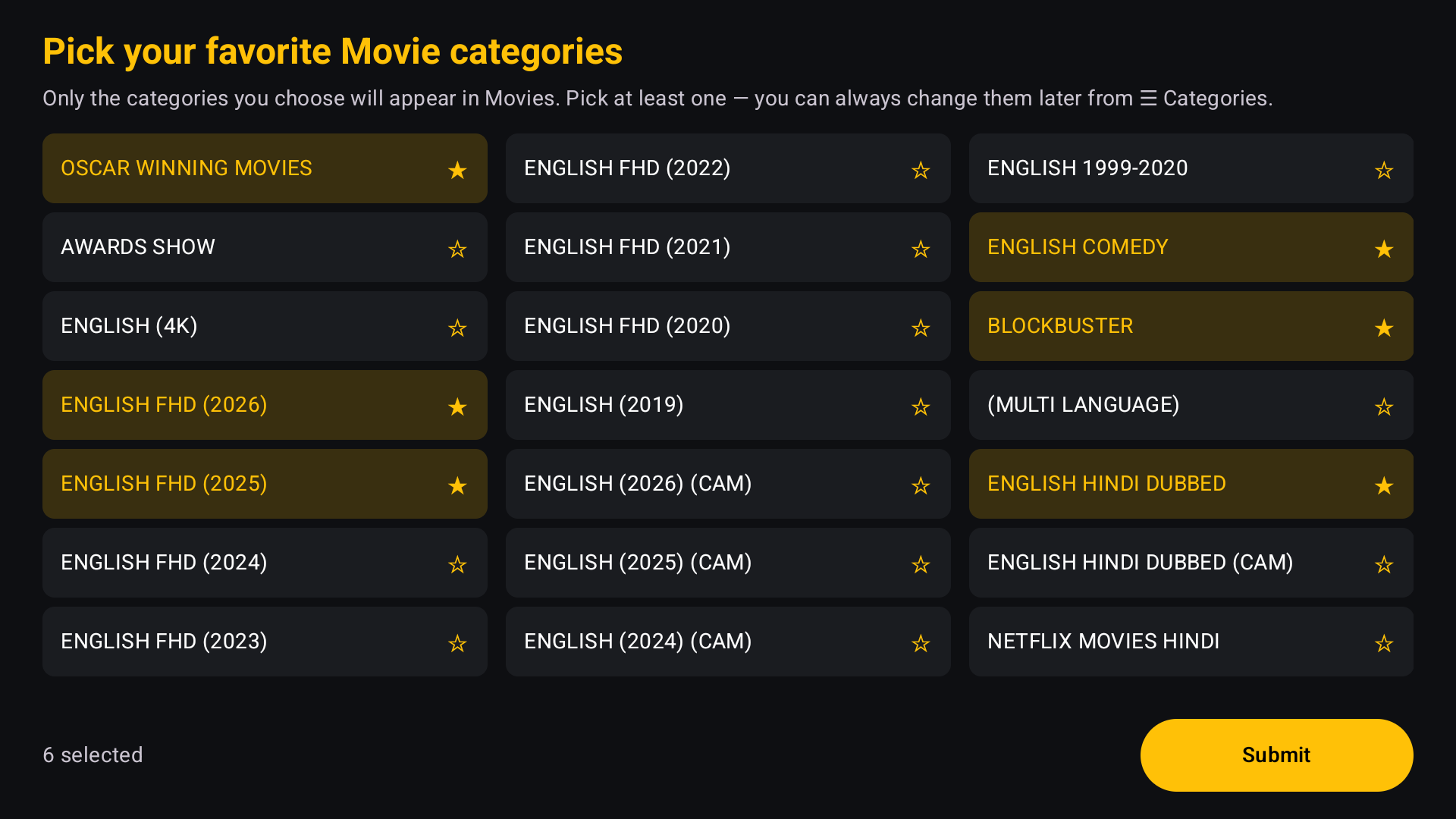
اختر فئاتك
اختر فئات الأفلام ثم المسلسلات التي تريدها. يمكنك تغييرها لاحقًا.
M3U أم Xtream Codes؟
إذا كان رابطك يحتوي على username= وpassword=، فإن البيانات نفسها تعمل أيضًا كـ Xtream Codes، وهو ما يمنح عادةً مكتبة أغنى بالفئات والملصقات ودليل البرامج. كيفية تسجيل الدخول بـ Xtream Codes.
إذا فشل تسجيل الدخول
قائمة التشغيل لا تُحمَّل
تأكد أن الرابط كامل ودون مسافات. افتحه في متصفح: إذا لم يُنزّل ملفًا هناك، فاطلب من مزوّدك رابطًا جديدًا.
تُحمَّل القنوات المباشرة دون أفلام أو مسلسلات
بعض قوائم التشغيل تحتوي على قنوات مباشرة فقط. يعرض OVVOS TV ما تتضمنه القائمة؛ اطلب من مزوّدك بيانات Xtream Codes للحصول على الأفلام والمسلسلات.
انتهت صلاحية الاشتراك
انتهى اشتراكك لدى المزوّد. جدّده لدى مزوّدك؛ لا يستطيع OVVOS TV تمديده.
سجّلت الدخول لكن البث لا يعمل
غالبًا بلغ مزوّدك حد الاتصالات على جهاز آخر. يعرض التطبيق السبب وزر «أعد المحاولة».
ما زلت عالقًا؟ راسل support@ovvostv.com مع Trial ID من الإعدادات ← About & Legal.