

PORADNIK · 3 MINUTY
Jak dodać playlistę M3U.
Aby dodać playlistę M3U do OVVOS TV, wybierz M3U Playlist na pierwszym ekranie i wklej link od dostawcy IPTV. Następnie OVVOS TV pobierze bibliotekę i zapyta, które kategorie chcesz.
Czego potrzebujesz
Jeden link od dostawcy, zwykle wysyłany e-mailem lub wiadomością przy zakupie. OVVOS TV go nie dostarcza.
- Link do playlisty
- http://your-provider.com/playlist.m3u8
- Lub
- http://your-provider.com:8080/get.php?username=…&password=…&type=m3u_plus
Działają linki .m3u i .m3u8. Twój link jest przechowywany tylko na urządzeniu.
Krok po kroku
-
1
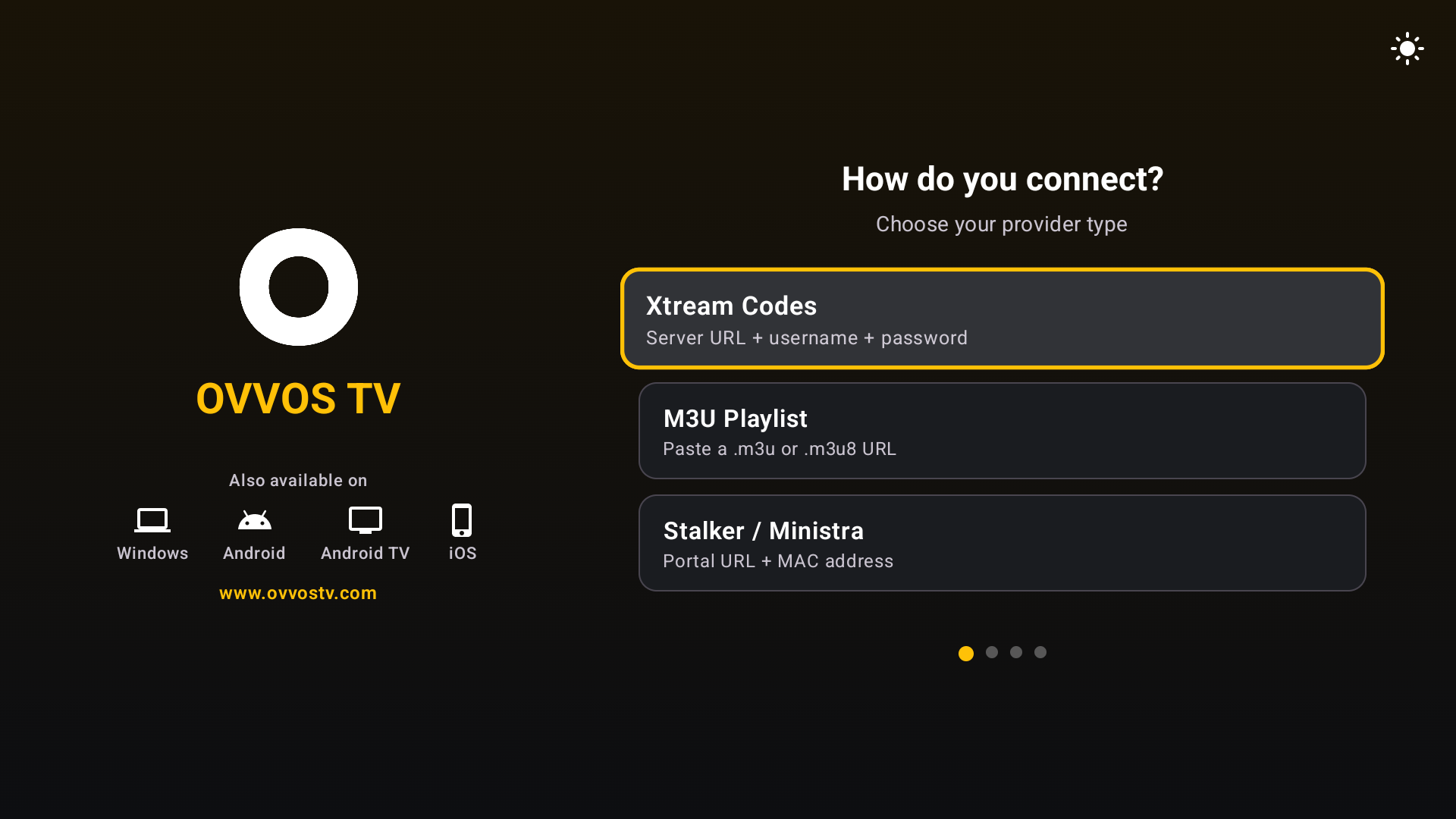
Wybierz M3U Playlist
Po zaakceptowaniu informacji o odtwarzaczu wybierz M3U Playlist na ekranie „How do you connect?”.
-
2
Wklej link do playlisty
Wklej cały link tak, jak przysłał go dostawca, łącznie ze wszystkim po znaku zapytania. Kopiowanie jest pewniejsze niż wpisywanie.
-
3
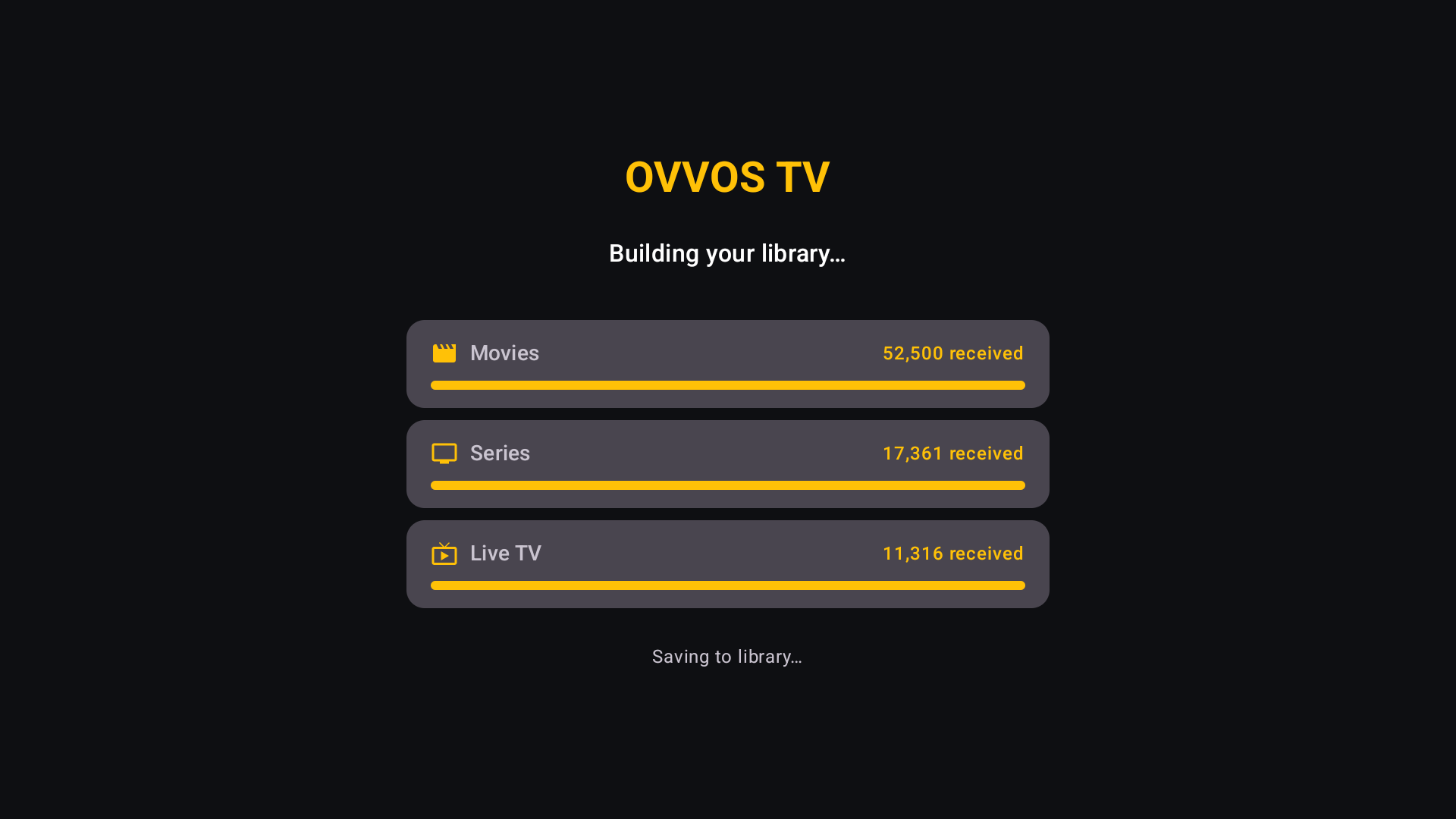
Poczekaj, aż biblioteka się zbuduje
Filmy, seriale i kanały na żywo pobierają się z paskami postępu. Zwykle minutę lub dwie.
-
4
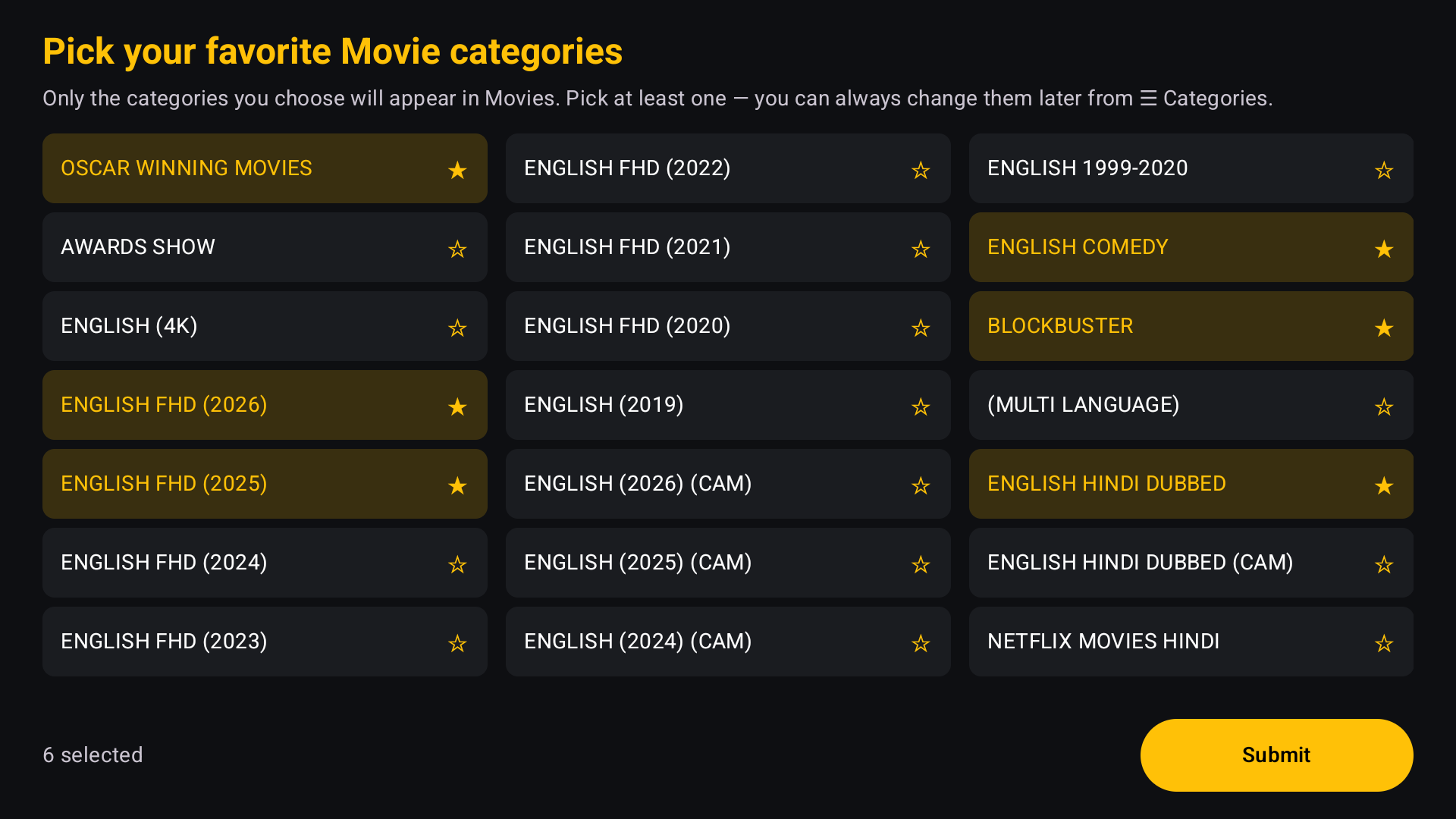
Wybierz kategorie
Wybierz kategorie filmów, a potem seriali. Możesz je później zmienić.
M3U czy Xtream Codes?
Jeśli link zawiera username= i password=, te same dane działają też jako Xtream Codes, co zwykle daje bogatszą bibliotekę z kategoriami, plakatami i przewodnikiem TV. Jak zalogować się przez Xtream Codes.
Gdy logowanie się nie udaje
Playlista się nie wczytuje
Sprawdź, czy link jest kompletny i bez spacji. Otwórz go w przeglądarce: jeśli nie pobiera pliku, poproś dostawcę o nowy link.
Kanały na żywo się wczytują, ale nie ma filmów ani seriali
Niektóre playlisty zawierają tylko kanały na żywo. OVVOS TV pokazuje to, co jest w playliście; poproś dostawcę o dane Xtream Codes, by mieć filmy i seriale.
Linia wygasła
Subskrypcja u dostawcy się skończyła. Odnów ją u dostawcy; OVVOS TV nie może jej przedłużyć.
Zalogowano, ale strumień nie działa
Zwykle limit połączeń dostawcy został wykorzystany na innym urządzeniu. Aplikacja pokazuje przyczynę i przycisk Spróbuj ponownie.
Nadal masz problem? Napisz na support@ovvostv.com, podając Trial ID z Ustawienia → About & Legal.