

GUIDE D'INSTALLATION · 3 MINUTES
Se connecter avec Xtream Codes.
Pour vous connecter à OVVOS TV avec Xtream Codes, choisissez Xtream Codes sur le premier écran, puis saisissez l'adresse du serveur, le nom d'utilisateur et le mot de passe fournis par votre fournisseur IPTV. OVVOS TV télécharge ensuite votre bibliothèque et vous demande quelles catégories vous voulez.
Ce qu'il vous faut
Trois informations de votre fournisseur, généralement envoyées par e-mail ou message lors de l'abonnement. OVVOS TV ne les fournit pas.
- Adresse du serveur
- http://your-provider.com:8080
- Nom d'utilisateur
- your_username
- Mot de passe
- ••••••••
Vous avez reçu un seul long lien se terminant par get.php?username=… à la place ? C'est un lien M3U — voir plus bas. Vos identifiants sont stockés uniquement sur votre appareil.
Pas à pas
-
1
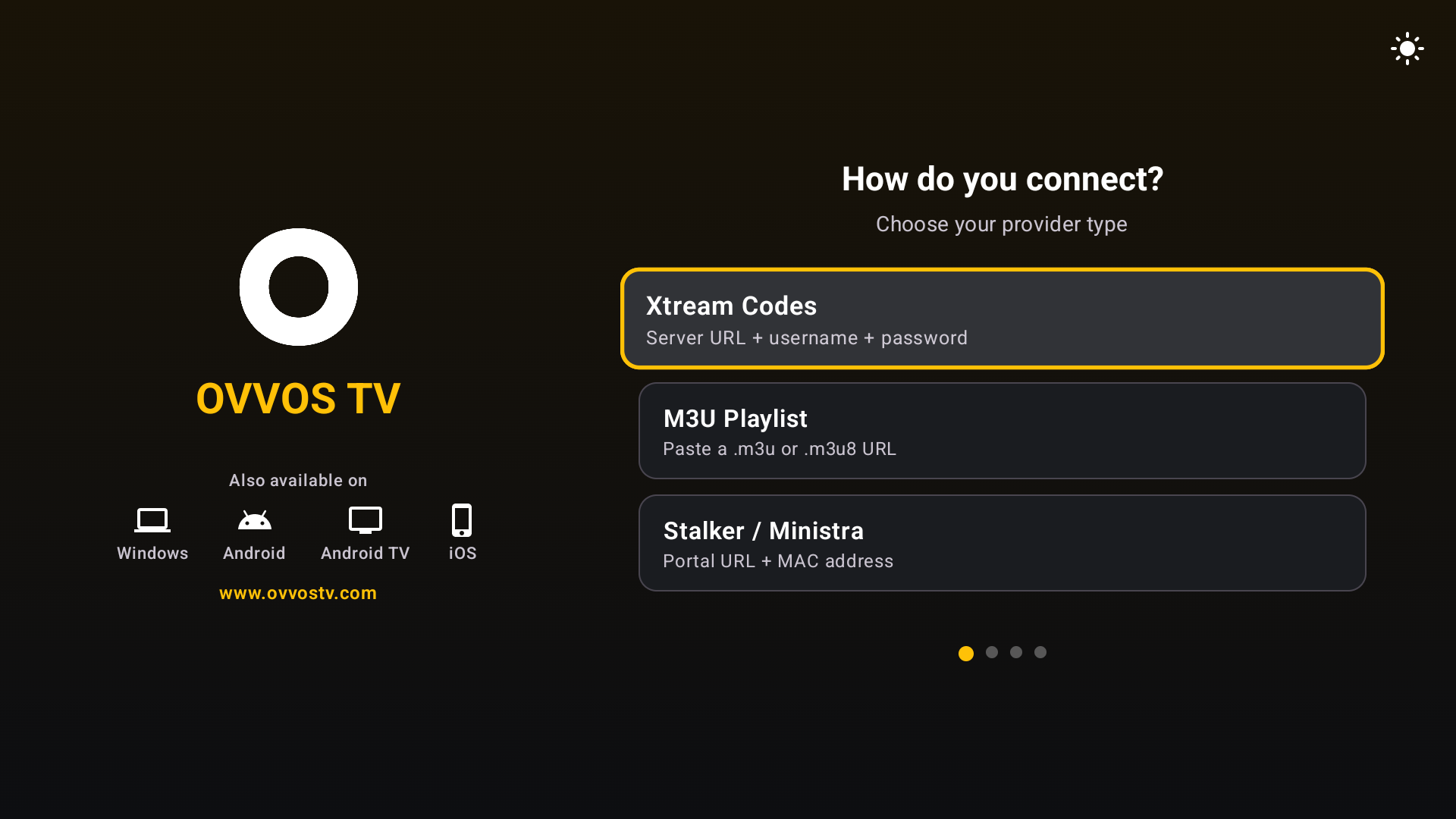
Choisir Xtream Codes
Après avoir accepté l'avertissement du lecteur, choisissez Xtream Codes sur « How do you connect? ».
-
2
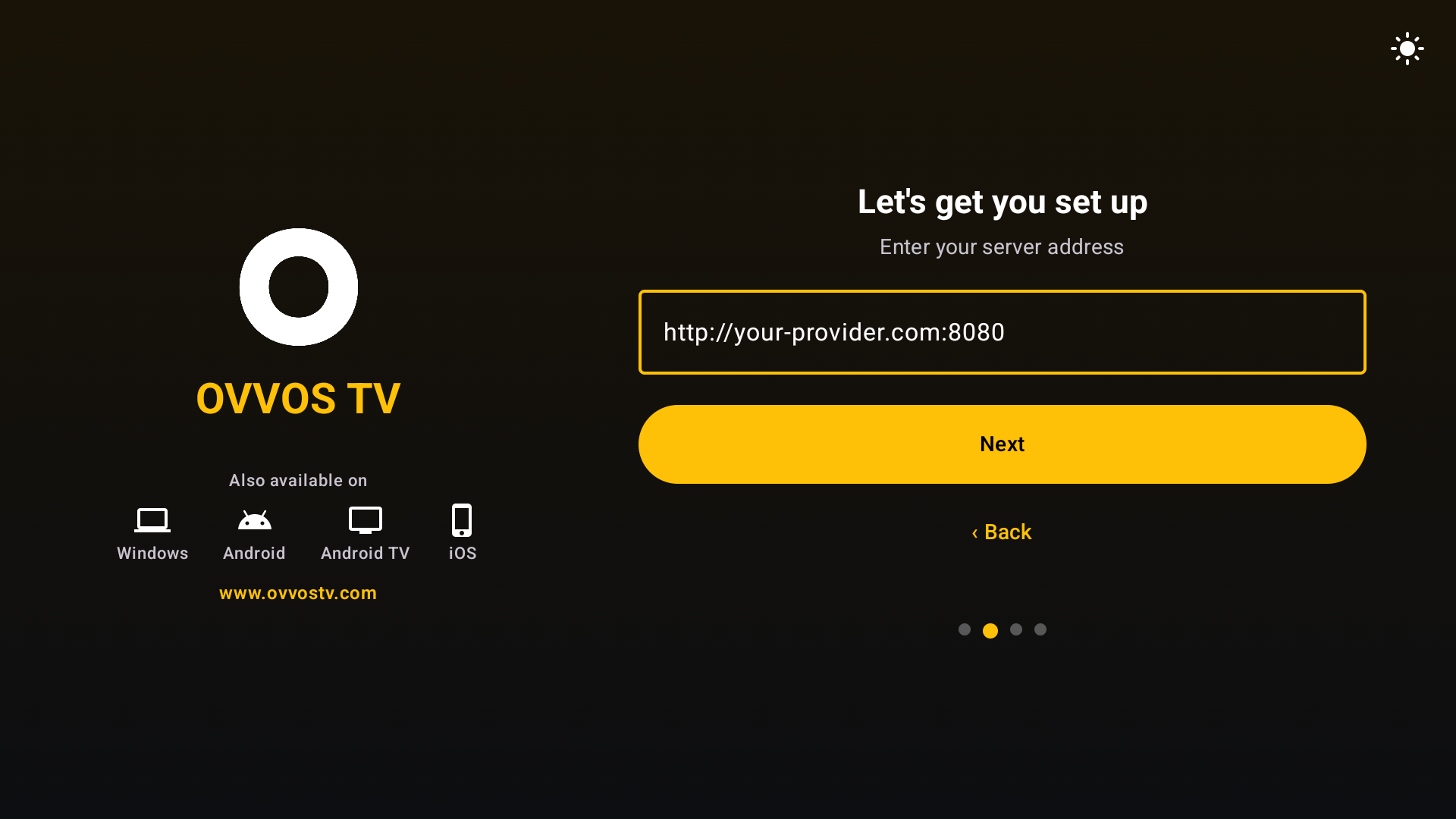
Saisissez l'adresse du serveur
Exactement comme votre fournisseur l'a donnée, avec http:// et le port, par exemple http://your-provider.com:8080.
-
3
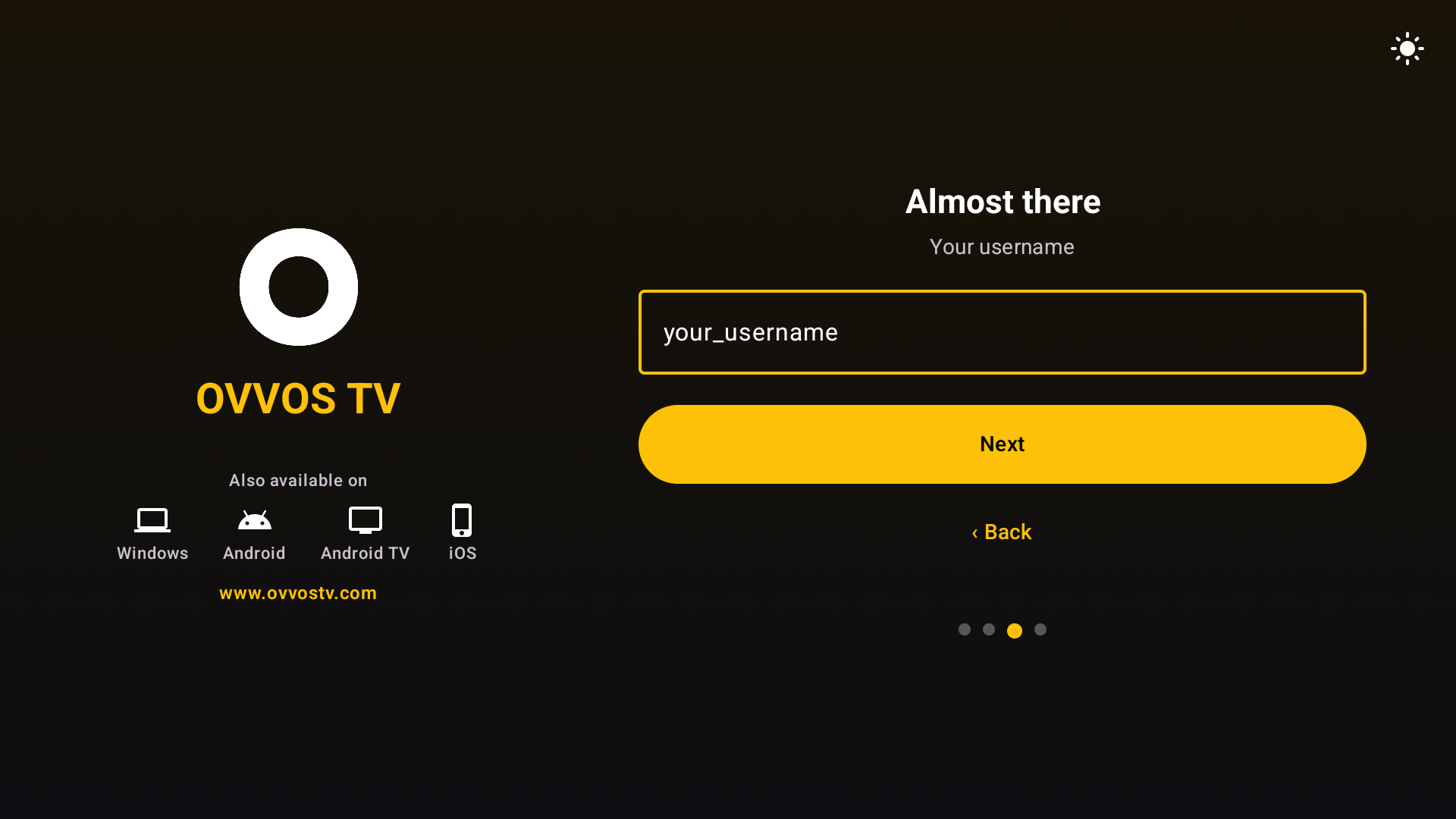
Saisissez votre nom d'utilisateur
Les noms d'utilisateur sont sensibles à la casse. Choisissez Next.
-
4
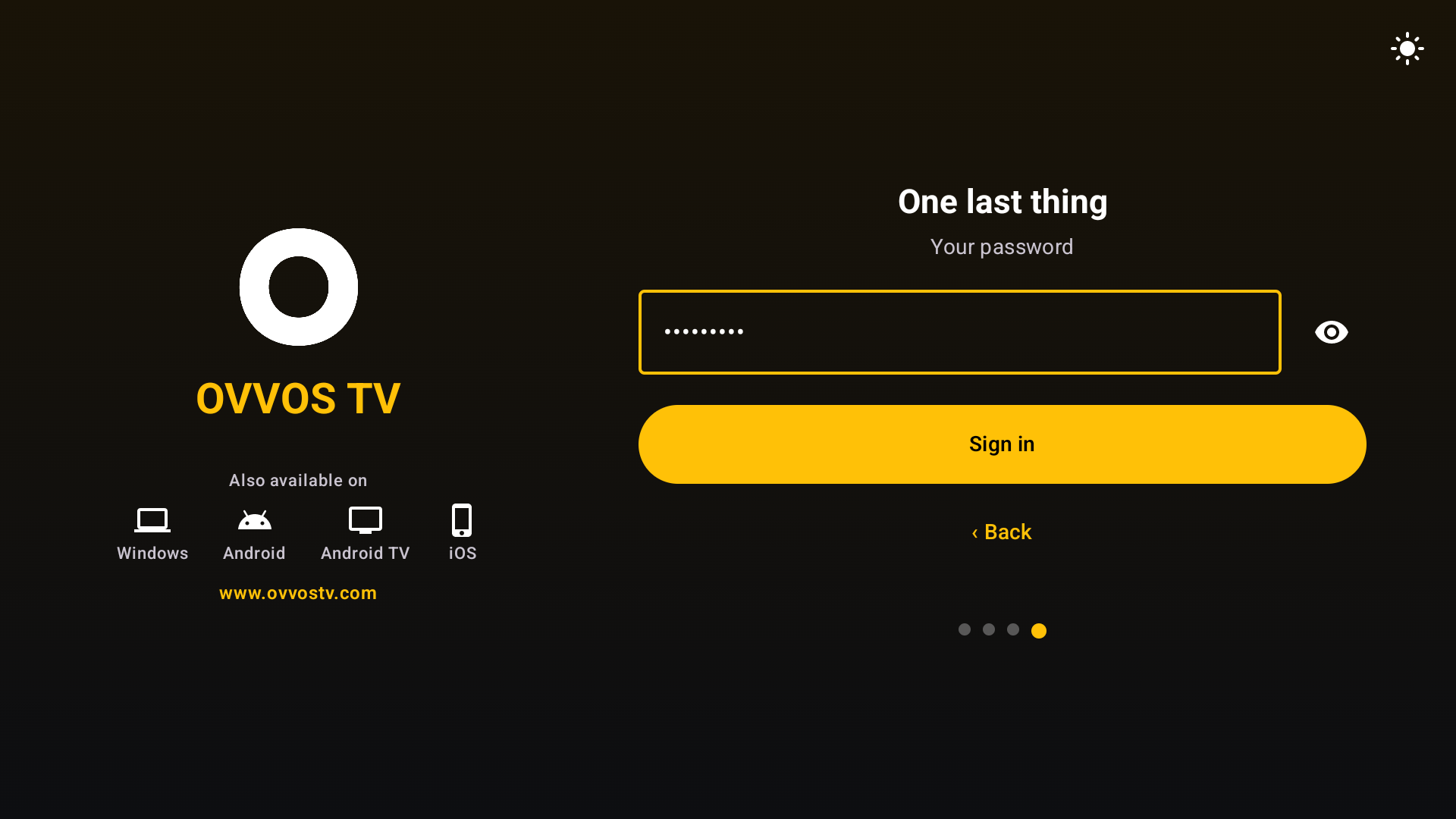
Saisissez votre mot de passe et connectez-vous
Utilisez l'œil pour vérifier votre saisie, puis Sign in.
-
5
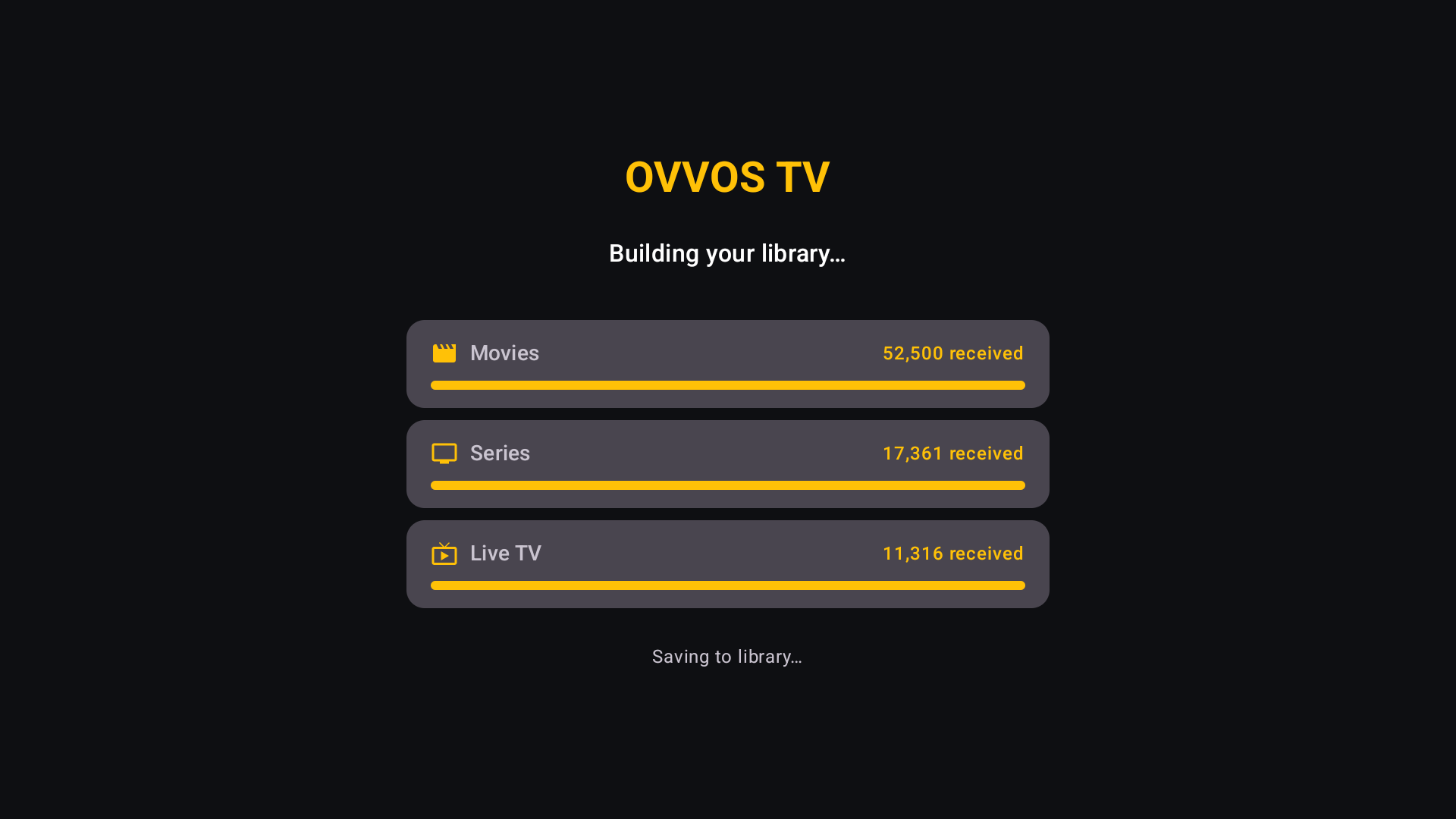
Patientez pendant la construction de la bibliothèque
Films, séries et chaînes en direct se téléchargent avec des barres de progression. En général une à deux minutes.
-
6
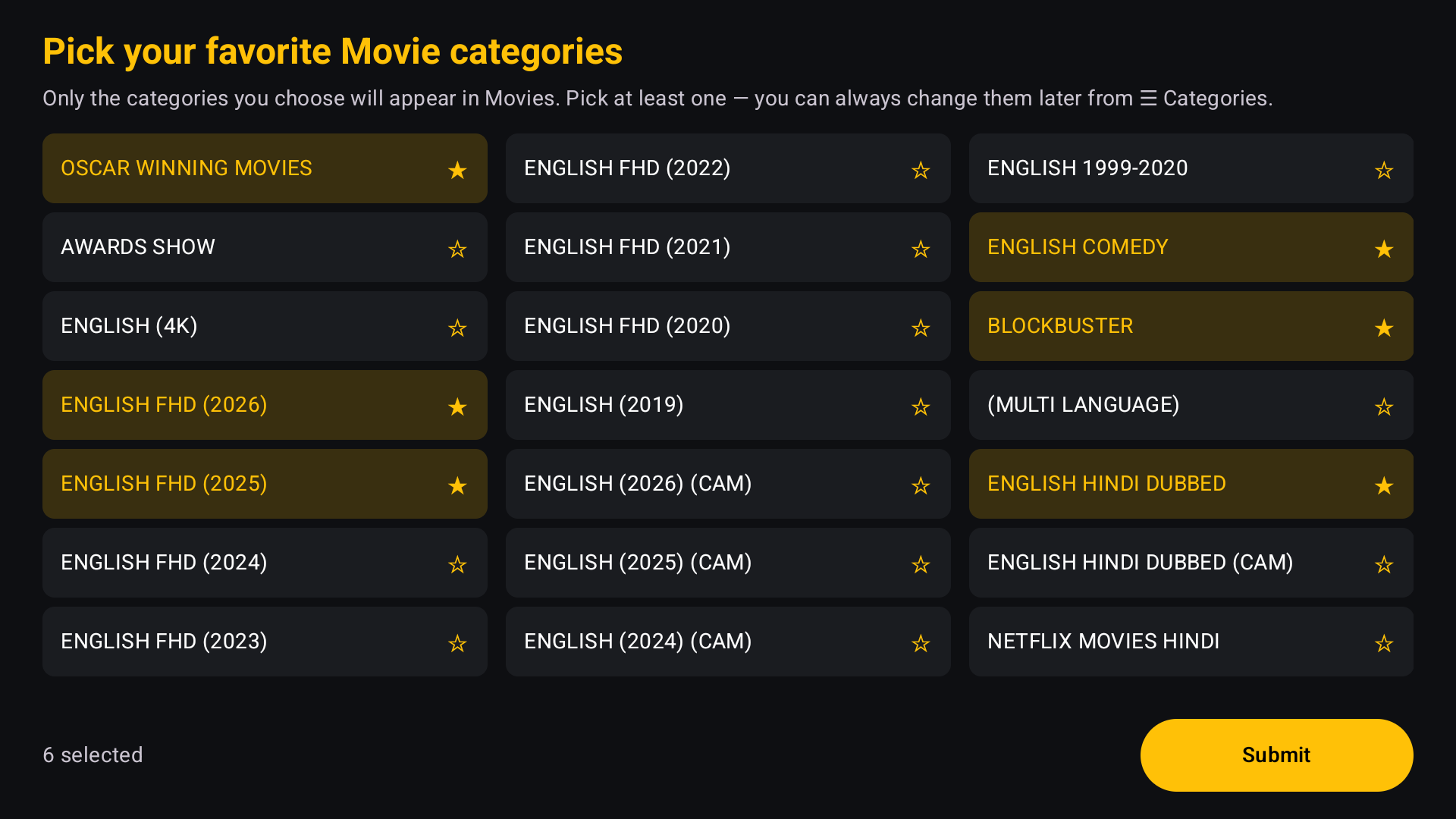
Choisir vos catégories
Choisissez les catégories de films, puis de séries que vous voulez. Vous pourrez les modifier plus tard.
Avec une playlist M3U
Choisissez M3U Playlist sur le premier écran et collez le lien de playlist (.m3u ou .m3u8) de votre fournisseur. Tout le reste — synchronisation, choix des catégories, recherche — fonctionne de la même façon.
Avec un portail Stalker / Ministra
Choisissez Stalker / Ministra et saisissez l'adresse du portail et l'adresse MAC de l'appareil enregistrée par votre fournisseur.
Si la connexion échoue
« Unable to parse TLS packet header »
L'adresse commence par https:// mais utilise un port simple comme 8080. OVVOS TV corrige désormais cela tout seul ; si le message persiste, remplacez https:// par http://.
Nom d'utilisateur ou mot de passe incorrect
Vérifiez les majuscules et les espaces. Copiez-les depuis le message de votre fournisseur plutôt que de les taper.
L'abonnement a expiré
Votre abonnement chez le fournisseur a pris fin. Renouvelez-le auprès de lui ; OVVOS TV ne peut pas le prolonger.
Connecté, mais un flux ne se lance pas
En général, la limite de connexions de votre fournisseur est atteinte sur un autre appareil. L'application affiche la raison et un bouton Réessayer.
Une série n'affiche aucun épisode
Certains fournisseurs renvoient une liste vide la première fois. OVVOS TV réessaie automatiquement ; rouvrez la série au bout d'un instant.
Toujours bloqué ? Écrivez à support@ovvostv.com avec votre Trial ID, depuis Paramètres → About & Legal.